
레인보우식스 시즈 매치 리플레이는 게임이 설치된 폴더 안의 MatchReplay 폴더에 저장됩니다.
Steam 설치본이라면 C:\Program Files (x86)\Steam\steamapps\common\Tom Clancy's Rainbow Six Siege\MatchReplay, Ubisoft Connect 설치본이라면 C:\Program Files (x86)\Ubisoft\Ubisoft Game Launcher\games\[게임 폴더]\MatchReplay가 기본값이고, 설치 드라이브를 바꿨다면 그에 맞춰 달라집니다.
Ubisoft 공식 도움말은 리플레이 파일이 PC에서 플레이할 때만, 게임 설치 위치의 MatchReplay 폴더에 저장된다고 명시하고 있으므로, 공식 문서가 안내하는 위치는 커뮤니티에 떠도는 Documents\My Games가 아니라 게임 설치 폴더입니다(2026년 9월 14일 확인 기준).
폴더를 열어도 mp4 같은 동영상은 없습니다. 안에 있는 것은 시즈 클라이언트가 게임 내 "시청" 메뉴에서만 다시 재생하는 리플레이 데이터라서, 그대로 유튜브에 올리거나 편집 프로그램으로 열 수 없고, 게임 밖에서 여는 공식 뷰어도 제공되지 않습니다.
이 글은 설치 방식별 경로와 확인법, PC 보관 한도, 같은 시즌 안에서만 재생된다는 조건, 그리고 백업이 어디까지 의미가 있는지를 공식 문서 기준으로 정리합니다. 리플레이를 영상 파일로 바꾸는 절차 자체는 시즈 리플레이 영상으로 저장하기에서 이어집니다.
결론: 파일은 로컬에 있지만 시즌이 끝나면 못 연다
결론은 두 줄입니다. 시즈 리플레이는 내 PC의 MatchReplay 폴더에 로컬로 저장되지만, 그 파일은 녹화된 시즌 안에서만 재생됩니다.
Ubisoft가 Y7S1 Operation Demon Veil 시즌 페이지에서 밝힌 원칙은 리플레이가 시즌 내내 호환되고 패치나 핫픽스로 삭제되지 않으며 시즌 마지막 날까지 재생 가능하다는 것이고, 이후 이 원칙을 바꾼 공지는 없습니다(2026년 9월 14일 확인 기준).
현재 시즌은 2026년 9월 1일에 시작한 Year 11 Season 3 Operation Split Fire이므로, 지금 쌓이는 리플레이는 Split Fire가 끝나는 날까지만 열립니다. 여기에 보관 한도까지 겹칩니다.
PC는 Y11S2 System Override 시즌 페이지에서 한도가 30개로 늘었다고 밝혔고 가득 차면 오래된 것부터 덮어쓰기 때문에, 랭크를 하루에 여러 판 돌리는 사람은 지난주 판이 이미 사라져 있을 수 있습니다. 그러니 판단은 간단합니다.
이번 주 안에 다시 볼 판이면 MatchReplay 폴더를 그대로 두면 되고, 시즌이 넘어가도 남겨야 할 클러치나 논쟁 라운드라면 리플레이에 기대지 말고 영상으로 따로 녹화해야 합니다. 폴더를 다른 곳에 복사해 둬도 시즌 조건은 그대로라서, 백업은 덮어쓰기 대비용이지 영구 보관 수단이 아닙니다. 녹화한 영상에서 라운드 하나만 잘라 내는 방법은 게임 클립 자르는 법에 정리돼 있습니다.
리플레이 저장 확인부터 백업까지
- 1매치 리플레이가 켜져 있는지 확인매치 리플레이는 기본으로 켜져 있지만, 메인 메뉴의 '설정' 아이콘 → "옵션" → "일반"에서 매치 리플레이 항목이 "끄기"로 돼 있으면 아무것도 저장되지 않습니다. 폴더가 비어 있거나 아예 없다면 이 항목부터 확인하세요.
- 2PVP 매치를 끝까지 플레이리플레이는 PVP 매치를 자동으로 녹화합니다. 실측한 PC에서는 설치만 하고 매치를 한 번도 돌리지 않은 상태에서 MatchReplay 폴더 자체가 없었으니, 폴더가 안 보인다고 설치가 잘못된 것은 아닙니다.
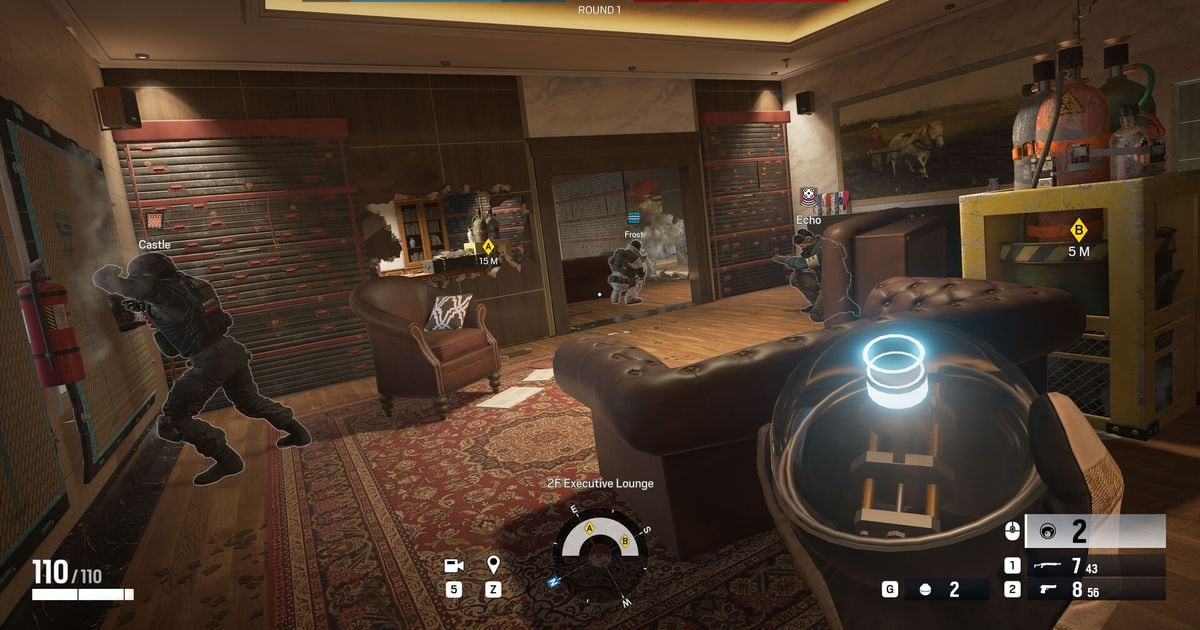
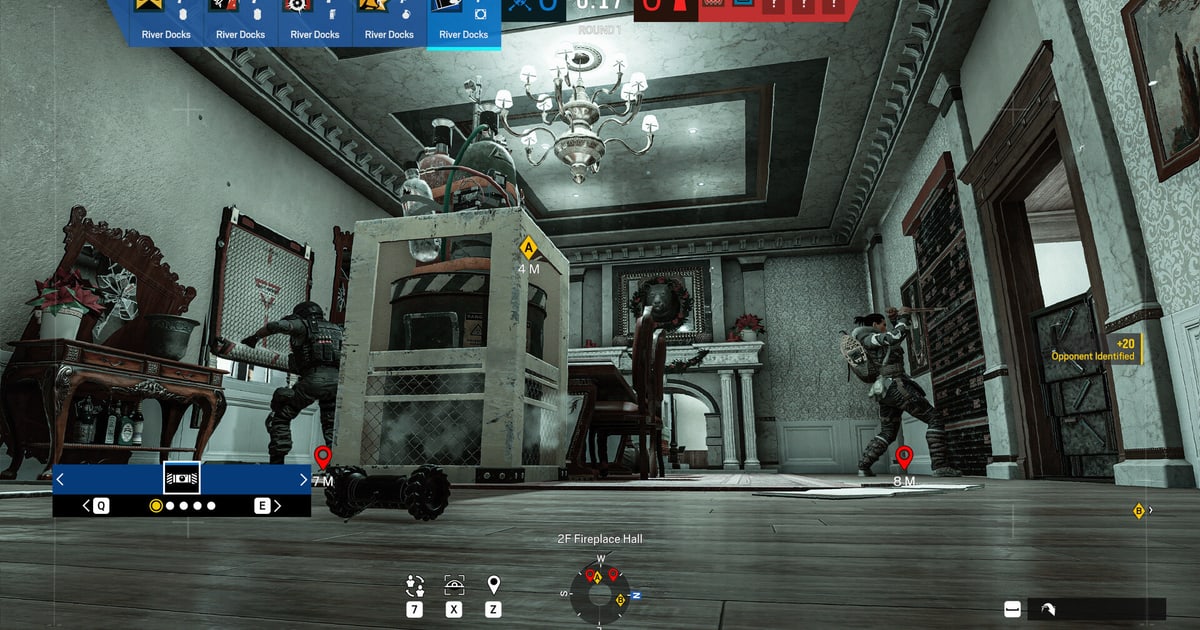
- 3게임 내 "시청" 메뉴에서 재생메인 화면에서 "시청"을 고르고 매치를 선택하면 재생이 시작됩니다. 1인칭과 탑다운 시점, 모든 플레이어 각도로 관전할 수 있고, 조작키는 '관전자 카메라 및 매치 리플레이' 섹션에서 확인합니다. 재생 시작 시 화면 좌상단에 나오는 문자·숫자 조합이 Match ID입니다.
- 4설치 폴더 위치 확인Steam은 라이브러리에서 게임을 우클릭해 관리 → 로컬 파일 보기를 누르면 설치 폴더가 바로 열립니다. Ubisoft Connect는 Library에서 게임을 고른 뒤 Manage → Properties의 Installation directory에 적힌 경로를 씁니다. 설치 드라이브를 바꿨다면 기본 경로와 다르니 이 방법이 확실합니다.
- 5MatchReplay 폴더 열고 백업설치 폴더 안 MatchReplay를 열면 매치별 리플레이 데이터가 보입니다. 보관 한도에 걸려 덮어쓰이기 전에 남기고 싶다면 폴더째 다른 위치로 복사해 두세요. 다만 공식 도움말은 백업이나 이동을 안내하지 않고, 어디서 열든 같은 시즌 안에서만 재생된다는 조건은 같습니다.
- 6시즌이 끝나기 전에 영상으로 남기기Split Fire 시즌이 끝나면 이번 시즌 리플레이는 재생되지 않습니다. 남길 판은 리플레이를 돌려보며 화면을 녹화하거나, 처음부터 매치를 통째로 녹화해 두는 편이 안전합니다. 다음 시즌 시작일은 공식 시즌 페이지에서 확인하세요.
시즈 매치 리플레이 저장 정보 한눈에 보기(2026년 9월 14일 확인 기준)
| 항목 | 내용 | 확인 방법 · 근거 |
|---|---|---|
| Steam 설치본 경로 | C:\Program Files (x86)\Steam\steamapps\common\Tom Clancy's Rainbow Six Siege\MatchReplay | Steam 라이브러리에서 게임 우클릭 → 관리 → 로컬 파일 보기 |
| Ubisoft Connect 설치본 경로 | C:\Program Files (x86)\Ubisoft\Ubisoft Game Launcher\games\[게임 폴더]\MatchReplay | Ubisoft Connect → Library → 게임 선택 → Manage → Properties → Installation directory |
| 파일 형식 | 시즈 클라이언트 전용 리플레이 데이터(mp4 등 동영상 아님) | 게임 내 "시청" 메뉴에서만 재생, 공식 외부 뷰어 없음 |
| PC 보관 한도 | 최대 30개(Y11S2 System Override 시즌 페이지), 공식 도움말은 12개로 표기 | 가득 차면 가장 오래된 것부터 자동 덮어씀, 실제 슬롯은 "시청" 메뉴에서 확인 |
| 재생 가능 기간 | 같은 시즌 마지막 날까지(현재 Y11S3 Operation Split Fire, 2026년 9월 1일 시작) | Y7S1 Demon Veil 시즌 페이지, 이후 변경 공지 없음 |
| 콘솔 | 최근 2시간 또는 최대 12매치, 리플레이 파일 접근 불가 | Y7S1 Demon Veil 시즌 페이지 · 공식 도움말 |
리플레이가 사라지기 전에 점검할 것
- "옵션" → "일반"의 매치 리플레이가 "끄기"가 아닌지 확인했다
- MatchReplay 폴더가 없다면 PVP 매치를 한 번 이상 플레이했는지 확인했다
- Steam은 로컬 파일 보기, Ubisoft Connect는 Installation directory로 실제 설치 경로를 열었다
- PC 보관 한도(최대 30개, 오래된 것부터 덮어씀)를 넘기기 전에 필요한 리플레이를 복사했다
- 백업본도 같은 시즌 안에서만 재생된다는 점을 알고 시즌 마지막 날 전에 영상으로 남겼다
- 콘솔은 리플레이 파일에 접근할 수 없으므로 파일 작업은 PC에서만 했다
시즌 리셋과 상관없이 매치를 남기려면
리플레이는 시즌이 끝나면 닫히고, 폴더를 백업해도 그 조건은 풀리지 않습니다. 결국 시즌을 넘겨서도 남는 형태는 영상 파일뿐이고, 영상은 매치를 플레이하는 동안 따로 녹화해야 생깁니다.
DOR은 무료 Windows 데스크톱 앱으로 지원 게임을 자동 감지하기 때문에, 레인보우 식스 시즈를 켜면 매치를 처음부터 끝까지 통째로 녹화해 앱 내 보관함에 모아 둡니다.
게임을 켜면 알아서 녹화가 시작되니 랭크 중에 따로 켜고 끌 일이 없고, 게임 소리와 마이크가 함께 녹음돼 클러치 순간의 팀 보이스까지 그대로 남습니다. RTX 시리즈 등 지원되는 NVIDIA 그래픽 카드에서는 NVENC 하드웨어 인코딩으로 녹화해 게임 중 부담도 적습니다.
시즈는 DOR이 킬 구간을 자동으로 잘라 주는 게임이 아니므로, 남기고 싶은 라운드는 보관함에서 영상을 열어 설치 없이 브라우저에서 열리는 클립 에디터로 직접 자르고 dor.gg 링크로 보내면 스쿼드가 모바일 브라우저에서 바로 재생하며 복기할 수 있습니다.
매치 리플레이가 30개 한도에서 덮어쓰이든 Split Fire가 끝나든 보관함의 영상은 그대로입니다. 시즈 녹화 설정 절차는 레인보우 식스 시즈 녹화·클립 방법에서 확인하세요.