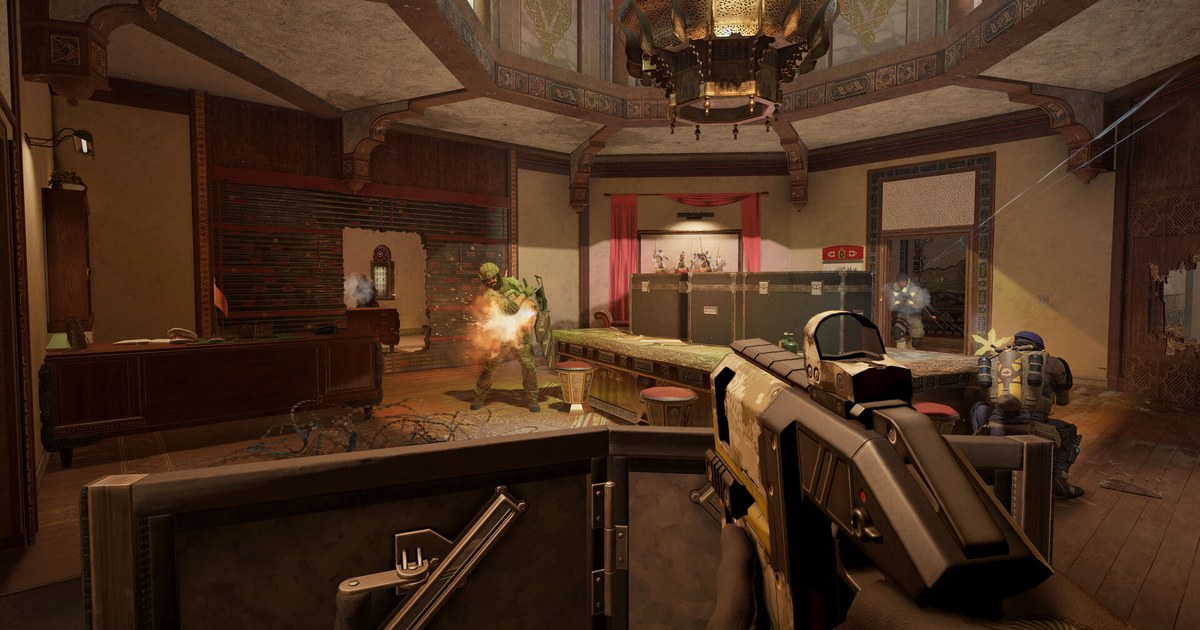
'레식 4:3'이나 '레식 스트레치'를 찾는 분이 원하는 화면은 대개 같습니다. 16:9 모니터에 4:3 화면을 꽉 채워서 오퍼레이터가 옆으로 넓게 보이는 화면입니다. 4:3으로 그린 화면을 모니터 가로 폭에 맞춰 늘리면 그림 전체가 가로로 약 1.33배 넓어집니다.
늘리지 않고 원래 비율 그대로 두면 양옆에 검은 띠가 생기고, 이 화면을 흔히 '블랙바'라고 부릅니다. 레식이 다른 FPS와 다른 점은 디스플레이 설정 안에 해상도와 따로 화면 비율(Aspect Ratio) 항목이 있다는 것입니다.
그래서 해상도는 모니터 기본값으로 두고 화면 비율만 4:3으로 바꾸는 방법과, 해상도 자체를 1440×1080 같은 4:3 값으로 낮춘 뒤 그래픽 드라이버가 늘리게 하는 방법 두 가지가 쓰입니다.
어느 쪽이 꽉 찬 화면이 되는지는 모니터와 드라이버 설정에 따라 달라서, 이 글은 게임 안 설정을 먼저 바꿔 보고 검은 띠가 남으면 드라이버 스케일링으로 넘어가는 순서로 정리했습니다. 설정 파일 수정이나 별도 프로그램은 쓰지 않습니다. 프레임을 올리는 그래픽 옵션 전체는 레식 그래픽 설정에 따로 정리해 두었습니다.
메뉴 이름은 2026년 11월 10일 PC 버전 기준이며, 업데이트와 언어에 따라 표기가 조금 다를 수 있습니다.
레식에서 4:3을 쓸까: 커 보이는 것과 좁아지는 시야
레식에서 4:3은 프로 선수 사이에서 흔한 선택입니다. 프로 선수 장비 집계를 보면 해상도는 대부분 1920×1080이고, 레식은 해상도와 화면 비율을 따로 고를 수 있어 1080p 해상도에 4:3 화면 비율을 조합하는 경우가 많습니다. 4:3을 고르는 이유는 두 가지로 모입니다.
첫째, 늘린 화면에서는 오퍼레이터 모델이 가로로 넓어 보여 문틈이나 벽 구멍 너머의 적이 눈에 잘 들어옵니다. 다만 넓어지는 것은 화면 속 그림뿐이고 게임 속 맞는 판정 범위는 그대로입니다.
둘째, 1440×1080은 1920×1080의 75%, 1280×960은 약 59%만 그리므로 그래픽 카드가 프레임을 붙잡는 PC라면 여유가 생길 수 있습니다. 잃는 것은 좌우 시야입니다. 레식의 시야각(FOV) 슬라이더는 세로 시야를 정하는 방식이라 세로는 그대로 두고 가로만 화면 비율을 따라갑니다.
계산해 보면 시야각 90에서 16:9의 가로 시야는 약 121도, 4:3은 약 106도입니다. 기본값 60에서는 약 91도와 75도로 차이가 더 커집니다. 그래서 4:3을 쓰는 선수는 시야각을 높게 두는 편이고, 프로 세팅 집계에서도 최댓값 90을 쓰는 선수가 가장 많고 84가 그다음입니다.
화면이 늘어난 만큼 좌우로 돌 때 적이 더 빠르게 지나가는 것처럼 느껴진다는 점도 감안하세요. 결국 정답은 내 플레이에 맞는 쪽입니다.
16:9로 몇 판, 4:3으로 몇 판을 같은 맵에서 녹화해 두고 교전 장면을 나란히 보면, 옆 각에서 나온 적을 늦게 봤는지와 문틈 너머 적을 먼저 찾았는지가 영상에 그대로 남습니다.
레식 4:3 스트레치 설정 순서
- 1게임 안 디스플레이 설정부터 바꾸기레식을 켜고 옵션 > 디스플레이로 들어갑니다. 디스플레이 모드는 전체 화면(Fullscreen)으로, 해상도는 모니터 기본값(1080p 모니터라면 1920×1080)으로 둡니다. 화면 비율(Aspect Ratio)을 4:3으로 바꾸고, 와이드스크린 레터박스(Widescreen Letterbox)는 끕니다. 적용한 뒤 사격장이나 맞춤 게임에 들어가 화면이 모니터에 꽉 차는지 봅니다. 꽉 찼다면 마지막 단계로 넘어가도 됩니다.
- 2검은 띠가 남으면 4:3 해상도 고르기양옆에 검은 띠가 남는다면 해상도 자체를 4:3으로 바꾸고 드라이버가 늘리게 합니다. 1080p 모니터에서는 세로 1080을 그대로 쓰는 1440×1080이 가장 선명하고, 프레임이 더 필요하면 1280×960이 다음 후보입니다. 1440p 모니터라면 1920×1440이나 1440×1080을 고릅니다. 고른 해상도가 레식이나 Windows 해상도 목록에 없을 때만 다음 단계에서 직접 만듭니다.
- 3NVIDIA: 사용자 정의 해상도와 전체 화면 스케일링NVIDIA 제어판의 디스플레이 > 해상도 변경에서 사용자 지정(Customize) > 사용자 정의 해상도 만들기(Create Custom Resolution)로 1440×1080을 만들고, 재생 빈도는 평소 쓰던 144Hz·240Hz 같은 값으로 맞춥니다. 이어서 바탕 화면 크기 및 위치 조정 > 스케일링 탭에서 스케일링 모드를 전체 화면(Full-screen)으로, 스케일링 수행을 GPU로 바꾸고 '게임 및 프로그램이 설정한 스케일링 모드 무시' 항목이 보이면 체크합니다. 재생 빈도가 60Hz로 떨어졌다면 모니터 주사율 설정하는 법을 보고 다시 맞추세요.
- 4AMD: GPU Scaling 켜고 Full panel 고르기AMD Software: Adrenalin Edition에서 설정 > 디스플레이를 열고 GPU Scaling을 켠 뒤 Scaling Mode를 Full panel로 고릅니다. Preserve aspect ratio는 비율을 지키느라 좌우에 검은 띠가 남고, Center는 늘리지 않고 가운데에 띄웁니다. 해상도가 목록에 없다면 같은 화면의 Custom Resolution에서 새 프로필을 만듭니다. 메뉴 이름은 영문 표기 기준이라 한국어 화면에서는 조금 다르게 보일 수 있고, 적용 중 화면이 잠깐 꺼지는 것은 정상입니다.
- 5레식에서 4:3 해상도 적용하기드라이버 설정을 마쳤다면 레식을 완전히 껐다가 다시 켭니다. 옵션 > 디스플레이에서 디스플레이 모드가 전체 화면인지 다시 보고, 해상도를 1440×1080으로 고릅니다. 화면 비율은 4:3으로 두고 레터박스는 꺼 둡니다. 테두리 없는 창 모드에서는 해상도가 바탕 화면을 따라가 드라이버가 늘리지 못하는 경우가 많으니 전체 화면부터 시도하세요.
- 6시야각과 감도 감각 확인하기4:3에서는 좌우 시야가 좁아지므로 시야각(Field of View)을 다시 봅니다. 16:9에서 쓰던 값보다 높이거나 최댓값 90부터 시작하는 것이 무난합니다. 감도 값은 그대로 두어도 마우스를 같은 거리만큼 움직이면 같은 각도로 돌지만, 화면이 가로로 늘어나 더 빠르게 느껴질 수 있습니다. 바로 감도를 바꾸기보다 며칠 써 본 뒤 레식 감도 사격 테스트로 다시 확인하세요.
레식 해상도·화면 비율 추천표 (1080p 모니터 기준, 2026년 11월 10일 확인)
| 설정 (비율) | 그리는 픽셀·늘어나는 정도 | 특징 |
|---|---|---|
| 1920×1080 + 화면 비율 4:3 | 해상도는 모니터 그대로, 화면 비율만 4:3 | 가장 먼저 시도할 조합입니다. 레터박스를 끄고 화면이 꽉 차는지 확인합니다. |
| 1440×1080 (4:3) | 1920×1080의 75%, 가로 약 1.33배 | 세로 1080을 그대로 써서 4:3 해상도 가운데 가장 선명합니다. 드라이버 스케일링이 필요합니다. |
| 1280×960 (4:3) | 약 59%, 가로 약 1.33배 | 선명도와 프레임의 절충값입니다. 먼 거리의 적은 1440×1080보다 조금 흐립니다. |
| 1024×768 (4:3) | 약 38%, 가로 약 1.33배 | 프레임 확보에는 유리하지만 글자와 먼 적이 눈에 띄게 흐립니다. |
| 1280×1024 (5:4) | 약 63%, 가로 약 1.42배 | 4:3보다 더 넓게 늘어나고 좌우 시야는 더 좁아집니다. 쓰는 사람은 소수입니다. |
| 1920×1080 (16:9) | 100%, 늘리지 않음 | 가장 선명하고 좌우 시야도 가장 넓습니다. 비교 기준으로 삼기 좋습니다. |
| 1920×1440 (4:3, 1440p 모니터) | 2560×1440의 75%, 가로 약 1.33배 | 1440p 모니터에서 세로 1440을 유지하는 4:3이라 늘려도 선명한 편입니다. |
레식 검은 띠가 안 없어질 때 확인 목록
- 레식 디스플레이 설정에서 와이드스크린 레터박스가 꺼져 있고, 화면 비율이 4:3입니다.
- 디스플레이 모드가 테두리 없는 창이 아니라 전체 화면이고, 드라이버 설정을 바꾼 뒤 게임을 완전히 다시 켰습니다.
- NVIDIA라면 스케일링 모드가 종횡비나 스케일링 없음이 아니라 전체 화면이고, 스케일링 수행이 GPU입니다.
- AMD라면 GPU Scaling이 켜져 있고 Scaling Mode가 Preserve aspect ratio나 Center가 아니라 Full panel입니다.
- 모니터 자체 메뉴(OSD)에 화면 비율 항목이 있다면 원본 비율 유지나 1:1이 아니라 꽉 채우기 계열입니다.
4:3으로 바꾼 판, DOR로 남겨 비교하기
DOR는 무료 Windows 게임 녹화 앱입니다. 레식을 켜면 자동으로 감지해 판 전체를 녹화하고, 녹화본은 앱의 '내 클립'에 모입니다.
4:3으로 바꾼 뒤에는 첫 판 녹화본을 내 클립에서 재생해 화면이 원하는 대로 담겼는지 확인하고, 16:9 판과 4:3 판에서 같은 맵의 교전 장면을 직접 잘라 저장해 나란히 비교해 보세요.
쇼츠로 올릴 장면은 앱에서 구간을 잘라 16:9·9:16·1:1로 저장할 수 있고, 세로 영상 만드는 흐름은 게임 세로 쇼츠 녹화하는 법에 정리했습니다.
DOR 스튜디오(dor.gg/studio)에서는 여러 클립을 합치고 텍스트·BGM·펀치 줌 같은 효과 템플릿을 넣어 mp4로 내보내거나 dor.gg 링크로 공유할 수 있습니다. 클러치 라운드를 친구에게 보내는 방법은 레식 클러치 영상 공유하기를 참고하세요.

