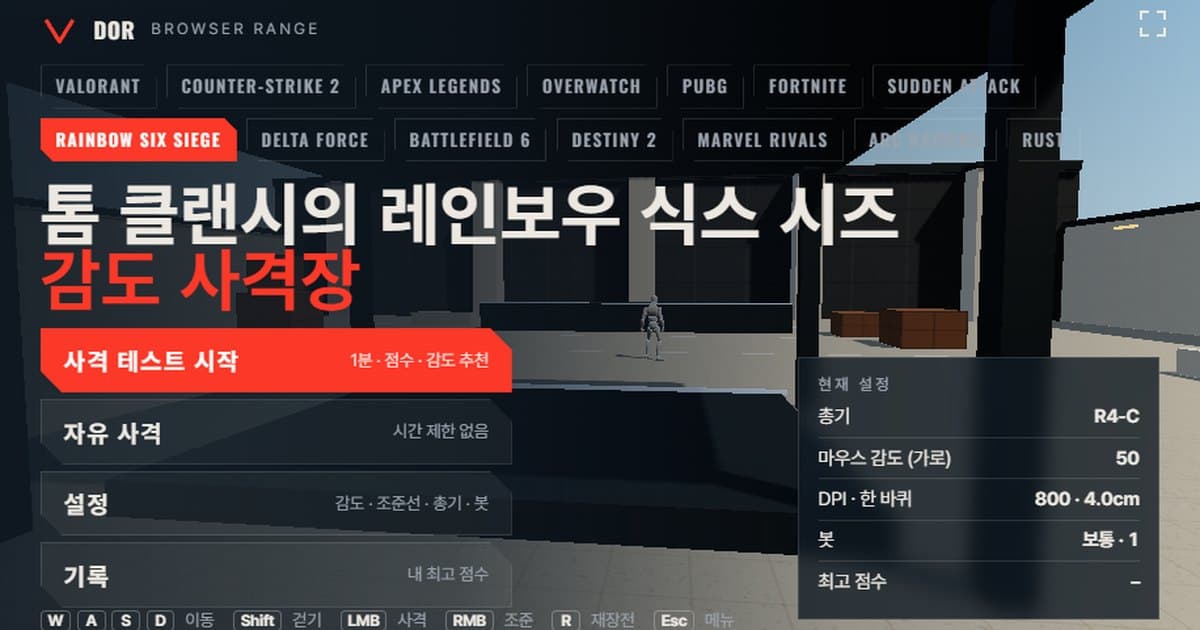
레식 감도 설정은 옵션 > 조작 > 마우스의 마우스 감도(가로)·마우스 감도(세로) 슬라이더에서 1~100 사이 정수로 정하며, Ubisoft 공식 글 기준 기본값은 50입니다. 기본값 50은 800 DPI에서 한 바퀴(cm/360)가 약 4.0 cm라 꽤 빠르기 때문에, 숫자를 바꾸기 전에 이 페이지 맨 위의 사격장에서 먼저 확인해 보는 편이 안전합니다. 사격장은 레인보우 식스 시즈의 마우스 회전량과 시야각을 그대로 흉내 낸 브라우저용 연습장입니다. 게임 설정 화면처럼 감도 슬라이더(1~100)와 DPI를 넣고 총기를 고른 뒤 1분 사격 테스트를 돌리면 점수, 명중률, 헤드샷 비율, 표적 등장부터 처치까지 걸린 평균 시간이 나오고, 표적을 지나쳤는지 못 미쳤는지를 세어 감도를 올릴지 내릴지 제안합니다. 설치할 것은 없고 PC 크롬·엣지에서 마우스 잠금(포인터 락)과 WebGL2만 지원하면 바로 열립니다. 모바일 브라우저와 앱 내장 브라우저는 마우스 잠금이 막혀 있어 동작하지 않습니다.
시즈는 각을 잡고 기다리는 시간이 길고, 머리에 맞으면 거의 모든 총기에서 한 발에 처치되는 게임입니다(커뮤니티 위키 기준, 카베이라의 Luison 권총은 예외). 그래서 넓은 플릭보다 좁은 범위의 미세 조정이 승부를 가르는 경우가 많습니다. 이 사격장에서도 처치 수보다 헤드샷 비율과 지나침/모자람 집계를 먼저 보는 쪽을 권합니다. 다른 게임용 사격장은 브라우저 감도 사격장 소개에서 고를 수 있습니다.
레인보우 식스 시즈 설정과 같은 점·다른 점
사격장은 아래 표의 값으로 시즈를 흉내 냅니다. 회전량은 감도 변환 사이트들이 공통으로 쓰는 값이고 시야각은 공식 범위의 하한을 그대로 썼습니다. 이동 속도와 봇 체력은 공개된 수치가 부족해 근사치로 채웠습니다.
| 항목 | 레인보우 식스 시즈 | 사격장 | 비고 |
|---|---|---|---|
| 회전량(°/카운트) | 가로 감도 × 0.00572957795 (ini 배수 0.02 기준) | 같은 식 적용 | 수식 구조는 Ubisoft 공식, 1단계의 각도는 커뮤니티 측정값 |
| 시야각 | 수직 60~90 슬라이더, 16:9에서 60 → 수평 약 91.5° | 수평 91.5° 고정(수직 60 기준) | 수직 90이면 수평 약 121.3°라 사격장보다 넓게 보임 |
| 이동 속도 | 조준 중 2.34 m/s만 공식, 비조준은 커뮤니티 근사 약 3.75~5 m/s | 달리기 5.5 m/s · 걷기 3.03 m/s | 사격장이 조금 빠른 편 |
| 봇 체력/방어구 | 오퍼레이터 100/110/125 HP, 방어구 피해 감소 없음(커뮤니티 위키) | 체력 100, 중갑 옵션 150 | 머리는 양쪽 모두 한 발 즉사 |
| 총기 목록 | 오퍼레이터별 고정 장비 | P226 Mk 25, D-50, MP5, R4-C, L85A2, CAMRS, CSRX 300 | 발사 속도·탄창·피해는 커뮤니티 위키 기준 근사 |
표에서 회전량 행이 가장 중요합니다. 시즈의 감도 슬라이더는 선형이라 10에서 20으로 올리면 회전량이 정확히 두 배가 되고, 사격장도 같은 비례로 움직입니다. 따라서 사격장에서 나온 숫자는 그대로 게임 옵션에 넣으면 됩니다. 단, GameSettings.ini의 MouseSensitivityMultiplierUnit을 기본값 0.02에서 바꾼 적이 있다면 슬라이더 값의 의미가 달라지므로 아래 감도 체계 항목을 먼저 확인하세요.
1분 사격 테스트 진행 순서
- 1감도와 DPI 입력메뉴의 설정 > 일반 탭에서 마우스 감도(가로) 슬라이더를 게임과 같은 숫자로 맞추고 마우스 DPI를 입력합니다. DPI는 회전에 영향을 주지 않고 eDPI와 한 바퀴 거리(cm/360) 표시에만 쓰입니다. 실제 회전은 마우스가 보내는 카운트를 그대로 받습니다.
- 2총기 선택총기 탭에서 연습 목적에 맞는 총을 고릅니다. 처음이라면 1배율 R4-C나 MP5로 시작하는 편이 결과를 해석하기 쉽습니다. 봇 탭에서 봇 속도(쉬움·보통·어려움), 동시 표적 수, 좌우 이동 여부도 정할 수 있습니다.
- 3전체 화면 후 시작메뉴의 전체 화면 버튼을 누르고 사격 테스트 시작을 누르면 마우스가 잠기고 60초 카운트가 시작됩니다. 창 모드로도 되지만 커서가 화면 밖으로 나가는 일이 없도록 전체 화면을 권합니다.
- 4본 사격 1분등장하는 봇을 평소 게임처럼 조준해 처치합니다. 도중에 ESC를 누르면 일시 정지되고 커서가 다시 보이며, 계속하기를 누르면 재개됩니다. 브라우저 제한 때문에 ESC 직후 1~2초는 마우스 잠금이 거부될 수 있으니 잠시 뒤 다시 누르세요.
- 5결과 읽기라운드 결과 화면에서 점수, 명중률, 헤드샷 비율, 평균 처치, 등장 → 첫 사격 평균, 지나침/모자람 집계와 감도 제안을 확인합니다. 추천 감도로 다시 버튼을 누르면 제안값이 바로 적용됩니다.
- 6같은 날 2~3회 반복한 번의 결과는 컨디션에 따라 흔들립니다. 같은 설정으로 다시 버튼으로 2~3회 반복해 제안 방향이 겹칠 때만 감도를 바꾸고, 기록 탭에서 설정 조합별 최고 점수를 비교합니다.
설정은 일반, 조준선, 총기, 봇, 오디오·화면 다섯 탭으로 나뉘고 이 브라우저에 저장됩니다. 조준선 탭에서는 색, 외곽선, 중앙 점, 내부선 길이·두께·간격을 시즈 레티클과 비슷하게 맞출 수 있고, 오디오·화면 탭에서 그림자와 블룸을 끄면 저사양 노트북에서도 프레임이 안정됩니다. 조준선 요소가 익숙하지 않다면 발로란트 조준선 가이드의 설명이 그대로 통합니다.
결과 화면 읽는 법
- 명중률: 발사한 탄 가운데 봇에 맞은 비율입니다. 권총·지정사수소총으로 끊어 쏜 라운드는 연사 총기로 몸을 노린 라운드보다 높게 나오는 것이 정상이므로, 같은 총기 기록끼리 비교하세요.
- 헤드샷 비율: 처치 가운데 머리로 끝낸 비율입니다. 시즈는 머리 한 발이 곧 처치라 이 숫자가 실전 성적과 가장 가깝게 움직입니다.
- 평균 처치: 봇이 나타난 순간부터 쓰러질 때까지 걸린 평균 시간입니다. 감도가 몸에 맞을수록 줄어듭니다.
- 등장 → 첫 사격 평균: 봇을 인지하고 첫 발을 쏘기까지의 반응 시간입니다. 이 값이 그대로인데 처치 시간만 길면 조준 보정에 시간이 걸린다는 뜻입니다.
- 처치당 발사 수: 한 명을 처치하는 데 쓴 탄 수입니다. 탄창이 작은 R4-C(25발)나 D-50(7발)에서는 재장전 빈도와 직결됩니다.
- 지나침/모자람: 표적을 쫓는 동안 조준이 표적을 넘어갔는지(지나침), 못 미쳤는지(모자람)를 추적 구간마다 분류한 집계입니다. 두 값의 합이 5 미만이면 표본이 적다고 보고 제안을 하지 않으며, 한쪽이 60%를 넘으면 그 방향으로 감도를 10% 조정한 값을 제안합니다. 시즈처럼 슬라이더가 정수라면 최소 1단계는 움직입니다.
- 최고(같은 설정): 같은 게임·총기·감도 조합으로 기록한 역대 최고 점수입니다. 설정을 바꾸면 별도 기록으로 쌓입니다.
레식 감도 설정 위치와 체계: 슬라이더 1~100과 ini 배수
시즈의 마우스 감도는 옵션 > 조작 > 마우스에서 가로(Horizontal)와 세로(Vertical) 슬라이더를 각각 1~100 정수로 정합니다. Ubisoft가 2019년에 올린 FOV and Input Sensitivity 글에 따르면 기본값은 50이고, 비조준 회전은 'Input Yaw × (MouseSensitivityMultiplierUnit × 가로 감도)'로 계산됩니다. MouseSensitivityMultiplierUnit은 문서 > My Games > Rainbow Six - Siege > 계정 ID 폴더의 GameSettings.ini [INPUT] 항목에 있는 배수로 기본 0.02이며, 이 값을 0.01로 줄이면 모든 슬라이더 값의 속도가 절반이 되는 대신 조정 단위가 두 배 촘촘해집니다. 슬라이더 1단계가 몇 도인지는 공식 문서에 없고, 변환 사이트들이 공통으로 쓰는 1단계 = 0.0001 rad = 카운트당 0.00572957795°가 커뮤니티 측정값입니다.
MouseSensitivityMultiplierUnit이 기본 0.02일 때의 식입니다. 2.54 × 360 = 914.4이므로 914.4 ÷ (DPI × 감도 × 0.00572957795)로 계산해도 같습니다. 배수를 바꿨다면 감도 자리에 감도 × (배수 ÷ 0.02)를 넣습니다. 회전계수 0.00572957795는 커뮤니티 변환 사이트 공통값입니다.
800 DPI 기준으로 몇 가지 값을 환산하면 다음과 같습니다. 사격장 메뉴의 DPI · 한 바퀴 칸에도 같은 계산 결과가 표시됩니다.
| 가로 감도(800 DPI) | eDPI | 한 바퀴 거리(cm/360) | 참고 |
|---|---|---|---|
| 5 | 4,000 | 약 39.9 cm | 매우 느린 편, 400 DPI 감도 10과 같음 |
| 10 | 8,000 | 약 19.9 cm | 커뮤니티 변환표에서 CS2 약 2.6에 해당 |
| 20 | 16,000 | 약 10.0 cm | 빠른 편, 플릭 위주 |
다른 게임과 비교하려면 변환 사이트들이 쓰는 비율이 편합니다. 시즈 가로 감도에 0.2604를 곱하면 CS2·에이펙스 감도, 0.0819를 곱하면 발로란트, 0.868을 곱하면 오버워치 2 값이 됩니다(모두 커뮤니티 변환 사이트 기준). 계산이 번거로우면 감도·DPI 변환기를 쓰거나, 상대 게임의 사격장(CS2 감도 사격장, 발로란트 감도 사격장)에서 같은 cm/360으로 한 번 더 쏴 보면 체감 차이를 확인할 수 있습니다.
조준경별 ADS 감도와 사격장의 배율
시즈는 조준 감도를 조준경 배율마다 따로 둡니다. 옵션 > 조작 > 마우스의 조준(ADS) 항목에서 표준(Standard)을 고르면 슬라이더 하나가 모든 조준경에 적용되고, 고급(Advanced)을 고르면 배율별 슬라이더가 따로 나옵니다. Ubisoft의 Y5S3 ADS 감도 가이드에 따르면 신규 계정은 모든 배율이 50에서 시작하고, 50은 비조준과 조준 사이가 자연스럽게 이어지는 중립값입니다. Y5S3 당시 Sights & Scopes 개발 블로그가 공개한 배율은 1.0x·1.5x·2.0x·2.5x·3.0x였고, 이후 광학 개편으로 현재 슬라이더가 1.0x·2.5x·3.0x·3.5x·5x·12x로 바뀌었다는 설명은 커뮤니티 위키 기준입니다. ini에는 ADSMouseSensitivity1x부터 12x까지의 키와 ADSMouseMultiplierUnit(기본 0.02)이 남아 있습니다.
Y5S3 이후 시즈의 조준 감도는 배율이 올라가도 화면 위 커서 속도가 같게 유지되는 방식(Ubisoft 표현으로 visuomotor gain)입니다. 1.0x 조준경에서 ADS 50일 때 회전량이 비조준의 약 0.6배라는 값은 DPI Wizard 등 커뮤니티 계산이고, 공식 문서는 비율을 숫자로 적지 않았습니다. 사격장은 조준 중 회전량을 '비조준 회전량 × 조준경 감도 배율 ÷ 총기 배율'로 계산하므로, 일반 탭의 조준경 감도 배율(사격장 기본 1.0)을 0.6으로 두면 시즈 기본 ADS 50과 비슷해지고, 1.0x 값을 83 근처까지 올려 쓰는 사람이라면 1.0이 가깝습니다. 2.5x L85A2나 5x CSRX 300은 같은 배율 값에서 총기 배율만큼 자동으로 느려집니다.
시야각 설정
시야각은 옵션 > 화면(Display)의 Field of View 슬라이더로 60~90 사이 정수를 고르며 수직 기준입니다. 범위 60~90은 위 Ubisoft 글에 있고, PC 기본값이 60이라는 것은 커뮤니티 자료 기준입니다. 수직 60은 16:9 모니터에서 수평 약 91.5°이고 사격장도 이 값을 씁니다. PC 프로 선수 다수가 90(수평 약 121.3°)을 쓴다는 것도 커뮤니티 자료라, 게임에서 90을 쓴다면 사격장이 조금 좁게 보이고 같은 감도에서 화면 위 움직임이 더 크게 느껴진다는 점을 감안하세요. 조준경 안의 시야각은 공개된 값이 없습니다.
사격장에 들어 있는 시즈 총기
총기 탭에는 시즈의 대표 총기 일곱 정을 넣었습니다. 수치는 커뮤니티 위키의 근거리 기준값이고, 시즈 규칙대로 일곱 정 모두 머리는 한 발에 끝납니다.
| 이름 | 발사 속도(발/분) | 탄창 | 장전(초) | 머리·몸 피해 | 조준 배율 |
|---|---|---|---|---|---|
| P226 Mk 25 | 550 | 15 | 1.8 | 즉사 · 50 | 1x |
| D-50 | 550 | 7 | 2.0 | 즉사 · 71 | 1x |
| MP5 | 800 | 30 | 2.2 | 즉사 · 27 | 1x |
| R4-C | 860 | 25 | 2.7 | 즉사 · 39 | 1x |
| L85A2 | 670 | 30 | 2.7 | 즉사 · 47 | 2.5x 스코프 |
| CAMRS | 450 | 20 | 2.6 | 즉사 · 69 | 3x 스코프 |
| CSRX 300 | 50 | 5 | 2.5 | 즉사 · 135 | 5x 스코프 |
원탭 연습에는 P226 Mk 25와 D-50이 알맞습니다. 몸 피해로는 두세 발이 필요하지만 머리는 한 발이라, 헤드샷 비율이 바로 보입니다. 스프레이와 트래킹은 860발/분의 R4-C와 MP5로 봇 이동을 좌우 이동으로 켜고 연습하면 처치당 발사 수가 감도 변화에 민감하게 반응합니다. 플릭과 저감도 확인은 CSRX 300의 5배율이나 CAMRS의 3배율로, 조준경 감도 배율을 바꿔 가며 등장 → 첫 사격 평균이 어떻게 움직이는지 보면 됩니다. 배율 조준경의 감도 감각은 배그 스코프 감도 계산기에서 설명한 원리와 같습니다.
브라우저 사격장의 한계와 보완법
- 원시 입력: 사격장은 포인터 잠금의 원시 입력(raw input)을 요청하지만 브라우저가 거부하면 OS 가속이 섞입니다. 화면에 안내가 뜨면 Windows의 포인터 정확도 향상을 끄고 다시 여세요. 게임과 같은 조건에서 비교하려면 이 안내가 뜨지 않는 상태로 테스트하세요.
- 입력 주기: 브라우저는 마우스 이동을 프레임 단위로 묶어 전달하므로 4000~8000 Hz 폴링 마우스의 이점이 줄어듭니다. 회전 총량은 같지만 미세 떨림 느낌이 다를 수 있으니 결과는 상대 비교용으로 보세요.
- 반동 패턴 없음: 시즈 총기별 반동 패턴은 재현하지 않고 연사 중 퍼짐만 단순화했습니다. 반동 제어 연습은 게임 안의 사격 훈련장에서 하고, 여기서는 첫 발과 추적 정확도에 집중하세요.
- 이동 중 명중률: 걷기·달리기·점프 중 퍼짐을 켜고 끌 수는 있지만, 시즈의 기울이기(Lean)나 조준 중 이동 속도 2.34 m/s(Y7S4 디자이너 노트 기준) 같은 세부 동작은 없습니다.
- 16:9 시야각 고정: 사격장은 수평 91.5°(수직 60) 하나뿐입니다. 21:9 모니터나 수직 90을 쓰는 분은 게임에서 보이는 범위가 더 넓다는 점을 감안하고, 감도 비교는 cm/360 숫자로 하세요.
이 한계 때문에 사격장 결과는 절대 점수보다 '같은 조건에서 감도만 바꿨을 때의 차이'로 읽는 것이 맞습니다. 한 번에 10% 이상 크게 바꾸지 말고, 바꾼 뒤에는 실제 매치에서 각 잡기와 근접 교전을 몇 판 거쳐 몸에 맞는지 확인하는 과정이 필요합니다.
감도 정한 뒤 실전 확인: DOR
사격장에서 고른 값을 게임에 넣었다면 다음은 실전 기록입니다. DOR가 레인보우 식스 시즈를 인식하면 경기를 자동 녹화하고, 원하는 순간에 단축키 한 번으로 클립을 저장할 수 있습니다. 클립은 브라우저 에디터에서 자르고 dor.gg 링크로 공유합니다. 무료이며 Windows에서 동작합니다. 감도를 바꾼 날의 교전 클립을 모아 보면 지나침이 실제로 줄었는지 눈으로 확인할 수 있습니다. 자세한 사용법은 레인보우 식스 시즈 녹화 페이지에 정리해 두었습니다.
 #레인보우 식스 시즈