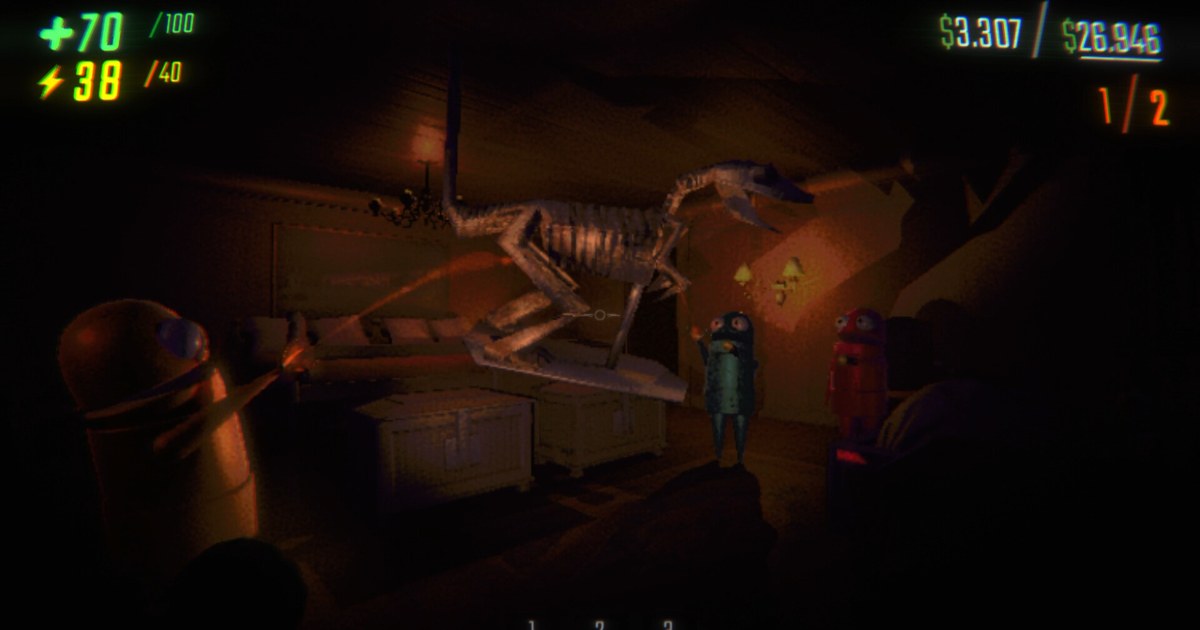
R.E.P.O. 클립 프로그램을 고른다면 결론은 하나입니다. 게임을 켜 두기만 하면 실행부터 종료까지 자동으로 녹화되는 앱을 쓰세요. R.E.P.O.는 최대 6명이 함께 귀중품을 실어 나르는 물리 기반 협동 호러 게임이라, 친구가 꽃병을 떨어뜨리거나 몬스터에게 끌려가는 장면이 예고 없이 터집니다.
게다가 판이 끝난 뒤 다시 돌려 볼 리플레이 기능이 없어서, 녹화가 돌고 있지 않았다면 그 장면을 다시 볼 방법이 없습니다. 이 글은 2026년 11월 29일 기준으로 Windows Game Bar, NVIDIA 앱 인스턴트 리플레이, OBS Studio, DOR를 세 가지 질문으로 비교합니다. 놓친 장면을 되살릴 수 있는가, 친구들과의 한 판을 통째로 남기는가, 잘라서 올리기까지 몇 단계인가입니다.
결론: 버튼을 누르는 방식보다 켜 두면 다 남는 방식
R.E.P.O.의 명장면은 대부분 웃음이 터지고 나서야 명장면이었다는 걸 압니다. Game Bar, NVIDIA 인스턴트 리플레이, OBS 리플레이 버퍼는 모두 직전 구간을 저장하는 방식이라 저장 버튼을 누른 그 순간이 기준입니다.
운반하던 물건이 박살 나고 다 같이 웃다가 몇 분 뒤에야 생각나면 그 장면은 이미 버퍼 밖으로 밀려난 뒤입니다. 반대로 판 전체를 녹화해 두면 그 장면이 몇 분 전이든 나중에 찾아서 자를 수 있습니다.
그래서 R.E.P.O.처럼 웃긴 사고가 언제 터질지 모르는 협동 게임은 켜 두면 실행부터 종료까지 녹화되는 앱이 가장 덜 놓칩니다. 직전 구간 저장 방식의 원리와 설정은 PC에서 직전 30초 녹화하는 법에 정리했습니다.
R.E.P.O. 녹화·클립 방법 비교 (2026년 11월 29일 기준)
| 방법 | 놓친 장면 되살리기 | 한 판 통째로·올리기까지 |
|---|---|---|
| Windows Game Bar | 백그라운드 녹화를 켜 두면 저장을 누른 순간의 직전 구간(기본 30초, 설정에서 변경)만 남음 | 판 전체는 녹화를 직접 시작해야 하고, 자르기·세로 편집은 별도 편집기 |
| NVIDIA 앱 인스턴트 리플레이 | NVIDIA 그래픽카드에서 저장을 누른 순간의 직전 구간(설정한 길이)만 남음 | 수동 녹화로 판 전체 가능, 세로 편집·공유는 별도 편집기 |
| OBS 리플레이 버퍼 | 버퍼를 미리 시작하고 저장 단축키를 지정해 둔 경우에만 설정한 길이만큼 | 녹화 시작을 누르면 가능, 장면·소스 설정이 먼저 필요 |
| OBS 일반 녹화 | 녹화를 켜 둔 동안의 장면만 남음 | 켜 두면 판 전체가 남지만 매번 시작·정지를 직접 눌러야 함 |
| DOR | 실행부터 종료까지 녹화되므로 몇 분 전 장면도 나중에 찾아 자름 | 자동 녹화, 앱에서 16:9·9:16·1:1로 자르고 dor.gg 링크로 공유 |
어떤 방법을 쓰든 녹화 전에 확인할 것
- 녹화가 실제로 돌고 있는지 첫 판에서 한 번 확인합니다. 한 판을 끝내고 파일이 생겼는지 보는 것이 가장 확실합니다.
- Game Bar를 쓴다면 설정 > 게임 > 캡처에서 백그라운드 녹화가 켜져 있어야 직전 구간 저장이 됩니다. 자세한 사용법은 Xbox Game Bar 녹화 가이드에 있습니다.
- 직전 구간 저장 방식은 버퍼 길이를 늘릴수록 덜 놓치지만, 저장을 누르는 습관은 그대로 필요합니다.
- 저장 공간 여유를 확인합니다. 판 전체를 녹화하면 직전 구간만 저장할 때보다 파일이 커집니다. DOR는 플레이 전체 영상 몫(기본 5GB)을 넘을 때만 오래된 영상부터 정리하고, 최근 녹화와 좋아요한 영상은 남깁니다.
- 올릴 곳을 먼저 정하면 자르기가 빨라집니다. 쇼츠·틱톡이면 9:16, 디스코드 공유면 16:9 그대로 둡니다.
R.E.P.O. 한 판을 녹화해 웃긴 장면만 올리는 순서
- 1녹화 앱을 먼저 켜 두기무료 Windows 앱 DOR를 설치하고 실행해 둡니다. R.E.P.O.를 켜면 자동으로 감지해 녹화가 시작되고, 게임을 끌 때까지 이어집니다. 따로 녹화 버튼을 누를 필요가 없습니다.
- 2평소처럼 친구들과 플레이하기운반, 추격, 추출까지 녹화는 신경 쓰지 말고 플레이합니다. 웃긴 사고가 났을 때 대략 몇 번째 레벨이었는지만 기억해 두면 나중에 찾기 쉽습니다.
- 3내 클립에서 그 장면 찾기게임을 끄면 녹화본이 앱의 내 클립에 모입니다. 타임라인을 넘기며 물건이 깨진 순간, 몬스터에게 잡힌 순간을 찾습니다.
- 4구간 자르고 비율 고르기앱에서 앞뒤를 잘라 필요한 몇 초만 남기고, 16:9·9:16·1:1 가운데 올릴 곳에 맞는 비율을 고릅니다. 여러 장면을 이어 붙이고 싶다면 DOR 스튜디오에서 합치고 텍스트, BGM, 쉐이크 줌 같은 효과 템플릿을 얹습니다.
- 5친구에게 링크로 보내기DOR 스튜디오에서 mp4로 내보내거나 dor.gg 링크로 공유합니다. 단톡방에 링크 하나만 올리면 다 같이 볼 수 있습니다. 공유 방법은 R.E.P.O. 웃긴 장면 공유하는 법에서 더 자세히 다룹니다.
R.E.P.O.를 켜 두기만 하면 판 전체가 남는 DOR
DOR는 무료 Windows 게임 녹화 앱입니다. R.E.P.O.를 켜면 자동으로 감지해 실행부터 종료까지 녹화하고, 녹화본은 앱의 내 클립에 모입니다. 저장 버튼을 누를 타이밍을 고민할 필요가 없으니, 친구가 귀중품을 엎는 순간도 몬스터를 피해 다 같이 도망치는 장면도 나중에 찾아서 자르면 됩니다.
앱에서 구간을 16:9·9:16·1:1로 자르고, DOR 스튜디오에서 여러 장면 합치기, 쉐이크 줌·펀치 줌 같은 효과 템플릿, 텍스트, BGM을 얹은 뒤 워터마크 없이 mp4로 내보내거나 dor.gg 링크로 공유할 수 있습니다. 녹화 화질은 무료로 1080p·60fps까지 고를 수 있습니다. 게임별 안내는 R.E.P.O. 페이지에서, 다른 녹화 프로그램과의 비교는 무료 게임 녹화 프로그램 비교에서 볼 수 있습니다.

