
결론: 지원되는 조합이면 리사이저블 바(ReBAR)와 SAM은 켜 둔다
권장 설정은 한 줄입니다. 그래픽카드가 NVIDIA RTX 30 시리즈 이후, AMD 라데온 RX 6000 시리즈 이후, 또는 인텔 Arc이고 메인보드 바이오스에 Re-Size BAR 항목이 있다면 켜 둡니다.
순서는 윈도우가 UEFI 방식으로 설치됐는지 확인하고, 바이오스에서 CSM을 끈 다음 Above 4G Decoding과 Re-Size BAR Support를 켜는 것입니다. 저장하고 재부팅한 뒤 NVIDIA 제어판이나 AMD Adrenalin에서 켜졌는지 봅니다. 인텔 Arc는 켜야 제 성능이 나오므로 사실상 필수입니다.
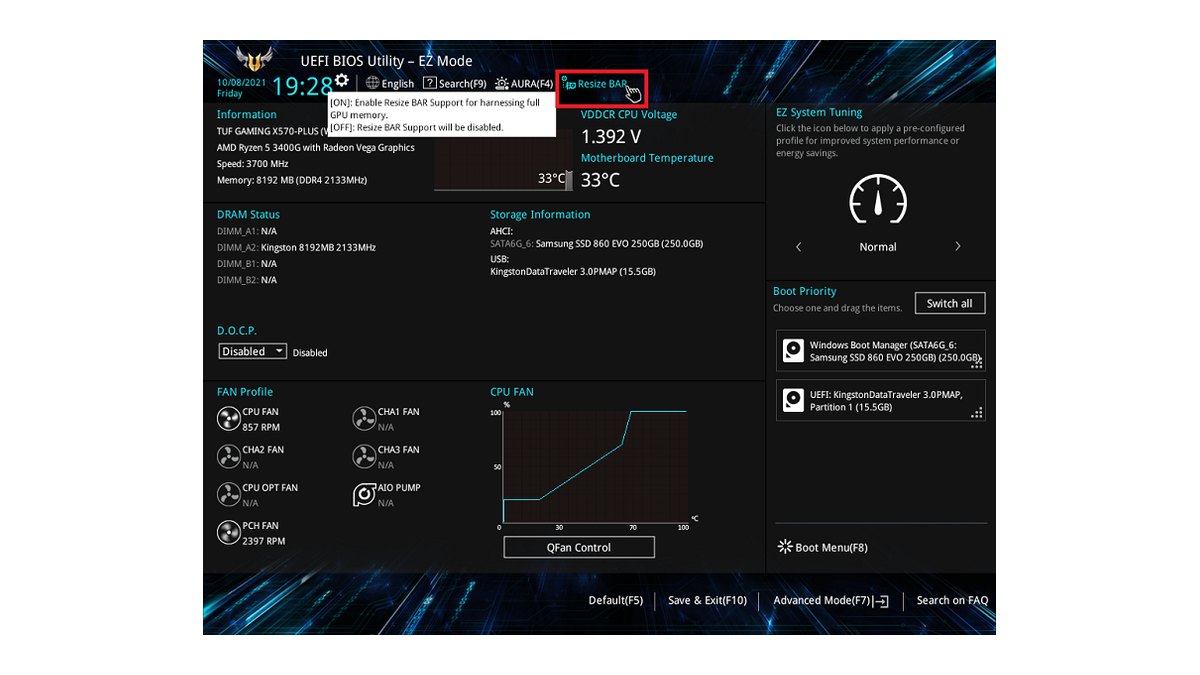
Resizable BAR와 SAM은 무엇이고, 왜 게임마다 효과가 다른가
Resizable BAR는 PCI Express 규격에 들어 있는 선택 기능입니다. 원래 CPU는 그래픽카드 메모리(VRAM)를 작은 창 하나로 조금씩 나눠서 오갑니다. ReBAR를 켜면 이 창의 크기를 그래픽 메모리 전체로 넓혀, 텍스처 같은 데이터를 여러 번 잘게 보내는 대신 한 번에 보낼 수 있습니다.
AMD는 같은 원리를 Smart Access Memory(SAM), ASRock은 C.A.M(Clever Access Memory)이라 부르고, 인텔 문서도 이들을 ReBAR의 다른 이름으로 소개합니다. 이름은 달라도 바이오스에서 켜는 항목은 같습니다.
데이터를 자주 크게 옮기는 최신 대작은 이득을 보기 쉽고, 옛 게임이나 가벼운 게임은 차이가 없거나 조금 손해를 보는 경우가 있습니다. NVIDIA도 처음 지원을 발표할 때 게임마다 효과가 크게 다르고 일부 게임은 오히려 떨어진다며, 미리 시험한 게임에만 게임 프로필로 적용한다고 설명했습니다.
| 그래픽카드 | 이 글의 결론 | 이유 |
|---|---|---|
| 인텔 Arc(A 시리즈, B580 같은 B 시리즈) | 반드시 켠다 | 인텔이 최적 성능을 위해 활성화가 필요하다고 안내, 끄면 크게 떨어진 측정 사례 |
| AMD 라데온 RX 6000 이후(RX 9070 XT 등) | 켠다, 상태만 확인 | 호환 시스템이면 드라이버 설치 때 SAM이 자동으로 켜짐 |
| NVIDIA RTX 30·40·50 시리즈 | 켠다 | 드라이버가 게임 프로필로 적용, RTX 30 일부는 그래픽카드 펌웨어(VBIOS) 업데이트 필요 |
| NVIDIA RTX 20·GTX 16 이하 | 켜지 않는다 | 공식 지원 밖, 펌웨어 개조는 권하지 않음 |
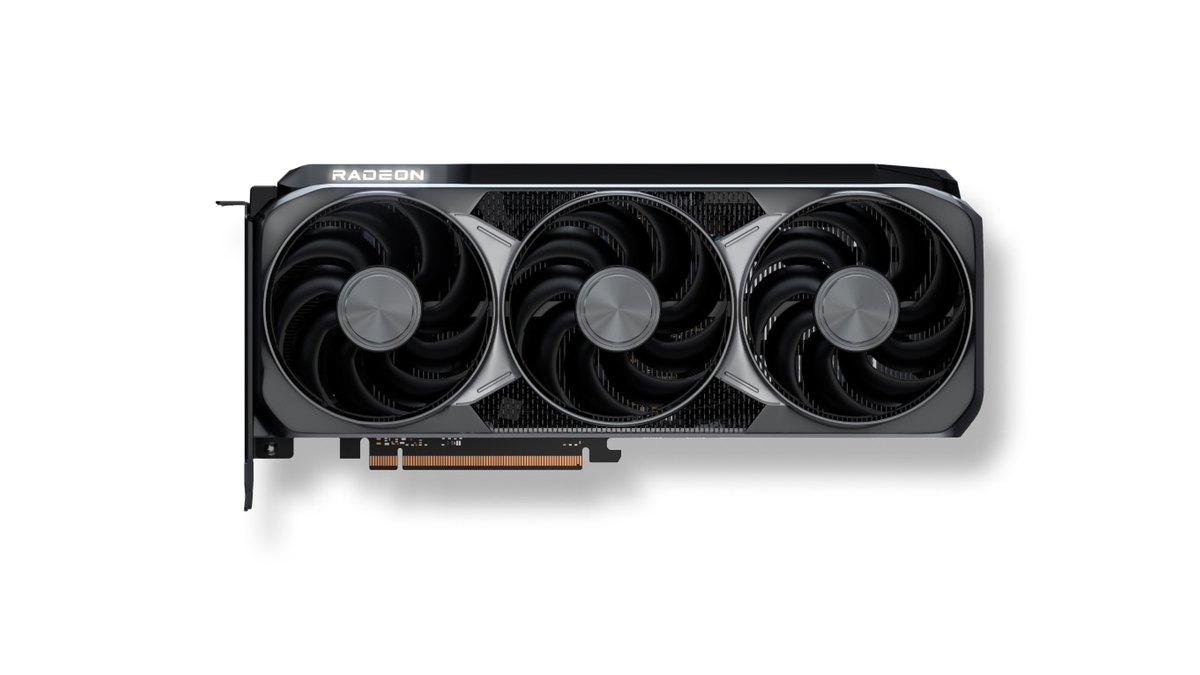
요즘 그래픽카드는 공식 사양에 이 기능이 아예 적혀 있습니다. AMD 라데온 RX 9070 XT는 지원 기술 목록에 AMD Smart Access Memory가 들어 있고 16GB GDDR6(256비트), PCIe 5.0 x16 규격입니다.
NVIDIA 지포스 RTX 5060 Ti와 RTX 5060도 사양표에 Resizable BAR 지원이 명시돼 있습니다. 두 회사 그래픽카드를 고민 중이라면 RTX 5070 Ti와 RX 9070 XT 비교와 RTX 5060 Ti 16GB와 RX 9060 XT 16GB 비교에서 성능 차이를 먼저 보세요.
켜기 전에 확인할 것: 그래픽카드 세대, 메인보드, 윈도우 부팅 방식
- 그래픽카드 모델: 위 표의 세대인지 봅니다. 모델명은 윈도우 11 PC 사양 확인법대로 작업 관리자 성능 탭이나 장치 관리자에서 바로 나옵니다.
- CPU·메인보드: NVIDIA가 2021년 지원을 시작할 때 공식 목록은 인텔 10·11세대 코어와 해당 칩셋, AMD 라이젠 5000과 500 시리즈 칩셋이었습니다. 그 뒤 나온 플랫폼은 바이오스 설정 메뉴에 Re-Size BAR 항목이 있는지 설명서로 확인합니다.
- 윈도우 부팅 방식: 윈도우 검색에서 시스템 정보(msinfo32)를 열어 BIOS 모드가 UEFI인지 봅니다. 레거시로 나오면 CSM을 끄기 전에 디스크를 GPT로 바꿔야 합니다.
- 펌웨어: 메인보드 바이오스는 제조사 지원 페이지에서 내 보드 모델용 최신판을, RTX 30 초기 카드는 그래픽카드 제조사가 내놓은 내 모델용 VBIOS를 씁니다. NVIDIA는 내 모델용 업데이트가 없을 때 다른 모델이나 Founders Edition 펌웨어를 설치하지 말라고 경고합니다.
Resizable BAR·SAM 켜는 법: 바이오스 설정 순서
- 1윈도우가 UEFI로 설치됐는지 확인시스템 정보(msinfo32)의 BIOS 모드가 UEFI면 그대로 진행합니다. 레거시면 마이크로소프트 MBR2GPT 도구로 데이터를 지우지 않고 시스템 디스크를 GPT로 바꾼 뒤 진행합니다. 변환 전에는 BitLocker 보호를 일시 중지하라는 것이 마이크로소프트 안내입니다.
- 2바이오스와 드라이버를 최신으로메인보드 바이오스는 내 보드 모델용 최신판으로, 그래픽 드라이버도 최신으로 맞춥니다. 바이오스 업데이트 도중에는 전원을 끄지 않습니다.
- 3바이오스에 들어가 CSM 끄기재부팅하면서 Delete 키(보드에 따라 F2)를 누릅니다. ASUS는 고급 모드(F7)의 Boot 메뉴, CSM(Compatibility Support Module) 안에서 Launch CSM을 Disabled로 바꿉니다. ASUS 공식 안내는 CSM이 꺼져 있어야 Resizable BAR가 지원된다고 밝힙니다.
- 4Above 4G Decoding 켜기PCI 관련 설정 메뉴에서 Above 4G Decoding을 Enabled로 바꿉니다. 보드에 따라 이 항목을 먼저 켜야 Re-Size BAR 항목이 나타납니다.
- 5Re-Size BAR Support 켜기Re-Size BAR Support를 Enabled 또는 Auto로 바꿉니다. ASUS EZ Mode는 Resize BAR 버튼 하나로 위 두 항목이 같이 바뀌고, ASRock은 C.A.M, 일부 보드는 Smart Access Memory라는 이름으로 표시합니다.
- 6저장 후 재부팅F10으로 저장하고 재부팅합니다. 저장 확인 창에 바뀐 항목 목록이 나오면 Above 4G Decoding과 Re-Size BAR Support가 들어 있는지 보고 확인을 누릅니다.
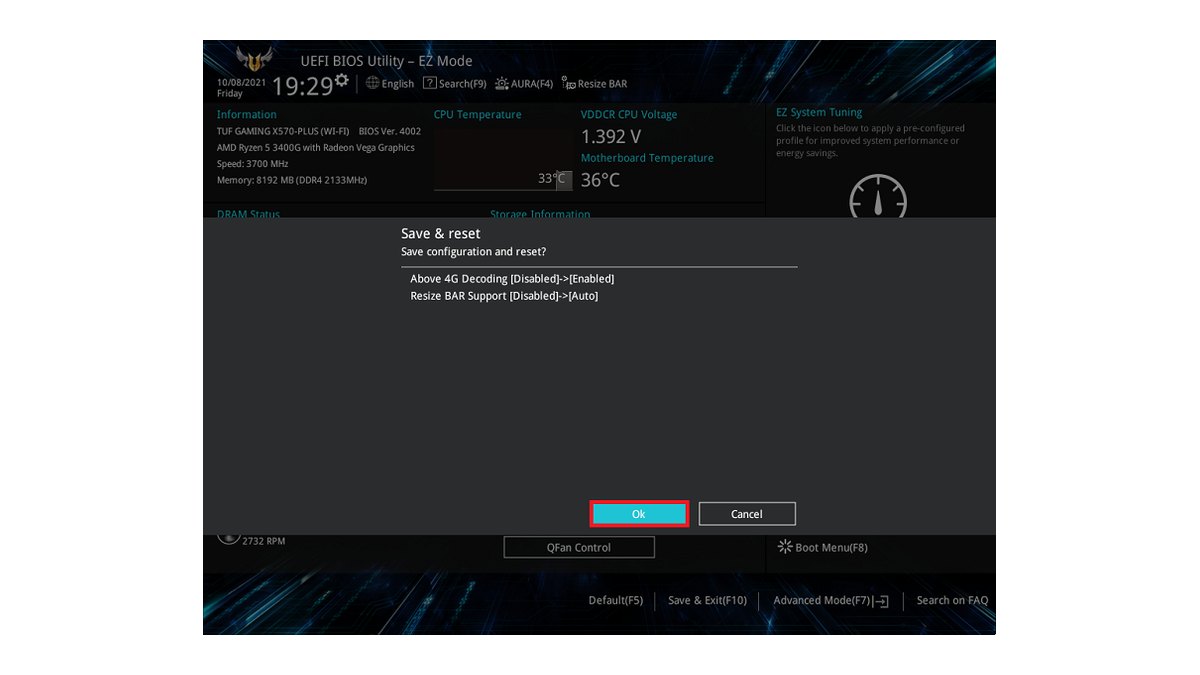
위 ASUS 저장 확인 창을 보면 Resize BAR 버튼 하나를 눌렀을 뿐인데 Above 4G Decoding은 Disabled에서 Enabled로, Resize BAR Support는 Disabled에서 Auto로 바뀐다고 나옵니다. 둘 중 하나만 켜는 실수를 막아 주는 구조입니다.
MSI·기가바이트·ASRock 보드는 메뉴 위치와 표기가 제각각이니 바이오스의 검색 기능에 Re-Size나 Above 4G를 넣어 찾는 편이 빠릅니다.
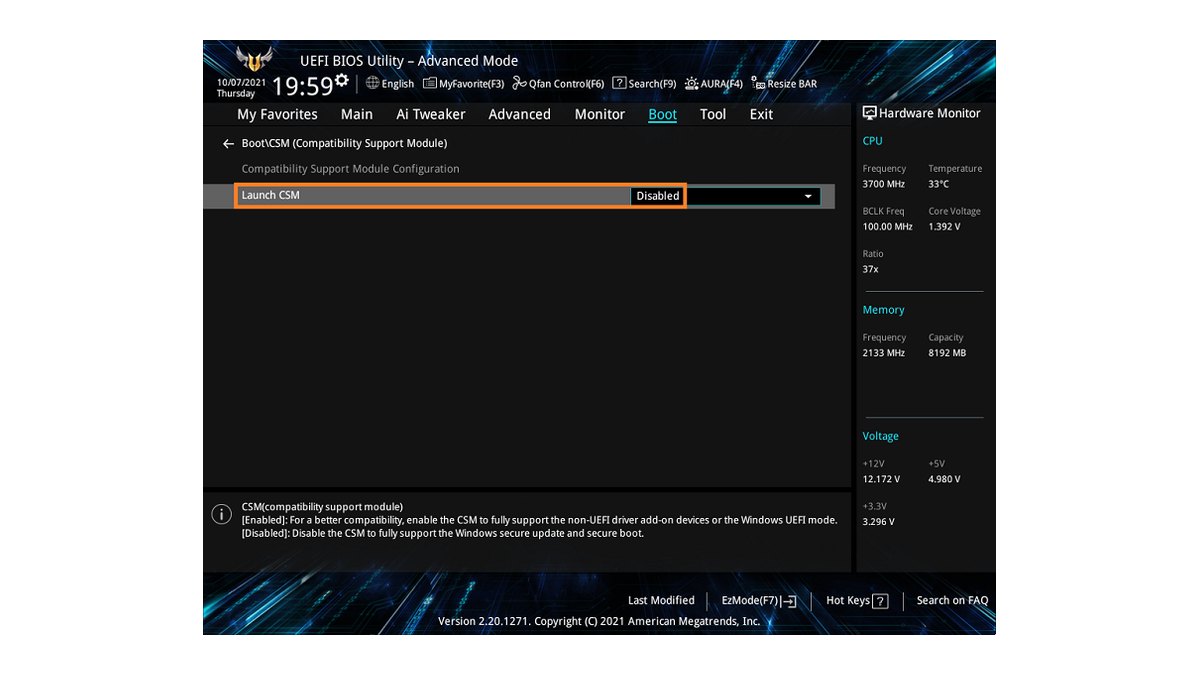
CSM은 옛 방식(레거시 BIOS) 부팅을 흉내 내는 호환 기능입니다. 이걸 끄면 메인보드는 UEFI 방식으로만 부팅합니다. 윈도우 11이 정상 설치된 PC는 대부분 이미 UEFI와 GPT 디스크라 그대로 끄면 되지만, 윈도우 10 시절부터 쓰던 디스크를 옮겨 왔다면 레거시(MBR)일 수 있습니다.
이 경우 먼저 GPT로 변환하지 않으면 CSM을 끈 뒤 윈도우로 부팅되지 않을 수 있으니 1단계를 건너뛰지 마세요.
켜졌는지 확인하는 법: NVIDIA 제어판, AMD Adrenalin, 인텔 도구
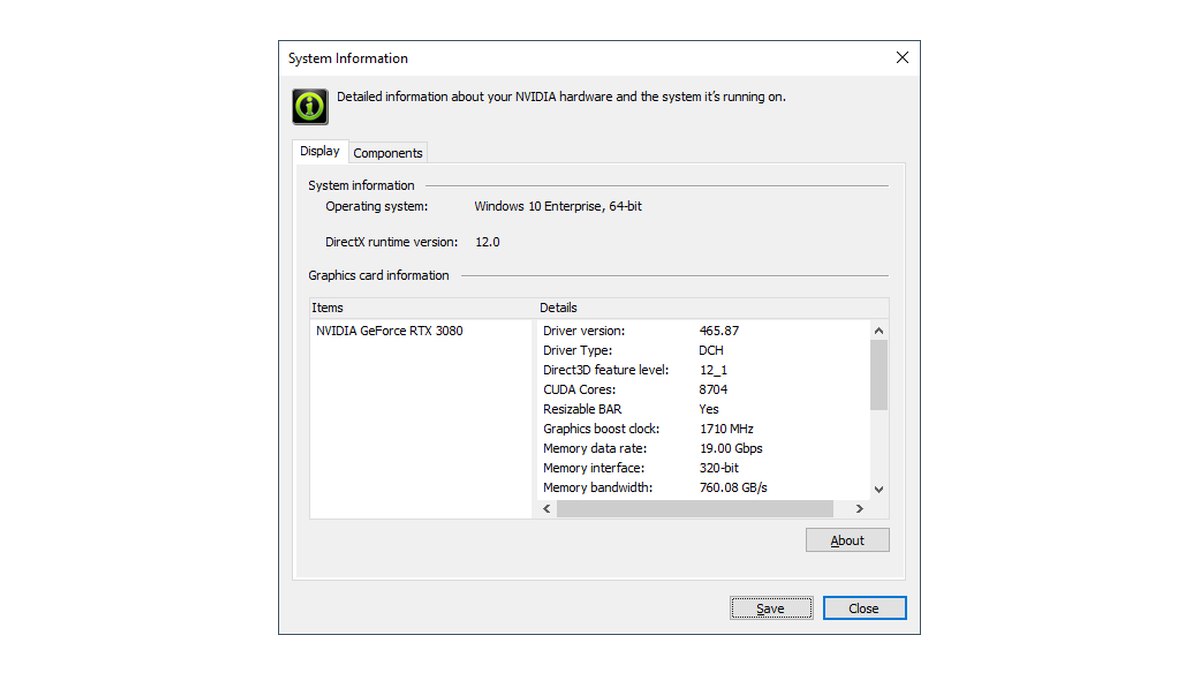
NVIDIA는 바탕화면에서 NVIDIA 제어판을 열고 왼쪽 아래 시스템 정보를 누릅니다. 디스플레이 탭 세부 정보 목록에 Resizable BAR 항목이 Yes면 동작 중입니다. No라면 바이오스 설정이 저장됐는지 확인하고 다시 재부팅합니다.
제어판의 다른 게임 설정은 NVIDIA 제어판 게임 설정 정리에서 같이 맞추면 됩니다. 제어판 버전에 따라 이 줄이 보이지 않는다면 GPU-Z를 관리자 권한으로 실행해 Resizable BAR가 Enabled인지 보는 방법을 ASUS가 안내합니다.
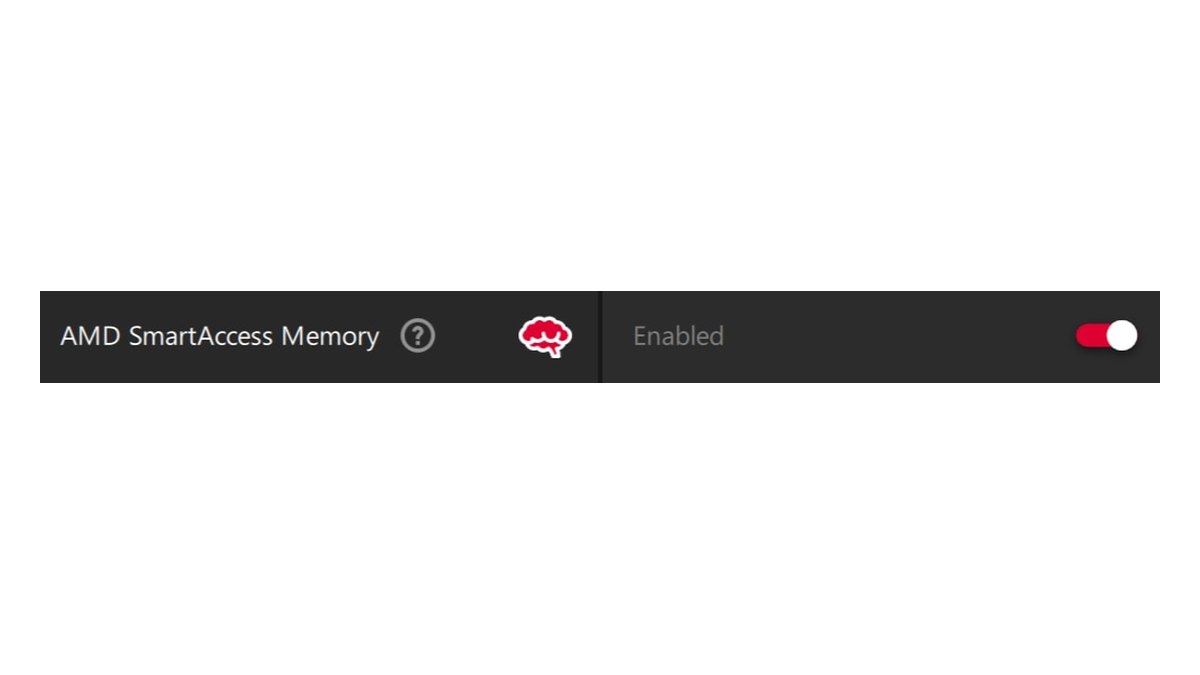
AMD는 AMD Software: Adrenalin Edition을 열고 성능 메뉴의 튜닝 화면으로 갑니다. 위쪽 검색창에 Tuning을 입력해도 됩니다. AMD SmartAccess Memory 토글이 Enabled면 켜진 것입니다.
AMD 설명에 따르면 호환 시스템에서는 드라이버를 설치할 때 SAM이 자동으로 켜집니다. 토글을 바꾸면 AMD Software가 다시 시작되고 화면이 잠깐 꺼질 수 있으니 게임을 끈 상태에서 바꿉니다. 드라이버를 업데이트한 뒤에는 이 토글이 그대로인지 한 번 더 보는 습관을 들이면 좋습니다.
인텔 Arc는 인텔 Driver & Support Assistant로 Resizable BAR 활성 상태를 확인하라는 것이 인텔 공식 안내입니다. 인텔은 Arc 그래픽카드가 ReBAR 없이도 동작은 하지만 최적 성능을 내려면 반드시 켜야 한다고 밝힙니다. 측정 리뷰에서도 끈 상태의 Arc가 크게 느려진 사례가 보고됐으니, Arc 사용자는 확인 단계를 꼭 거칩니다.
게임별 권장값: 측정 사례로 본 켜기·끄기 판단
| 게임 | 측정 리뷰 사례 | 이 글의 판단 |
|---|---|---|
| 어쌔신 크리드 발할라 | RX 6800 1080p 약 +20%, RX 7900 XT 1440p 약 +17%, RTX 3080 1440p 약 +9% | 켠다 |
| 레드 데드 리뎀션 2 | RX 7900 XT 1440p 약 +10% | 켠다 |
| Arc Raiders | RX 7900 XT 1440p 약 +8.5% | 켠다 |
| 포르자 호라이즌 4·6 | RTX 3080 1440p 약 +9%(4편), RX 7900 XT 1440p 약 +1%(6편) | 켠다 |
| 데스티니 가디언즈(데스티니 2) | RX 7900 XT 1440p 평균 약 −3%, 1% low 약 −6% | 켜 두되 끊김이 보이면 이 게임만 끄고 비교 |
| 월드 오브 탱크 | RX 7900 XT 1440p 약 −2% | 오차 수준, 켜 둔다 |
| 와치독스 리전 | RTX 3080 1080p 약 −10%(2021년 드라이버) | 옛 결과, 지금 드라이버로 직접 비교 |
측정 리뷰 평균만 보면 효과는 작습니다. RTX 3080과 라이젠 9 5950X로 20개 게임을 잰 2021년 측정에서는 평균 1080p 0%, 1440p 약 1%, 4K 약 2%였고, 같은 시기 RX 6800의 SAM은 36개 게임 평균 약 3%였습니다.
대신 위 표처럼 최신 대작에서는 두 자릿수 상승이 나오고, 손해를 보는 게임은 대부분 몇 % 안쪽입니다. 그래서 이 글의 기준은 전체로는 켜 두고, 주력 게임에서 끊김이나 프레임 하락이 보일 때만 그 게임을 따로 끄는 것입니다.
NVIDIA는 NVIDIA 앱 11.0.9부터 그래픽 > 프로그램 설정 > 드라이버 설정 > Resizable BAR 메뉴에서 게임별로 조절할 수 있게 했습니다. AMD는 Adrenalin 토글이 전체 설정이라 문제 게임이 있으면 켜고 끈 결과를 비교해 더 나은 쪽을 고릅니다. 국내 커뮤니티에서도 겜바겜이라 주력 게임 기준으로 판단하라는 의견이 자주 나옵니다.
흔한 실수 6가지
- CSM을 켠 채로 둠: Re-Size BAR 항목을 켜도 CSM이 켜져 있으면 동작하지 않습니다. ASUS는 Launch CSM이 반드시 Disabled여야 한다고 안내합니다.
- Above 4G Decoding만 켜고 끝냄: Re-Size BAR Support까지 켜야 합니다. 반대로 Re-Size BAR 항목이 안 보이면 Above 4G Decoding을 먼저 켜고 다시 찾습니다.
- 레거시(MBR) 윈도우에서 CSM부터 끔: 부팅이 안 될 수 있습니다. 시스템 정보에서 BIOS 모드를 먼저 보고, 레거시면 GPT 변환이 먼저입니다.
- 바이오스만 켜고 펌웨어·드라이버는 옛것: 메인보드 바이오스, 그래픽카드 VBIOS, 드라이버 셋이 모두 지원해야 켜집니다. 남의 모델 펌웨어는 설치하지 않습니다.
- 드라이버 업데이트 뒤 확인을 건너뜀: 업데이트나 재설치 뒤에는 제어판이나 Adrenalin에서 상태를 다시 봅니다.
- 다른 GPU로 돌고 있는 게임을 비교함: 내장 그래픽이 있는 PC나 노트북은 게임이 외장 그래픽으로 도는지 먼저 봅니다. 방법은 게임이 쓰는 그래픽카드 지정하기에 있습니다.
켠 뒤 부팅이 안 되거나 화면이 안 나올 때 되돌리는 법
설정을 바꾼 뒤 윈도우로 부팅되지 않으면 당황하지 말고 바이오스로 다시 들어갑니다. 가장 확실한 방법은 방금 바꾼 항목을 되돌리는 것입니다. Launch CSM을 다시 Enabled로 바꾸고, 필요하면 Re-Size BAR Support와 Above 4G Decoding도 원래 값으로 돌린 뒤 저장합니다.
ASUS는 화면 아래 Default(F5) 버튼으로 기본값을 불러올 수도 있지만, 보드에 따라 기본값에서도 CSM이 꺼져 있을 수 있으니 불러온 뒤 CSM 상태를 한 번 더 확인합니다. 바이오스 화면조차 나오지 않으면 메인보드 설명서에 나온 CMOS 초기화 방법(점퍼나 버튼)을 따릅니다. 원인이 레거시 디스크였다면 윈도우로 돌아온 뒤 GPT 변환부터 하고 다시 시도합니다.
효과는 체감이 아니라 전후 녹화로 비교한다
ReBAR를 켰다고 바로 차이가 느껴지는 경우는 드뭅니다. 정확히 보려면 켜기 전과 켠 뒤에 같은 맵, 같은 장면, 같은 그래픽 설정으로 플레이하면서 화면에 FPS를 띄우고 녹화해 두세요. FPS 표시는 게임에서 FPS 표시하는 법대로 켜면 됩니다.
DOR는 무료 Windows 앱으로, 지원 게임을 켜면 자동으로 감지해 판 전체를 녹화하고 녹화본은 앱의 내 클립에 모입니다. 벤치마크 프로그램처럼 게임이 아닌 화면은 화면 녹화(기본 단축키 F7)로 담습니다.
두 녹화본을 번갈아 보면서 같은 구간의 FPS 숫자와 끊김을 대조하면, 내 주력 게임에서 켜 두는 게 나은지 끄는 게 나은지 기분이 아니라 화면으로 판단할 수 있습니다.
가격 (2026년 11월 10일 기준)
| 제품 | 출시가(미국 권장가) | 실판매가 범위 |
|---|---|---|
| RX 9070 XT | 599달러 | 약 137만~159만 원 |
| RTX 5060 Ti 16GB | 429달러 | 약 86만~128만 원 |
| RTX 5060 8GB | 299달러 | 약 66만~77만 원 |
본문에서 ReBAR·SAM 지원 예로 든 그래픽카드의 가격입니다. ReBAR는 이미 가진 카드에서 켜는 설정이라 이 카드들을 새로 살 필요는 없습니다. 그래픽카드 가격은 메모리 공급 상황과 행사에 따라 자주 바뀌니, 사기 전에 판매처에서 같은 모델의 지금 가격을 다시 확인하세요.
같이 보면 좋은 글: 그래픽카드 업그레이드 전에
ReBAR는 이미 가진 부품의 성능을 마저 쓰는 설정입니다. 그래픽카드를 새로 바꿀 계획이라면 그래픽카드 업그레이드 전 파워 체크리스트로 전원 용량과 커넥터를 먼저 보고, CPU·GPU 병목과 조합 고르는 법으로 지금 CPU와 균형이 맞는지 확인하세요.
오래된 CPU와 메인보드는 ReBAR 항목 자체가 없을 수 있어서, 업그레이드 조합을 정할 때 같이 따져 보면 좋습니다.

