
결론: 그래픽카드를 바꾸기 전에 이 네 가지만 확인하면 됩니다
그래픽카드 업그레이드는 카드만 고르면 끝나는 일이 아닙니다. 새 카드가 요구하는 전력을 지금 파워가 버티는지, 전원 커넥터가 맞는지, 케이스 안에 실제로 들어가는지, 보드와 CPU가 새 카드를 받쳐 주는지를 먼저 봐야 합니다. 이 네 가지가 맞으면 파워나 케이스를 같이 사지 않고 카드만 바꿔도 됩니다.
하나라도 어긋나면 카드를 사기 전에 파워나 케이스부터 정리하는 쪽이 돈과 시간을 아낍니다. 해상도별로 딱 고르면 FHD는 RTX 5060 Ti 16GB나 RX 9060 XT 16GB, QHD는 RTX 5070 Ti나 RX 9070 XT, 4K는 RTX 5080입니다.
- 파워: 새 카드 제조사의 최소 권장 W와 살 제품 페이지의 권장 W 중 큰 값 이상인지, 필요한 8핀 가닥 수나 16핀(12V-2x6) 케이블이 파워에 있는지 확인합니다.
- 케이스: 살 모델의 길이와 두께가 케이스의 최대 그래픽카드 길이 안에 들어가는지, 카드 끝 전원 케이블이 꺾일 자리까지 남는지 잽니다.
- 보드와 CPU: 그래픽카드 슬롯의 PCIe 세대를 확인합니다. RTX 5060과 5060 Ti는 측정 리뷰와 판매처 사양 기준 x8로 동작하는 카드라 오래된 PCIe 3.0 보드라면 16GB 모델이 안전합니다.
- 드라이버: NVIDIA에서 AMD로, 또는 그 반대로 제조사를 바꾸면 이전 드라이버를 먼저 정리하고 새 드라이버를 설치합니다.
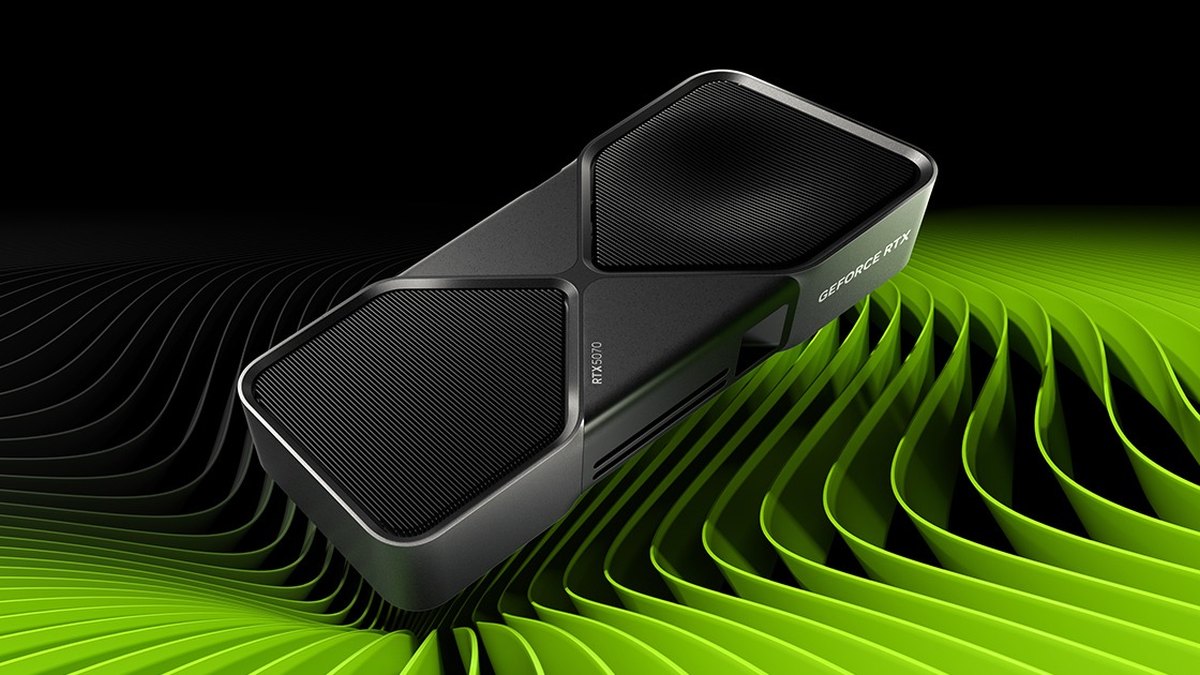
판단 기준 표: 카드별 제조사 권장 파워와 보조 전원
아래 표는 NVIDIA와 AMD 공식 페이지에 적힌 최소 권장 시스템 파워와 레퍼런스 카드의 보조 전원입니다. 견적 게시판에서 자주 보이는 "5070 파워 몇 W면 되나요"라는 질문도 출발점은 이 표의 숫자입니다.
새 PC를 통째로 맞추는 중이라면 파워 등급과 브랜드 고르는 법은 게이밍 PC 구매가이드에서 따로 다뤘고, 이 글은 지금 PC에서 카드만 바꾸는 상황에 맞춰 정리했습니다.
| 바꿀 카드 | 제조사 최소 권장 파워 | 보조 전원(레퍼런스) | 살 제품에서 더 볼 것 |
|---|---|---|---|
| RTX 5060 / 5060 Ti | 550W / 600W | 8핀 1개 또는 16핀 | x8 동작 카드(측정 리뷰 기준). 오래된 PCIe 3.0 보드면 16GB 모델 |
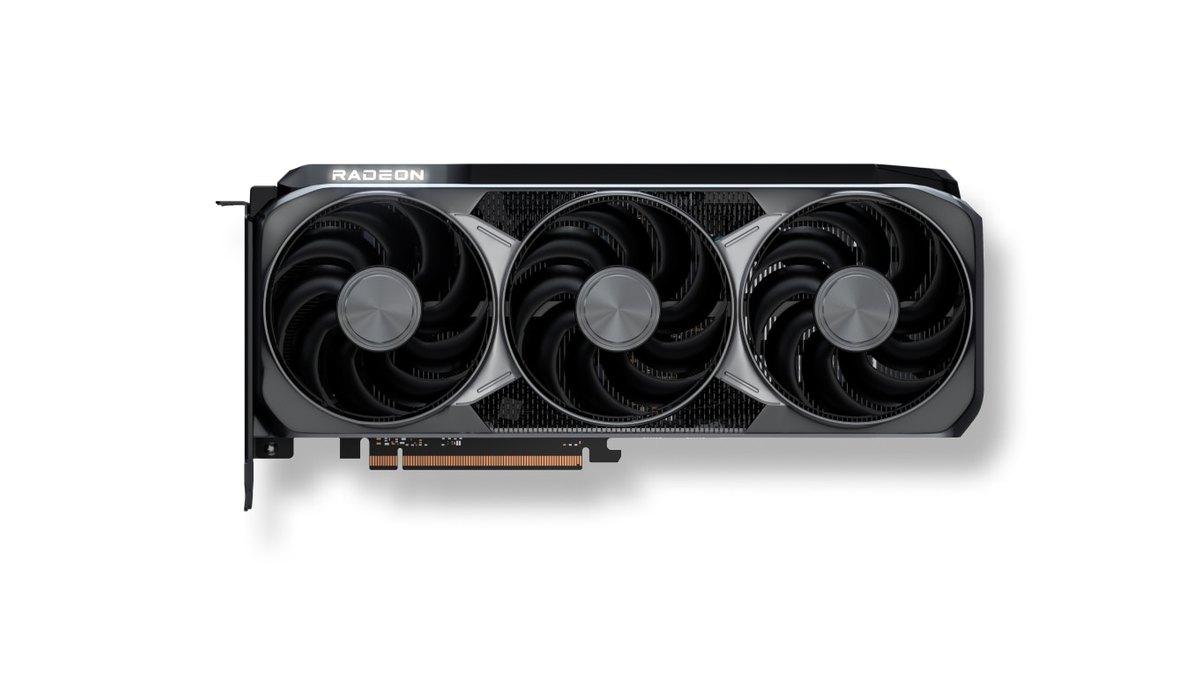
| RX 9060 XT | 450W | 8핀 1개 | 파트너 카드마다 길이가 다름 |
| RTX 5070 / RX 9070 | 650W | 8핀 2개 또는 16핀 | 권장 파워를 750W로 적은 파트너 카드가 있음 |
| RTX 5070 Ti / RX 9070 XT | 750W | 8핀 2개 또는 16핀(9070 XT 일부는 12V-2x6) | 850W를 권장하거나 3슬롯이 넘는 파트너 카드가 있음 |
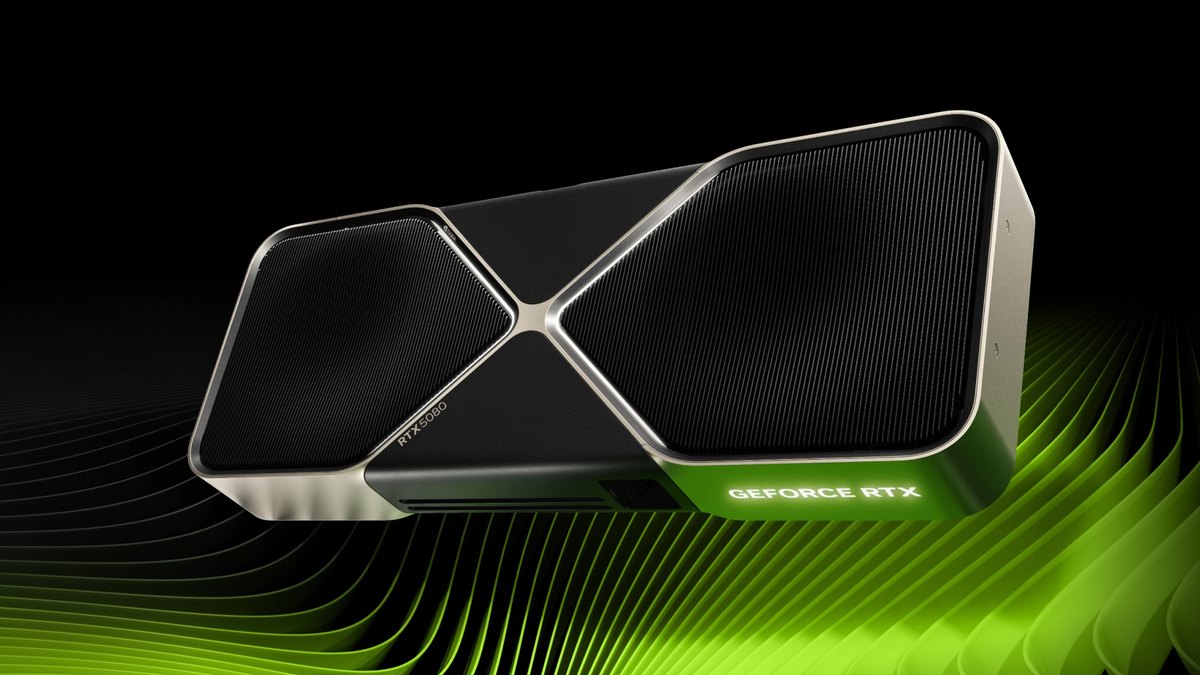
| RTX 5080 | 850W | 8핀 3개 또는 16핀 | NVIDIA는 3슬롯(61mm) 여유를 두라고 안내 |
| RTX 5090 | 1000W | 8핀 4개 또는 16핀 | 3.8슬롯, 357mm 길이의 파트너 카드도 있음 |
파워: 용량만큼 중요한 것은 케이블 가닥과 꽂는 법
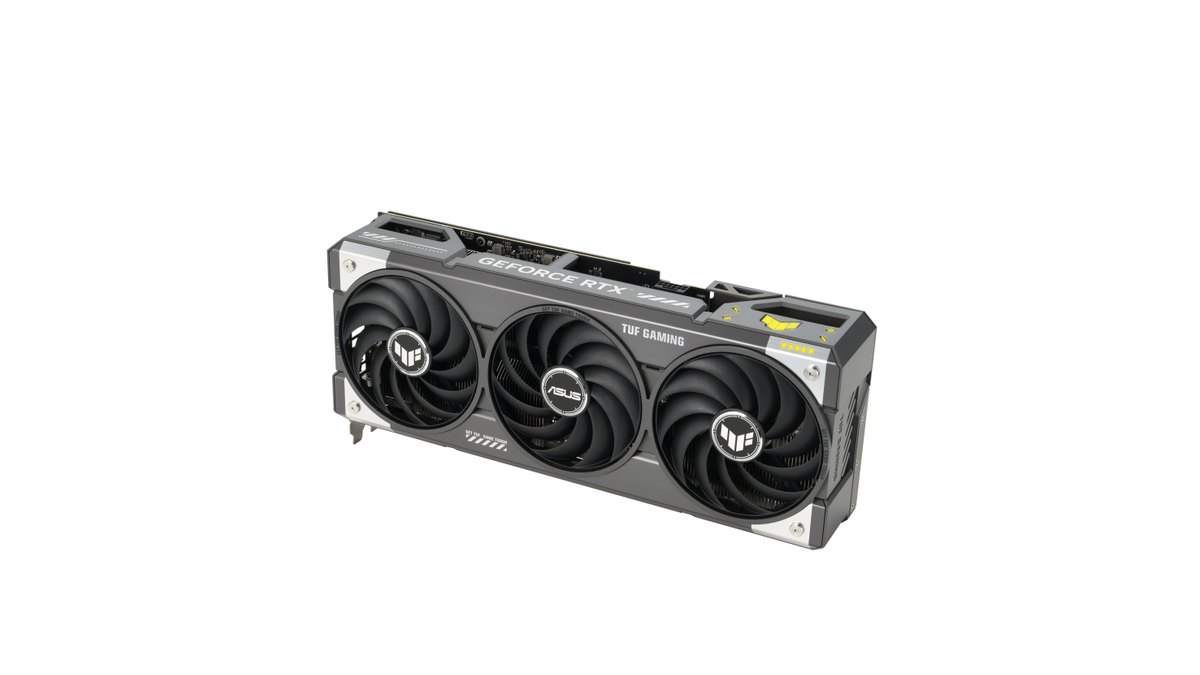
같은 칩을 쓴 카드라도 제조사마다 권장 파워가 다릅니다. ASUS Prime RTX 5070은 750W, TUF Gaming RTX 5070 Ti는 850W를 권장해 NVIDIA 값보다 한 단계 높습니다. ASUS는 이 값이 GPU와 CPU를 최대로 오버클럭한 구성 기준이라고 밝히고 있습니다.
Sapphire NITRO+ RX 9070 XT도 AMD 최소값인 750W보다 높은 850W를 적어 둡니다. 지금 파워가 650W인데 이런 제품을 사면 제조사 기준에 못 미치니, 카드 모델명을 정한 뒤 그 제품 페이지의 권장 W를 꼭 확인합니다.
W가 충분해도 케이블이 모자라면 꽂을 수 없습니다. 레퍼런스 RTX 5070·5070 Ti는 8핀 두 개를 16핀으로 바꾸는 어댑터를 동봉하고, RTX 5080은 세 개, RTX 5090은 네 개가 필요합니다.
NVIDIA 설명서는 이때 8핀을 한 케이블에 두 개 달린 커넥터로 채우지 말고 서로 독립된 케이블로 하나씩 연결하라고 안내합니다. 파워 쪽 케이블이 6+2핀으로 나와 있다면 두 조각을 합친 것이 8핀입니다.
파워에 16핀(12V-2x6이나 이전 이름 12VHPWR) 케이블이 있으면 어댑터 없이 바로 연결할 수 있고, 파워 제조사 안내에 따르면 두 규격의 차이는 카드 쪽 소켓에 있어 기존 12VHPWR 케이블도 그대로 쓸 수 있습니다. 케이블은 파워에 동봉된 것만 쓰는 것이 원칙입니다.
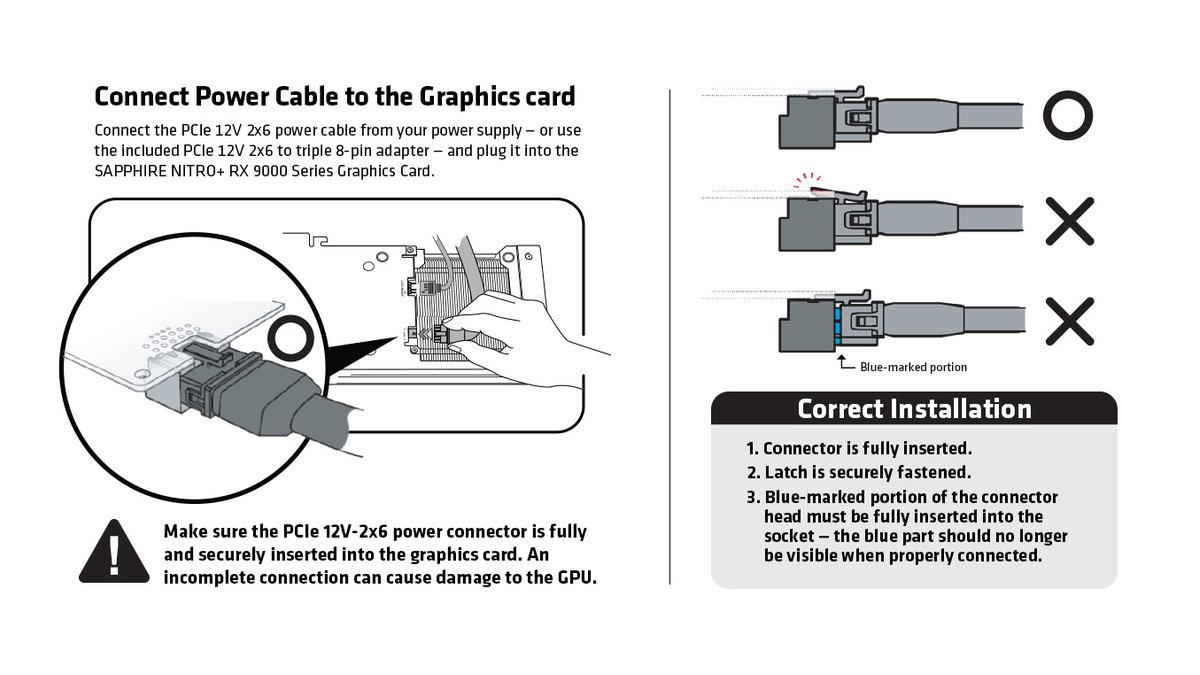
16핀은 끝까지 꽂는 것이 가장 중요합니다. NVIDIA는 플러그가 소켓과 평평하게 붙을 때까지 넣으라고 하고, Sapphire는 걸쇠가 딸깍 잠기고 커넥터 머리의 파란 표시가 보이지 않을 때까지 넣으라고 안내합니다.
파워 제조사 안내도 꽂은 뒤 커넥터 바로 앞에서 케이블을 꺾지 말고, 구부려야 한다면 꽂기 전에 모양을 잡으라고 권합니다. 오래 쓴 파워라면 W 숫자와 함께 연식과 보증 기간도 같이 봅니다.
사용자 의견 가운데에는 10년 가까이 쓴 파워라면 카드를 바꾸는 김에 함께 바꾸자는 의견과 보증 기간이 남았으면 계속 쓰자는 의견이 함께 보입니다.
케이스: 칩 이름이 아니라 살 제품의 길이와 두께로 잽니다
케이스 확인은 "RTX 5070 Ti"라는 이름이 아니라 실제로 살 모델의 제원으로 합니다.
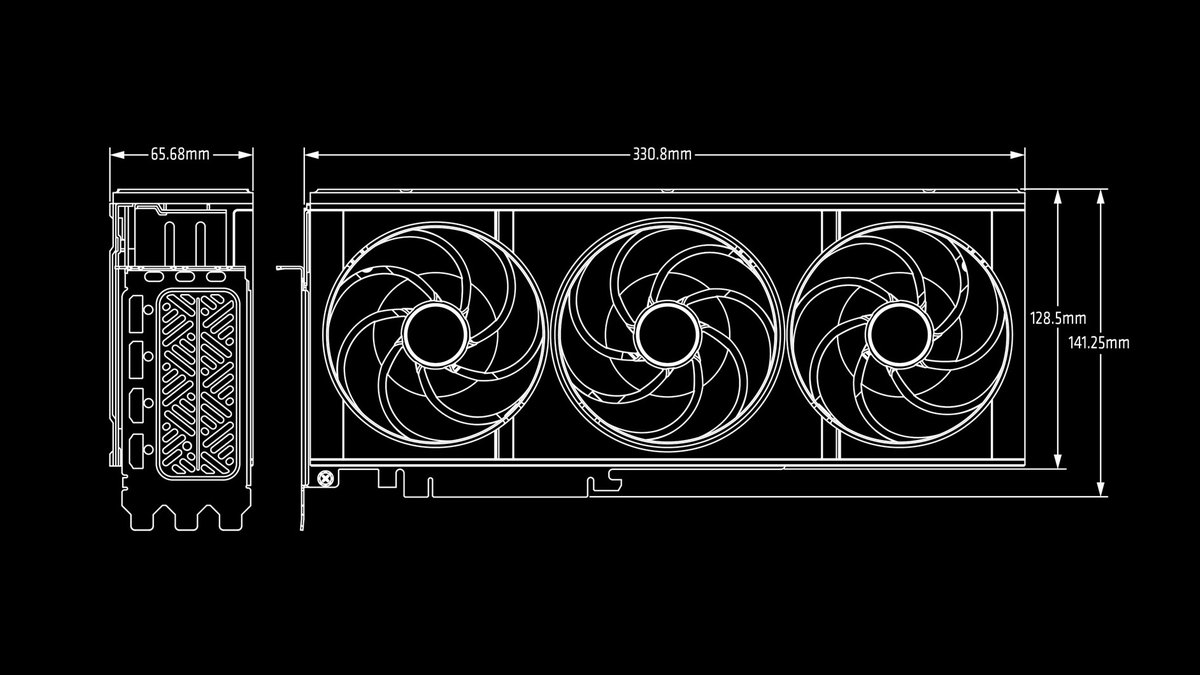
레퍼런스 RTX 5070 Founders Edition은 길이 242mm에 2슬롯이지만, ASUS TUF Gaming RTX 5070 Ti는 329mm에 3.125슬롯, Sapphire NITRO+ RX 9070 XT는 330.8mm에 3.2슬롯입니다.
케이스 사양의 "최대 그래픽카드 길이"와 비교할 때는 앞쪽 팬이나 라디에이터가 차지하는 길이를 빼고 봅니다. RTX 5080·5090 Founders Edition은 사양표에 2슬롯으로 적혀 있지만 NVIDIA 설치 안내는 빈 확장 슬롯 세 칸, 즉 61mm 공간을 두라고 합니다.
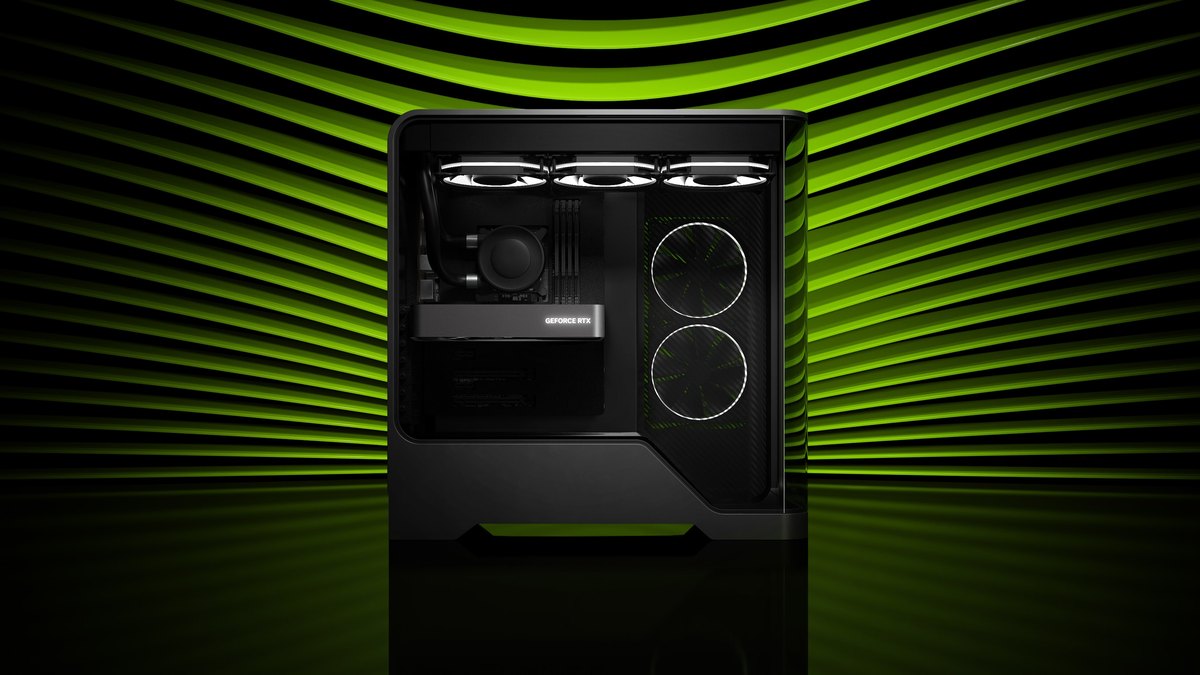
카드 끝에 전원 케이블이 꽂히는 제품이라면 케이블이 꺾일 자리까지 더해서 재야 옆판이 커넥터를 누르지 않습니다.
보드 슬롯과 CPU: 60급은 x8, 오래된 보드면 16GB 모델
RTX 5060과 5060 Ti는 슬롯 모양은 x16이지만, 측정 리뷰와 판매처 사양에 따르면 PCIe 5.0 x8로 동작합니다. 측정 리뷰에 따르면 RTX 5060 Ti를 PCIe 4.0 x8로 돌렸을 때 평균 프레임은 1~2% 정도, PCIe 3.0 x8에서는 4% 안팎 낮았습니다.
문제는 그래픽 메모리가 넘칠 때입니다. 8GB 모델은 고옵션에서 메모리가 모자라면 PCIe 3.0 보드에서 크게 떨어졌고, 16GB 모델은 같은 조건에서도 차이가 작았습니다. 그래서 오래된 보드에 60급을 꽂을 계획이라면 16GB 모델을 고르는 쪽이 안전합니다.
두 16GB 카드 중 무엇을 고를지는 RTX 5060 Ti 16GB vs RX 9060 XT 16GB에서 비교했습니다. RX 9060 XT·9070·9070 XT는 AMD 공식 사양상 PCIe 5.0 x16 카드입니다. CPU가 새 카드를 받쳐 주는지는 게임과 해상도에 따라 달라서, 지금 CPU로 어느 쪽이 먼저 한계인지 확인하는 방법은 CPU 그래픽카드 병목 확인법에 정리했습니다.
해상도별 결론: 어떤 카드와 파워 조합이 맞나
| 해상도 | 딱 고를 카드 | 파워 기준(제조사 최소 권장) |
|---|---|---|
| FHD 고옵션 | RTX 5060 Ti 16GB 또는 RX 9060 XT 16GB | 600W 또는 450W 이상, 8핀 1개 |
| QHD 일반 옵션 | RTX 5070 또는 RX 9070 | 650W 이상, 8핀 2개 또는 16핀 |
| QHD 고옵션·고주사율 | RTX 5070 Ti 또는 RX 9070 XT | 750W 이상, 8핀 2개 또는 16핀 |
| 4K | RTX 5080, 최고 사양은 RTX 5090 | 850W 또는 1000W 이상, 8핀 3개·4개 또는 16핀 |
지금 650W 파워를 쓰고 있다면 RTX 5070이나 RX 9070까지는 제조사 최소 기준 안이고, RTX 5070 Ti나 RX 9070 XT로 가려면 750W 이상이 필요합니다. QHD 고옵션에서 두 카드 중 하나를 고르는 기준은 RTX 5070 Ti vs RX 9070 XT에서 다뤘습니다.
발로란트나 롤처럼 프레임이 수백까지 나오는 경쟁 게임은 그래픽카드보다 CPU 영향이 커지는 경우가 있으니, 카드만 올려서 기대한 만큼 프레임이 오르지 않을 수 있다는 점도 함께 기억해 두세요.
가격 (2026년 11월 10일 기준)
| 제품 | 출시가(미국 권장가) | 실판매가 범위 |
|---|---|---|
| RTX 5060 Ti 16GB | 429달러 | 약 86만~137만 원 |
| RX 9060 XT 16GB | 349달러 | 약 77만~89만 원 |
| RTX 5070 | 549달러 | 약 133만~150만 원 |
| RX 9070 | 549달러 | 약 103만~109만 원 |
| RTX 5070 Ti | 749달러 | 약 189만~258만 원 |
| RX 9070 XT | 599달러 | 약 137만~159만 원 |
| RTX 5080 | 999달러 | 약 303만~500만 원 |
| RTX 5090 | 1,999달러 | 약 1,020만~1,600만 원 |
지금은 대부분의 카드가 출시가보다 꽤 높은 값에 팔리고, 같은 칩이라도 제조사와 쿨러 등급에 따라 수십만 원씩 차이가 납니다. 가격은 며칠 사이에도 바뀌니 살 모델을 정한 뒤 판매처에서 다시 확인하세요. 파워나 케이스까지 바꿔야 한다면 그 값을 더한 총액으로 비교하는 편이 정확합니다.
교체 순서: 사기 전 확인부터 첫 게임 실행까지
- 1살 제품의 제원을 적어 둡니다칩 이름이 아니라 살 모델명의 공식 페이지에서 권장 파워, 보조 전원 종류와 개수, 길이, 두께를 확인해 메모합니다.
- 2지금 PC를 확인합니다파워 옆면 라벨의 정격 W, 남아 있는 PCIe 케이블 가닥 수, 케이스 사양의 최대 그래픽카드 길이를 확인하고 앞에서 적은 값과 비교합니다.
- 3제조사를 바꾸면 드라이버를 정리합니다AMD에서 다른 제조사로 옮길 때는 AMD Cleanup Utility가 공식 정리 도구입니다. 안전 모드 실행이 권장되고, 실행 전 복원 지점을 자동으로 만들며 끝나면 재부팅합니다.
- 4기존 카드를 뺍니다PC를 끄고 전원선을 뽑은 뒤 카드가 식기를 기다립니다. 보드 슬롯 끝의 걸쇠를 눌러 잠금을 푼 다음 카드를 곧게 당겨 뺍니다.
- 5전원 케이블을 먼저 꽂고 장착합니다NVIDIA 설명서처럼 카드를 보드에 꽂기 전에 전원 플러그를 카드에 끝까지 꽂아 평평하게 붙었는지 봅니다. 그다음 CPU에 가장 가까운 첫 번째 x16 슬롯에 꽂고 나사로 고정합니다.
- 6모니터를 카드에 연결하고 드라이버를 설치합니다모니터 케이블을 보드가 아니라 그래픽카드 단자에 꽂습니다. NVIDIA는 NVIDIA App, AMD는 AMD Software로 최신 드라이버를 설치합니다.
- 7게임에서 확인하고 녹화로 비교합니다NVIDIA App 오버레이나 작업 관리자로 FPS와 GPU 사용률을 보고, 교체 전에 녹화해 둔 장면과 같은 장면을 다시 녹화해 나란히 비교합니다.
특히 NVIDIA와 AMD 사이에서 제조사를 바꿀 때는 이전 드라이버를 먼저 지우고 새 드라이버를 설치하는 순서를 권합니다. 커뮤니티 사례 중에는 Display Driver Uninstaller 같은 정리 도구를 쓴 경우도 있지만, 제조사 공식 도구가 아닌 제3자 프로그램이라는 점을 알고 씁니다.
교체 뒤 게임 중 화면이 꺼지는 증상이 생기면 드라이버 버전, Windows 이벤트 뷰어 기록, 파워 순서로 차례대로 확인합니다.
바꿨는데 프레임이 안 오를 때 먼저 볼 것
- NVIDIA 설명서는 모니터 케이블을 보드가 아니라 그래픽카드 단자에 연결하라고 안내합니다. 케이블이 아직 보드 단자에 꽂혀 있지 않은지부터 확인합니다.
- 내장 그래픽이 있는 PC는 게임이 내장 그래픽으로 실행될 수 있습니다. Windows 그래픽 설정에서 게임별로 고성능 GPU를 지정하는 방법은 게임이 쓸 그래픽카드 지정하기를 참고하세요.
- GPU 사용률이 계속 낮은데 프레임이 그대로면 게임 안 프레임 제한, 수직 동기화, CPU 한계를 차례로 봅니다.
- 프레임이 오르다가 떨어지면 온도를 확인합니다. 모니터링 프로그램으로 보는 법은 그래픽카드 온도 확인 방법에 있습니다.
- 8핀을 한 케이블의 커넥터 두 개로 채웠거나 16핀이 덜 꽂혔다면 전원을 끄고 다시 연결합니다.
- 8GB 60급 카드를 오래된 PCIe 3.0 보드에 꽂았다면 텍스처 옵션을 한 단계 낮춰 메모리 사용량을 줄입니다.
유저 여론 종합: 여유를 얼마나 둘지는 갈립니다
견적 게시판과 하드웨어 포럼에서 시장을 가리지 않고 자주 나오는 의견은 세 가지로 모입니다. 제조사 권장값보다 한 단계 여유를 두자는 것, 오래된 파워는 W보다 연식과 보증을 먼저 보자는 것, 케이스는 실제 제품 길이로 재자는 것입니다. 다만 여유를 몇 W로 둘지는 의견이 모이지 않습니다.
국내 견적 게시판에서는 RX 9070 XT를 650W로 돌려도 되느냐는 질문에 750W 이상 골드 등급으로 바꾸라는 답이 채택된 사례가 있었고, 판매처 쪽 답변은 850W를 권하는 경우가 많았습니다. 반대로 제조사 권장값을 넘기면 충분하다는 의견도 있습니다.
어댑터와 파워의 네이티브 16핀 케이블 중 무엇이 나은지도 의견이 갈리지만, 제조사는 둘 다 허용하고 끝까지 꽂으라는 점을 강조합니다. RTX 5080을 장착하다 보드의 슬롯 걸쇠를 몰라 헤맸다는 사례처럼, 작은 장착 실수에 대한 질문도 있었습니다.
교체 전후를 같은 장면으로 녹화해 비교하세요
업그레이드 효과는 오버레이 숫자만으로는 실감하기 어렵습니다. 카드를 바꾸기 전에 자주 하는 게임의 같은 맵, 같은 장면을 녹화해 두고, 교체 뒤 같은 녹화 설정으로 다시 녹화하면 끊김이 줄었는지 눈으로 비교할 수 있습니다.
DOR는 무료 Windows 앱이라 지원 게임을 켜면 자동으로 감지해 판 전체를 녹화하고, 녹화본은 "내 클립"에 모입니다. 무료로 720p·1080p, 30·60fps 녹화를 쓸 수 있고 1440p·4K, 120·144fps는 DOR Pro에서 쓸 수 있습니다.
RTX 시리즈 등 지원되는 NVIDIA 그래픽 카드에서는 NVENC 하드웨어 인코딩으로 녹화합니다. 카드를 바꾼 뒤에는 녹화 설정 화면에서 해상도와 프레임을 한 번 다시 확인해 두면 전후 영상을 같은 조건으로 맞출 수 있습니다.
NVIDIA 카드에서 맞추는 값은 NVIDIA 게임 녹화 설정에, 전후 비교 순서는 기어 교체 전후 녹화 비교에 정리했습니다. 앱에서 같은 구간만 잘라 두고 DOR 스튜디오에서 두 영상을 합치면 전후를 한 영상으로 볼 수 있습니다.

