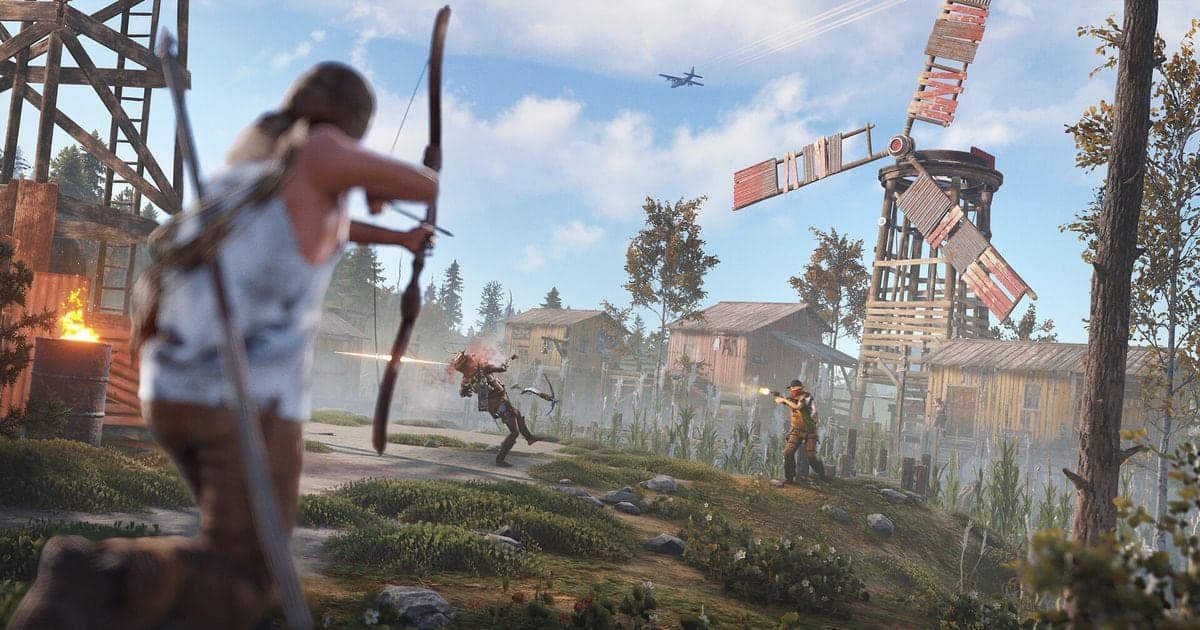
러스트(Rust) PC 버전에서 프레임이 떨어질 때 공식 문서로 근거가 확인되는 큰 항목은 세 가지입니다. Options > Graphics의 화질 관련 옵션을 하나씩 낮추는 방향으로 조정하고, 마우스 폴링 레이트를 1000Hz 미만으로 내리고, 게임을 SSD에 두면서 Windows 페이지파일을 자동 관리로 두는 것입니다. Facepunch는 'FPS 최적 설정'이라는 단일 문서도, 옵션별 권장 값도 공개하지 않았기 때문에 이 글은 2026년 10월 6일 확인 기준으로 패치노트와 지원 문서에 실제로 적힌 항목만 다룹니다. 녹화를 켰을 때만 느려진다면 게임 녹화 중 FPS 드랍 해결을 먼저 보시고, 이 글은 게임 내 설정과 Windows 쪽 설정에 집중합니다.
한 줄 결론: 한 번에 하나만 바꾸고 같은 장소에서 비교합니다
순서는 Steam 요구 사양과 내 PC 비교, SSD·페이지파일·전원 모드 정리, 그래픽 옵션 조정, 마우스 폴링 레이트 확인, 복구 단계, F8 오버레이 확인입니다. 이 가운데 특정 FPS 상승폭을 공식적으로 약속하는 항목은 없습니다. NVIDIA가 2021년에 밝힌 'DLSS로 4K에서 최대 50% 프레임 증가'는 당시 GeForce RTX 카드에 대한 설명이지 지금의 Rust에서 기대할 숫자가 아닙니다. 한 번에 하나만 바꾸고 같은 장소에서 전후를 비교하시기 바랍니다. 녹화 프로그램 자체가 GPU를 얼마나 쓰는지 궁금하다면 녹화 중 GPU 부하 줄이는 방법을 따로 참고하시기 바랍니다.
적용 순서: 되돌리기 쉬운 것부터
- 1사양을 비교하고 dxdiag 정보를 저장합니다 — 2026년 10월 6일 확인 기준 Steam 스토어의 최소 사양은 Windows 11 64비트, RAM 12GB, GTX 1060·RX 470·Arc A580급 그래픽, DirectX 11이고 권장 사양은 RAM 16GB, RTX 3060·RX 6600XT·Arc B580급 그래픽, DirectX 12입니다. 설치 용량은 45GB이며 Steam은 최소 사양에서 SSD를 강하게 권장하고 권장 사양에서는 SSD 필수로 적어 두었습니다. 키보드에서 Windows 키+R을 누르고 dxdiag를 입력해 확인을 누른 다음 'Save All Information...'을 선택하면 Facepunch 지원 문서가 설명하는 PC 정보 파일이 만들어지며 개인 정보는 들어 있지 않습니다.
- 2SSD와 페이지파일, Windows 전원 모드를 정리합니다 — Facepunch는 Rust가 SSD에서 더 잘 동작한다고 안내합니다. Windows 키를 눌러 'Advanced System Settings'를 검색하고 'View advanced system settings'를 연 뒤 고급 탭의 성능 'Settings', 다시 고급 탭의 Virtual Memory 'Change'로 들어가 'Automatically manage paging file size for all drives'가 체크되어 있는지 확인하고, 바꾼 것이 있으면 확인을 눌러 재시작합니다. 이 문서는 영어로만 제공되어 한글 Windows의 메뉴 표기는 다를 수 있습니다. 이어서 Microsoft 안내대로 설정 > 시스템 > Power & battery의 Power mode를 'Best performance'로 바꾸고, 작업 관리자의 시작 앱에서 필요 없는 프로그램을 끕니다. Windows 11에는 'Optimizations for windowed games'라는 항목도 있지만 Facepunch가 Rust에 도움이 된다고 밝힌 적이 없어 변경을 권하지 않습니다.
- 3Options > Graphics는 한 번에 하나씩 바꿉니다 — 2026년 1월 1일 2025 Recap 업데이트에서 그래픽 설정이 전면 개편되었고 DLAA 옵션이 추가되었으며 TAA의 번짐과 잔상이 줄었습니다. 옵션 이름과 배치가 예전 글과 다를 수 있어 이 글은 패치노트에 이름이 나온 것 외에 현재 옵션 이름과 권장 값을 적지 않습니다. 2026년 2월 5일 Naval Update에서 Shadow Mask 설정이 삭제되었으니 이 항목을 설명하는 글은 낡은 글입니다. 변경 때마다 같은 장소에서 프레임을 비교하고, RTX 카드와 최신 드라이버가 있다면 DLSS를 후보에 넣어 볼 수 있습니다. Power Trip(2026년 8월 6일)에는 안티에일리어싱 모드를 바꿀 때 성능이 약간 좋아졌다는 기록이 있습니다. Reflex 옵션도 2026년 6월 설정 메뉴에 복원되었지만 FPS를 올리는 옵션이라는 공식 설명은 없어 여기서는 세지 않습니다. Common Ground(2026년 7월 2일)에는 실험적 shadow caching 모드가 추가되었다는 기록이 있으나 메뉴 위치가 적혀 있지 않아 켜라고 안내하지 않습니다.
- 4최근 업데이트로 달라진 두 가지를 점검합니다 — 2026년 6월 4일 Built Different 업데이트는 Unity 6로 올라가며 마우스 입력 처리 방식이 바뀌었고, 폴링 레이트가 1000Hz 이상인 마우스가 CPU 부담과 프레임 저하를 일으킬 수 있다고 알려진 문제로 올렸습니다. 마우스 제조사 소프트웨어에서 1000Hz 미만으로 낮추는 것이 안내된 임시 방법이며, 이는 6월 게시글 기준이므로 해결 여부는 최신 패치노트에서 확인하시기 바랍니다. 2026년 10월 1일 Livestock Update는 Rust를 새 'Rust Render Pipeline'으로 옮겼고 대부분의 영역에서 약간 나은 성능을 기대한다고 밝혔습니다. 그래픽이나 성능 문제가 생기면 experimental 탭의 설정으로 이전 방식으로 되돌릴 수 있지만, Facepunch는 이 설정을 첫 한 달만 두고 다음 패치 뒤에 없애고 싶다고 했으며 설정 이름은 적지 않았습니다. 10월 6일 현재는 아직 한 달이 지나지 않았습니다.
- 5그래도 이상하면 파일 검사, 베타 브랜치, 클린 설치 순으로 갑니다 — 먼저 Rust를 끄고 Steam에서 라이브러리의 게임 오른쪽 클릭 > '속성...'(Properties...) > '설치된 파일'(Installed Files) 탭 > '게임 파일 무결성 검사'(Verify integrity of game files) 버튼을 누릅니다. 몇 분 걸리고, 일부 파일이 검증에 실패해도 로컬 설정 파일이라면 정상이며, 디스크 조각 모음이나 바이러스 검사 중에는 실행하지 말라고 Steam이 안내합니다. 무기를 들 때만 프레임이 이유 없이 떨어진다면 같은 속성 창의 '게임 버전 및 베타' 탭에서 'GPU Skinning test'가 보일 때 선택해 봅니다. 목록에 없을 수 있고 실행에 문제가 생기면 다시 해제하면 됩니다. 마지막 수단인 클린 설치는 Rust 폴더 전체를 지운 뒤 Steam에서 다시 설치하는 방식으로, 파일이 남는 일반 제거와 다릅니다. 기본 경로는 C:\Program Files (x86)\Steam\steamapps\common\Rust입니다.
- 6F8 오버레이로 CPU와 GPU 중 어디가 막히는지 봅니다 — 2026년 10월 1일 Livestock Update는 F8 성능 오버레이에 상세한 프레임 타이밍 정보를 추가해 CPU·GPU 병목을 찾는 데 쓰게 했다고 밝혔습니다. 표시 항목의 의미는 공식 문서에 자세히 풀려 있지 않아서 이 글은 항목 해석 대신 사용 목적만 안내합니다. 이 오버레이는 내 PC 쪽 진단이므로 핑이 높거나 캐릭터가 뒤로 끌려가는 현상은 서버나 네트워크 문제라 이 글에서 다루지 않습니다. 병목 쪽을 알면 그래픽 옵션처럼 GPU 쪽 단계를 볼지, 폴링 레이트처럼 CPU 쪽 단계를 볼지 정하기 쉽습니다.
항목별 정리: 하는 일, 조정 방향, 공식 근거
| 항목 | 하는 일과 조정 방향 | 공식 근거 |
|---|---|---|
| Options > Graphics (DLSS·DLAA·TAA) | 화질과 안티에일리어싱 방식을 정합니다. 프레임이 모자라면 화질을 낮추는 방향으로, 한 번에 하나씩 바꿉니다. DLSS는 NVIDIA RTX 그래픽 카드와 최신 드라이버가 필요합니다. | Facepunch 2021년 DLSS 안내, 2025 Recap(2026-01-01), Power Trip(2026-08-06) |
| 마우스 폴링 레이트 | 1000Hz 이상 마우스는 CPU 부담과 프레임 저하를 일으킬 수 있다고 안내합니다. 제조사 소프트웨어에서 1000Hz 미만으로 낮춥니다. | Built Different 업데이트(2026-06-04) |
| 설치 드라이브와 페이지파일 | SSD에 설치하고 페이지파일은 Windows가 자동으로 관리하게 둡니다. 너무 낮게 고정되어 있으면 성능 문제가 생길 수 있습니다. | Facepunch 'Managing your Virtual Memory Pagefile', Steam 사양 안내 |
| 파일 무결성 검사·클린 설치 | 누락되거나 손상된 파일을 복구합니다. 그래도 증상이 남으면 Rust 폴더 전체를 지우고 다시 설치합니다. | Steam 지원 'Verify Integrity of Game Files', Facepunch 'Performing a fresh install' |
| GPU Skinning test 베타 | 무기를 들고 있을 때 이유 없이 프레임이 떨어지는 증상용 베타 브랜치입니다. 목록에 있을 때만 선택하고 실행 문제가 생기면 해제합니다. | Facepunch 'GPU Skinning Test'(작성일 미표기) |
| Windows 전원 모드·시작 프로그램 | 전원 모드를 Best performance로 두고, 시작 프로그램과 백그라운드 앱을 줄입니다. | Microsoft 'Tips to improve PC performance in Windows' |
적용 후 점검 목록
- dxdiag 정보를 저장해 Steam 사양과 비교했습니다
- Rust가 SSD에 설치되어 있고 페이지파일이 자동 관리로 되어 있습니다
- 그래픽 옵션은 한 번에 하나씩 바꾸고 같은 장소에서 전후를 비교했습니다
- 마우스 폴링 레이트를 1000Hz 미만으로 낮춰 보았고 최신 패치노트에서 해결 여부를 확인했습니다
- 게임 내 음성을 쓴다면 마이크 입력 장치가 올바른지, RTX Voice나 Voicemeeter 같은 소프트웨어가 끼어 있지 않은지 확인했습니다
- 무결성 검사를 한 번 했고, 필요할 때만 GPU Skinning test 베타와 클린 설치를 시도했습니다
- F8 오버레이로 CPU와 GPU 중 어느 쪽이 막히는지 한 번 확인했습니다
Rust 플레이를 녹화할 때 알아둘 점
DOR는 무료 Windows 녹화 앱이고, Rust는 Rust 게임 허브에 지원 게임으로 올라 있습니다. Rust에서는 풀매치 자동 녹화로 mp4가 저장되며, 킬 같은 하이라이트 자동 클립은 지원하지 않습니다. 프레임을 점검하는 중이라면 녹화를 끈 상태에서 위 순서를 먼저 마치고, 그다음 녹화를 켜서 같은 장소에서 다시 비교해 보시기 바랍니다. 녹화는 PC에 부하를 더하지만 크기는 PC마다 달라서 이 글은 FPS 수치를 약속하지 않으며 DOR가 FPS를 올려 주는 것도 아닙니다. NVIDIA 그래픽 카드를 쓴다면 NVENC 하드웨어 인코딩이 기본이고, 이것이 x264 소프트웨어 인코딩과 어떻게 다른지는 NVENC와 x264 비교에 정리해 두었습니다. 게임 소리와 마이크는 함께 녹음됩니다.
공식 출처와 확인 기준
모든 값은 2026년 10월 6일 확인 기준이며 이후 패치로 달라질 수 있습니다. 사양은 Steam의 Rust 스토어 페이지, Render Pipeline과 F8 오버레이는 Facepunch Livestock 소식, 마우스 폴링 레이트는 Facepunch Built Different 소식에서 확인했습니다. 페이지파일·GPU Skinning test·클린 설치 문서는 support.facepunchstudios.com에서 문서 제목으로 검색하면 열립니다. Steam 무결성 검사는 help.steampowered.com의 'Verify Integrity of Game Files', Windows 항목은 Microsoft 지원의 'Tips to improve PC performance in Windows'를 따랐습니다. 최신 변경은 rust.facepunch.com/news의 최신 업데이트 글에서 확인하시기 바랍니다.


