
결론: 9800X3D·9850X3D는 95°C, 7800X3D는 89°C가 상한이고 게임 중 90°C대가 이어지면 냉각부터 봅니다
95°C는 AMD 사양표에 적힌 9800X3D와 9850X3D의 최대 작동 온도(Tjmax)입니다. 이 온도에 닿으면 CPU가 클럭을 낮춰 스스로 온도를 지킵니다. 그래서 렌더링이나 벤치마크처럼 모든 코어를 오래 쓰는 작업에서 80°C대가 나오고 잠깐 90°C대가 찍히는 것은 설계 안의 동작입니다.
게임은 다릅니다. 측정 리뷰에서 고급 공랭 쿨러를 단 9800X3D의 게임 중 온도는 60°C대였습니다. 게임에서 90°C 이상이 몇 분씩 이어진다면 95도까지 괜찮다고 넘기지 말고 쿨러 장착, 수랭 펌프, 케이스 공기 흐름을 먼저 점검하는 것이 이 글의 권장 기준입니다.
7800X3D는 상한이 89°C라 95°C 기준을 그대로 쓰면 안 됩니다. 2026년 11월 10일 국내 가격 비교 사이트 CPU 인기순에서 9800X3D가 1번째, 7800X3D가 2번째였을 만큼 사용자가 많은 CPU라 같은 질문도 많습니다.
- 기준: 내 CPU 사양표의 최대 작동 온도(9800X3D·9850X3D 95°C, 7800X3D 89°C)
- 게임 중: 같은 구간 10분 이상의 평균이 60~70°C대면 정상 쪽, 90°C대가 이어지면 냉각 점검
- 렌더링·벤치: 80°C대는 흔하고, 상한에 붙으면 클럭이 내려가는 것이 정상 동작
- 낮추는 순서: 쿨러 장착·펌프·먼지, 그다음 BIOS 기본값·팬 커브, 그다음 전력 상한. PBO·커브 옵티마이저는 보증 밖이라 마지막
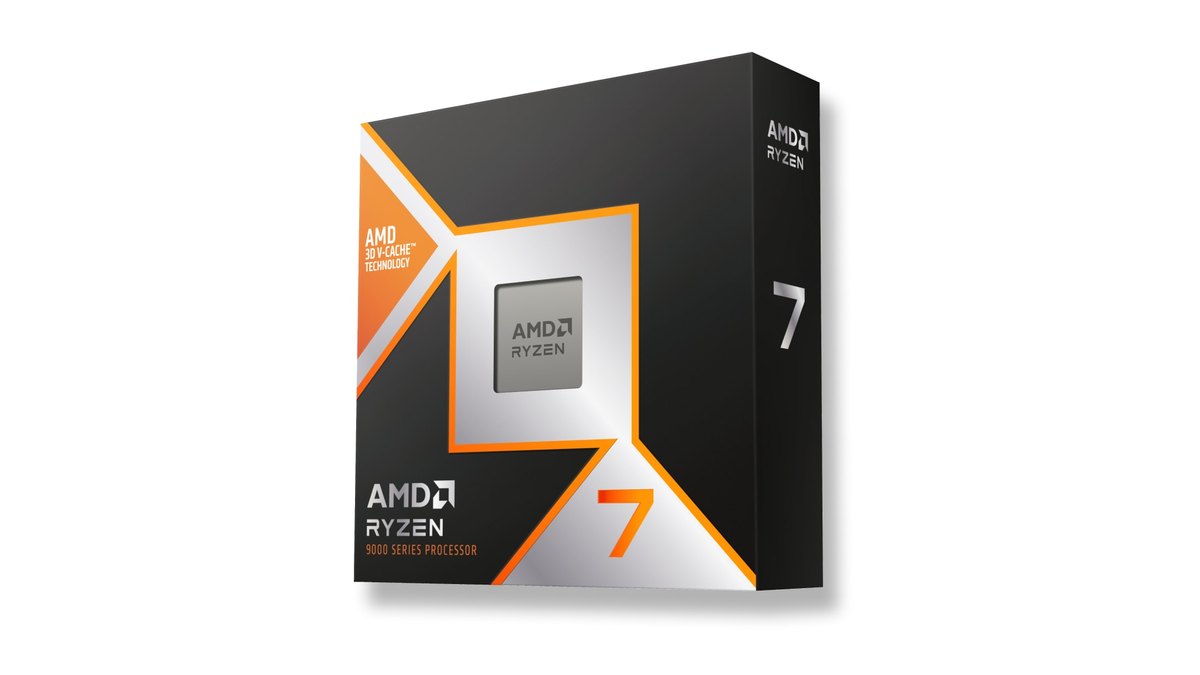
95°C의 정체: 최대 작동 온도(Tjmax)와 부스트 동작
AMD는 제품 페이지 사양표에 최대 작동 온도(Tjmax)를 적습니다. 9800X3D와 9850X3D는 95°C, 7800X3D는 89°C입니다.
측정 리뷰 설명에 따르면 Zen 4와 Zen 5 라이젠은 이 온도를 목표로 삼아 그 아래에서 최대한 클럭을 올리고, AM5에서는 이 한계를 사용자가 올릴 수 없습니다. 상한에 닿으면 성능을 조금 내려놓고 온도를 지키는 구조라 95도가 한 번 찍혔다고 바로 고장은 아닙니다.
다만 이것이 게임 중에도 95도가 정상이라는 뜻은 아닙니다. AMD도 최대 부스트가 서멀 페이스트, 시스템 냉각, 메인보드 설계와 BIOS, 칩셋 드라이버, OS 업데이트에 따라 달라진다고 적습니다. 냉각이 부족하면 상한에 더 자주 닿고 그만큼 클럭이 덜 오릅니다.
| 항목 | Ryzen 7 9800X3D | Ryzen 7 9850X3D | Ryzen 7 7800X3D |
|---|---|---|---|
| 최대 작동 온도(Tjmax) | 95°C | 95°C | 89°C |
| 아키텍처 | Zen 5 | Zen 5 | Zen 4 |
| 코어/스레드 | 8/16 | 8/16 | 8/16 |
| 기본/최대 부스트 | 4.7 / 최대 5.2GHz | 4.7 / 최대 5.6GHz | 4.2 / 최대 5.0GHz |
| L3 캐시 | 96MB | 96MB | 96MB |
| 기본 TDP | 120W | 120W | 120W |
| 쿨러 동봉 | 미포함 | 미포함 | 미포함 |
| 권장 쿨러 표기 | 최적 성능에 수랭 권장 | 최적 성능에 수랭 권장 | 최적 성능에 수랭 권장 |
| 출시일 | 2024년 11월 7일 | 2026년 1월 29일 | 2023년 4월 6일 |
9800X3D부터 쓰인 2세대 3D V-Cache는 추가 캐시를 코어 아래로 옮겨 코어가 쿨러 쪽에 바로 닿게 만든 구조라고 AMD는 설명합니다. 칩이 시원할수록 더 빠르게 돈다는 것도 AMD 설명입니다. 주의할 점이 하나 있습니다.
측정 리뷰에 따르면 Zen 5에서 온도 센서 위치가 바뀌어 9800X3D와 7800X3D가 소프트웨어에 보여주는 온도는 서로 직접 비교할 수 없습니다. 같은 측정에서 같은 공랭을 달았을 때 게임 온도는 9800X3D가 더 낮게 나왔지만 게임 전력은 9800X3D가 더 높았습니다.
7800X3D에서 9800X3D로 바꾼 뒤 숫자가 내려갔다고 냉각이 좋아졌다고 단정하지 말고, 같은 CPU 안에서 전후를 비교합니다.
정상 범위 판단: 장면별 기준표
정상 온도는 숫자 하나가 아닙니다. 바탕화면, 게임, 렌더링에서 CPU가 쓰는 전력이 크게 다르고, 실온과 케이스와 쿨러에 따라 같은 CPU도 온도가 꽤 달라집니다. 아래 표는 측정 리뷰 숫자가 있는 칸에만 숫자를 넣고, 나머지는 무엇을 보고 어떻게 판단할지로 정리했습니다. 게임별 온도를 잰 측정값은 사이버펑크 2077 하나라 다른 게임은 같은 기준선으로 봅니다.
| 장면 | 볼 값 | 판단 |
|---|---|---|
| 바탕화면 대기 | 켜고 몇 분 뒤 현재 온도 | 40~50°C대라는 사용자 보고가 있습니다. 쿨러가 정상인데 대기만 높을 때 사용자 후기에서는 메모리 EXPO로 오르는 SoC 전압이나 BIOS 버전 영향을 꼽기도 합니다 |
| 경쟁 FPS(발로란트·CS2·배그 등) | 한 판 동안의 평균과 최고 | 측정 리뷰 게임 기준선인 60~70°C대 근처면 정상 쪽입니다. 90°C대가 이어지면 냉각을 점검합니다 |
| 오픈월드 대작(사이버펑크 2077 등) | 같은 구간 반복 시 평균 | 측정 리뷰 값은 고급 공랭에서 9800X3D 60.8°C, 7800X3D 69.2°C입니다 |
| 로딩·셰이더 준비 직후 | 순간 최고 | 짧은 고부하 구간에서 튀는 값은 평균과 따로 봅니다 |
| 렌더링·벤치(모든 코어) | 10분 이상 이어진 온도 | 측정 리뷰에서 80°C대가 흔합니다. 상한(7800X3D는 89°C)에 붙으면 클럭이 내려갑니다 |
| 게임을 끈 뒤 | 몇 분 뒤 대기 복귀 | 내려오지 않으면 백그라운드 프로그램, 팬 회전, 수랭 펌프를 확인합니다 |
확인 방법: Ryzen Master로 평균과 최고를 같이 기록하기
먼저 내 CPU 모델을 정확히 압니다. 모델명을 모르면 윈도우 11에서 내 PC 사양 확인하는 법을 참고하세요. CPU 온도는 AMD Ryzen Master, 메인보드 제조사 유틸리티, BIOS의 하드웨어 모니터에서 봅니다.
사용자 후기에서는 HWiNFO로 CCD와 패키지(Tdie) 센서를 나눠 보라는 권유도 있습니다. 그래픽카드 온도도 함께 보면 케이스 안 열이 어디서 오는지 알기 쉽습니다. 방법은 그래픽카드 온도 확인하는 법에 정리했습니다.
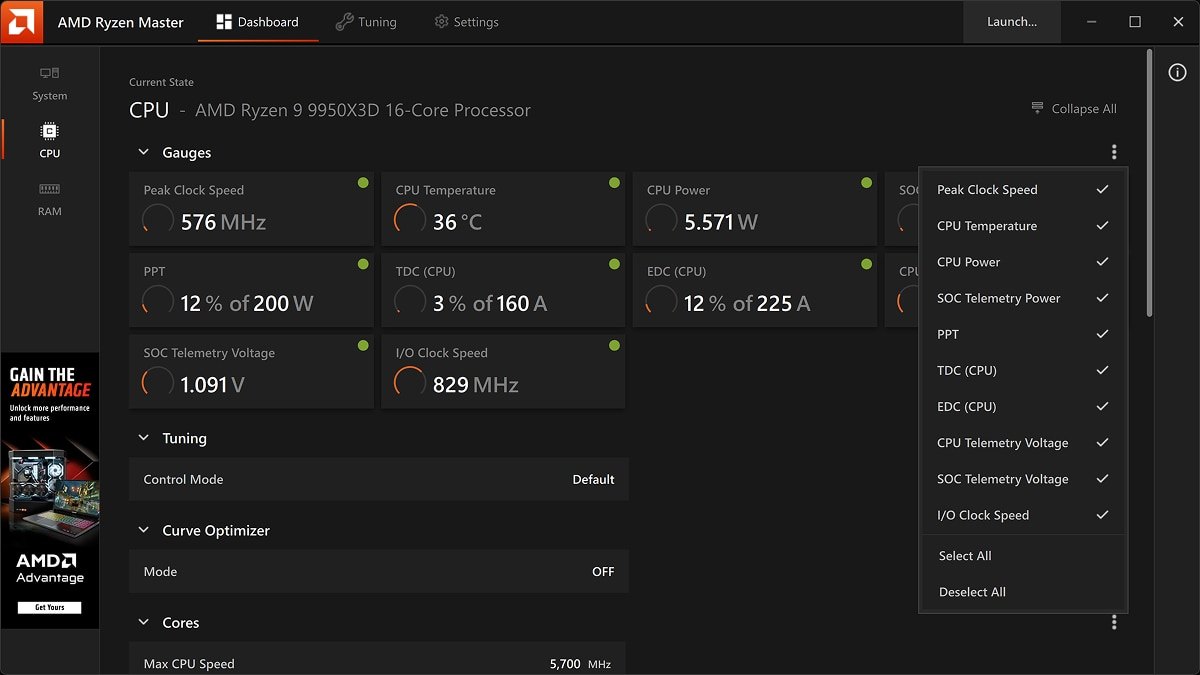
- 1사양표 상한 확인AMD 제품 페이지 사양표에서 최대 작동 온도(Tjmax)를 봅니다. 9800X3D와 9850X3D는 95°C, 7800X3D는 89°C입니다.
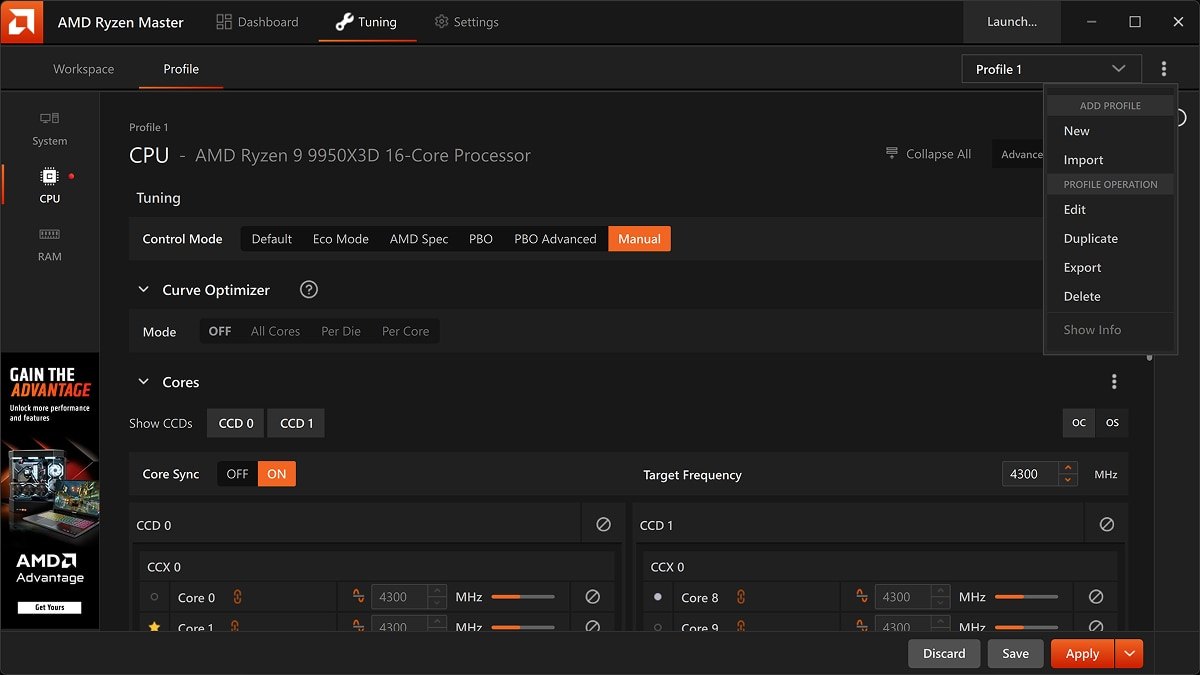
- 2모니터링 도구 열기Ryzen Master 대시보드에서 CPU Temperature 항목을 켭니다. Ryzen Master는 코어별 클럭, 온도, 전압을 실시간으로 보여주고 평균값과 최고값을 함께 표시합니다. 메인보드 유틸리티를 써도 됩니다.
- 3같은 구간 10분 이상 플레이평소 하는 게임의 같은 맵, 같은 구간을 10분 이상 플레이합니다. 측정 리뷰도 10분 이상 이어진 정상 상태 값을 씁니다.
- 4평균과 최고 기록끝난 뒤 평균과 최고를 함께 적습니다. 최고치 한 번만 보고 판단하지 않습니다. 실온도 같이 적어 두면 계절이 바뀐 뒤 비교하기 쉽습니다.
- 5기준표와 비교위 장면별 기준표와 비교합니다. 게임 평균이 90°C대라면 다음 절의 점검 순서로 넘어갑니다.
- 6바꾼 뒤 같은 조건으로 다시 재기쿨러나 설정을 하나 바꿀 때마다 같은 게임, 같은 구간, 같은 시간으로 다시 잽니다. 한 번에 여러 개를 바꾸면 무엇이 효과였는지 알 수 없습니다.
높을 때 점검 순서: 쿨러가 먼저, 설정은 나중
게임 중 90°C대가 이어진다면 설정보다 하드웨어를 먼저 봅니다. 사용자 후기에서 반복되는 해결 사례도 주로 쿨러 쪽입니다. 아래 목록을 위에서부터 차례로 확인합니다.
- 쿨러 장착: 수랭 헤드나 방열판 바닥의 보호 필름을 뗐는지, 네 모서리를 고르게 조였는지, 서멀 페이스트가 고르게 퍼졌는지
- 수랭 펌프: 펌프 선이 메인보드의 펌프 헤더에 꽂혀 있는지, BIOS에서 펌프 회전수가 보이는지
- 먼지: 방열판과 라디에이터 핀 사이, 흡기 필터에 먼지가 쌓였는지
- 케이스 흐름: 앞은 흡기, 뒤와 위는 배기로 맞췄는지, 그래픽카드 열기가 CPU 쿨러로 바로 들어가지 않는지
- BIOS: 메인보드 BIOS 버전과 설정을 확인하고, 기본값으로 돌렸을 때 온도가 달라지는지
- 전력 설정: 팬 커브까지 본 뒤에도 높으면 전력 상한을 낮추는 선택지를 검토
수랭이면 펌프부터 의심합니다
자주 나오는 사례는 어제까지 괜찮았는데 가벼운 게임에서도 90°C 근처가 된다, 대기 온도가 50°C 아래로 내려가지 않는다는 것입니다.
사용자 후기에서는 이런 경우 일체형 수랭의 펌프 고장이나 수명이 원인으로 지목되고, 쿨러를 바꾼 뒤 게임 온도가 70°C 안팎으로, 대기 온도가 40°C대로 돌아왔다는 사례가 여러 건 있습니다. 갑자기 온도가 오르기 시작했다면 펌프 회전수와 라디에이터 쪽 소음, 물 흐르는 소리를 먼저 확인합니다.
AMD 보증은 정품 박스와 멀티팩(벌크)을 서로 다른 보증 항목으로 나누니, 쿨러 문제인지 CPU 문제인지 먼저 나눠 보는 것이 보증을 받을 때도 편합니다.
BIOS 기본값과 팬 커브
BIOS를 올린 뒤 대기와 게임 온도가 몇 도 올랐다가 이전 버전으로 돌리자 내려갔다는 후기가 있습니다. AMD 안내 문서는 메인보드 제조사의 최신 BIOS와 BIOS 기본 설정을 권하므로, BIOS를 바꿨다면 날짜와 함께 온도를 기록해 두고 원인을 좁히는 데 씁니다.
메모리 EXPO를 켜면 SoC 전압이 올라가 대기 온도에 영향을 준다는 의견도 있습니다. 팬 커브는 BIOS에서 CPU 팬과 펌프 곡선을 확인합니다. 팬이 온도에 늦게 반응하도록 설정돼 있으면 게임 초반에 온도가 크게 튑니다. 알맞은 수치는 쿨러와 케이스마다 달라 이 글에서 특정 값을 권하지 않습니다.
전력 상한과 PBO는 마지막 단계
쿨러와 BIOS를 확인했는데도 높다면 전력을 낮추는 쪽을 봅니다. Ryzen Master의 튜닝 화면에는 Default, Eco Mode, PBO, Curve Optimizer 같은 항목이 있고, 메인보드나 Ryzen Master에 에코 모드 항목이 있으면 전력 상한을 낮추는 선택지가 됩니다.
9850X3D를 에코 모드로 돌린 측정 리뷰 1건에서는 게임 프레임 차이가 오차 수준이었고 최고 온도는 크게 내려갔습니다. PBO와 커브 옵티마이저는 다르게 봐야 합니다. AMD는 PBO가 사양 밖 동작이라 AMD 제품 보증을 무효로 하고 시스템 제조사나 판매처 보증도 무효가 될 수 있다고 적습니다. 커뮤니티에 도는 커브 옵티마이저 값은 CPU마다 맞는 값이 달라 그대로 따라 하지 않습니다.
9850X3D가 9800X3D보다 몇 도 높은 것은 정상입니다
9850X3D는 최대 부스트가 5.6GHz로 9800X3D보다 400MHz 높습니다.
측정 리뷰에 따르면 그만큼 전력이 늘어 14개 게임 평균 CPU 전력이 7800X3D 58W, 9800X3D 80W, 9850X3D 102W였고, 360mm 수랭 같은 조건의 모든 코어 부하에서는 9850X3D가 9800X3D보다 7~9°C 높았습니다.
그래서 9850X3D 사용자가 9800X3D 후기보다 뜨겁다고 느끼는 것은 고장 신호가 아닙니다. 상한은 둘 다 95°C이고 괜찮은 공랭이면 그 아래에서 돈다는 것이 측정 리뷰의 결론입니다. 두 제품을 어떻게 고를지는 9850X3D vs 9800X3D 비교에 따로 정리했습니다.
흔한 실수 6가지
- 7800X3D에 95°C 기준을 적용한다. 7800X3D 사양표의 상한은 89°C입니다.
- 9800X3D와 7800X3D 온도 숫자를 그대로 비교한다. 센서 위치가 바뀌어 직접 비교가 안 됩니다.
- 렌더링·벤치 온도를 게임 온도로 착각한다. 9800X3D 측정 리뷰에서 둘은 20°C 넘게 차이 났습니다.
- 순간 최고치 한 번으로 고장을 판단한다. 평균과 최고를 같이 봅니다.
- 쿨러를 보기 전에 PBO와 커브 옵티마이저부터 만진다. 보증 밖이고 원인 확인도 늦어집니다.
- 작업 관리자에서 CPU 온도를 찾다가 막힌다. Ryzen Master나 보드 유틸리티, BIOS에서 봅니다.
사용자 후기 종합
사용자 후기에서는 크게 세 갈래가 반복됩니다. 첫째, 갑작스러운 고온은 수랭 펌프나 수명, 장착 불량에서 오는 경우가 많고 쿨러를 바꾸거나 다시 달아 해결했다는 사례가 이어집니다. 둘째, 대기 온도 50°C대를 두고는 의견이 갈립니다.
실사용에 문제가 없으면 개체 차이로 보자는 쪽과, 같은 쿨러에서 대기가 10°C나 차이 나면 설정을 다시 보라는 쪽이 있습니다. 셋째, 커브 옵티마이저나 전력 한도를 줄여 최고 온도를 낮췄다는 사례가 있지만, 개체마다 맞는 값이 달라 정답 값은 없다는 답도 함께 나옵니다. 이 글은 보증 안에서 할 수 있는 점검을 먼저 권합니다.
쿨러를 고르거나 바꿀 때
세 CPU 모두 쿨러가 들어 있지 않고, AMD 사양표는 최적 성능을 위해 수랭을 권장한다고 적습니다. 한편 측정 리뷰에서는 9800X3D와 9850X3D 모두 괜찮은 공랭으로 모든 코어 부하에서도 95°C 아래를 지켰습니다.
그래서 이 글의 기준으로는 게임 위주라면 듀얼 타워급 공랭이든 수랭이든 장착만 제대로 되면 충분한 쪽입니다. 240mm 수랭으로 충분하다는 의견과 케이스에 들어가면 360mm가 낫다는 의견은 사용자 후기에서도 갈립니다. 부품 조합 전체의 기준은 게이밍 PC 구매가이드에, 대기 온도와 얽히는 메모리 설정은 XMP·EXPO 램 설정법에 정리했습니다.
가격 (2026년 11월 10일 기준)
| 제품 | 출시가 | 실판매가 범위 |
|---|---|---|
| Ryzen 7 9850X3D | 미국 499달러 | 벌크 약 69만 원, 멀티팩·정품 약 75만~77만 원 |
| Ryzen 7 9800X3D | 미국 479달러 | 벌크·멀티팩 약 56만~58만 원, 정품 약 73만 원 |
| Ryzen 7 7800X3D | 미국 449달러 | 멀티팩 약 37만 원, 정품 약 68만 원 |
출시가는 AMD가 미국에서 발표한 가격이고, 실판매가는 2026년 11월 10일 국내 판매처 최저가 기준입니다. 세 제품 모두 쿨러가 들어 있지 않으니 쿨러 값을 따로 잡아야 합니다. 가격은 재고와 환율에 따라 자주 바뀌므로 사기 전에 판매처에서 다시 확인하세요.
DOR로 설정 전후 플레이 비교하기
온도를 낮추려고 팬 커브나 전력 상한, 쿨러를 바꿨다면 게임 체감도 같이 확인하는 것이 좋습니다. DOR는 무료 Windows 게임 녹화 앱으로, 지원 게임을 켜면 자동으로 감지해 판 전체를 녹화하고 녹화본은 내 클립에 모입니다.
바꾸기 전과 뒤에 같은 게임 같은 구간을 녹화해 두고 끊김이나 프레임 흔들림을 나란히 비교하세요. 온도는 같은 시간대에 Ryzen Master 같은 도구로 따로 기록합니다. RTX 시리즈 등 지원되는 NVIDIA 그래픽 카드에서는 NVENC 하드웨어 인코딩으로 녹화합니다. 녹화 중 CPU 사용률이 궁금하다면 녹화하면 CPU 점유율이 치솟는 이유와 해결법을 보세요.

