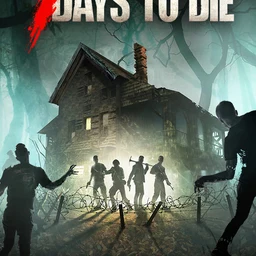
7 데이즈 투 다이에서 며칠 동안 쌓은 함정 기지가 블러드문 밤의 좀비 호드를 막아 낸 장면을 같이 하는 친구에게 보여 주려면, DOR로 녹화해 두고 필요한 구간만 잘라 링크로 보내면 됩니다. 7 데이즈 투 다이는 2026년 10월 앱 업데이트로 DOR의 '플레이 전체 녹화' 지원 게임이 됐습니다. 게임을 실행하면 DOR가 자동으로 감지해 종료할 때까지를 하나의 영상으로 남깁니다. 이 게임은 낮에는 채굴과 제작, 트레이더 퀘스트로 시간을 보내고 호드 밤에 그 준비가 시험받는 구조라, 녹화본에서 보여 줄 장면이 어디에 있는지 비교적 예측하기 쉽습니다. 이 글은 호드 밤, 기지, 붕괴 사고 같은 장면을 골라 자르고 잇는 방법을 다룹니다.
호드 밤을 끝까지 녹화하기 전에 정할 것
블러드문 밤은 해가 질 무렵부터 새벽까지 이어지므로, 그날 접속한 시간 전체가 하나의 긴 녹화가 됩니다. 녹화가 중간에 끊기지 않도록 디스크 공간을 미리 비워 두는 것이 가장 중요하고, 편집할 때는 처음부터 '세 구간만 쓴다'고 정해 두면 몇 시간짜리 영상을 다 돌려 보지 않아도 됩니다. 긴 플레이를 끝까지 안정적으로 녹화하는 점검 순서는 장시간 게임 녹화에 정리돼 있습니다.
호드 밤과 기지 장면을 골라 보내는 순서
- 1설정에서 7 데이즈 투 다이 녹화가 켜져 있는지 확인하기DOR 설정의 '플레이 전체 녹화' 그룹에서 7 데이즈 투 다이가 켜져 있으면, Windows PC에서 게임을 실행하는 순간 자동으로 녹화가 시작됩니다. 끌 때는 확인 창이 뜨므로 호드 밤 직전에 실수로 꺼질 걱정은 적습니다.
- 2게임 속 날짜로 호드 밤을 표시해 두기화면에 표시되는 게임 내 날짜와 시각을 보고 '블러드문이 뜨는 날, 접속 2시간쯤 해 질 무렵'처럼 메모해 둡니다. 녹화본에서는 하늘이 붉게 바뀌는 장면이 가장 눈에 띄는 기준점이라, 메모한 시각 근처에서 그 색 변화를 찾으면 됩니다.
- 3호드 밤을 시작·절정·새벽 세 구간으로 자르기호드 밤을 통째로 보내면 친구가 끝까지 보지 않습니다. 하늘이 붉어지는 시작 20~30초, 함정과 터렛이 가장 바쁘게 돌아가는 절정 1~2분, 공격이 멎은 새벽 30초를 각각 구간 자르기로 잘라 보관함에 둡니다.
- 4기지 투어는 낮에 따로 걸으며 남기기호드 밤 화면은 어둡고 좀비가 가득해 기지 구조가 잘 보이지 않습니다. 낮에 기지 둘레를 천천히 한 바퀴 걸으며 함정 배치와 출입구를 보여 주는 장면을 일부러 남겨 두면, 그 1분이 기지 설명 영상이 됩니다.
- 5스튜디오에서 세 구간을 잇고 날짜를 붙이기브라우저의 DOR 스튜디오에서 시작, 절정, 새벽 순서로 영상을 합치고 텍스트로 생존 일차나 '함정 3단계' 같은 설명을 붙입니다. 배경 음악을 깔고 게임 소리 볼륨을 맞추면 호드 밤 하이라이트 한 편이 됩니다.
- 6협동 친구들에게 링크로 보내기완성한 영상은 dor.gg 링크로 공유할 수 있습니다. 같은 월드에서 기지를 함께 지은 친구나, 다음 호드 밤에 합류할 친구에게 링크를 보내면 앱 없이 브라우저에서 바로 재생합니다.
7 데이즈 투 다이 장면별 편집 방식
| 장면 | 녹화본에서 찾는 단서 | 편집 방식 |
|---|---|---|
| 블러드문 시작 | 하늘이 붉게 물드는 해 질 무렵 | 호드가 보이기 직전까지 20~30초, 16:9 |
| 호드 방어 절정 | 함정과 터렛에 좀비가 몰려드는 구간 | 가장 치열한 1~2분, 16:9 |
| 살아남은 새벽 | 하늘이 밝아지고 공격이 멎는 장면 | 기지 피해를 둘러보는 30초, 16:9 |
| 함정 기지 투어 | 낮에 기지 주변을 천천히 걷는 장면 | 한 바퀴 1분 안팎, 텍스트로 구조 설명 |
| 구조물 붕괴 사고 | 지지대를 잘못 건드린 뒤 건물이 내려앉는 순간 | 무너지기 5초 전부터 10~15초, 9:16 |
| 자이로콥터 첫 비행 | 직접 만든 탈것에 처음 오르는 장면 | 이륙부터 30초, 16:9 |
보내기 전에 확인할 것
- 설정의 '플레이 전체 녹화'에서 7 데이즈 투 다이가 켜져 있습니다.
- 블러드문이 뜬 날과 대략의 시각을 메모해 두었습니다.
- 호드 밤을 시작, 절정, 새벽 세 구간으로 잘라 두었습니다.
- 낮에 찍은 기지 투어 장면이 따로 있습니다.
- 붕괴 사고 같은 짧은 장면은 9:16으로 잘랐습니다.
- 호드 밤 접속 전 디스크 여유 공간이 20GB보다 넉넉합니다.
DOR가 7 데이즈 투 다이를 녹화하고 편집하는 방식
DOR는 무료 Windows 데스크톱 앱으로, 7 데이즈 투 다이를 실행하면 자동으로 감지해 게임을 끌 때까지 하나의 mp4 영상으로 녹화합니다. 호드 방어나 기지 완성을 자동으로 잘라 주는 기능은 없으므로, 앱 보관함에서 장면을 찾아 구간 자르기로 시작과 끝을 지정하고 16:9, 9:16, 1:1 중에서 비율을 고릅니다. 잘라 낸 여러 구간을 한 편으로 묶는 순서는 게임 클립 여러 개 합치기에서 볼 수 있습니다. 합치기는 설치 없이 브라우저에서 여는 DOR 스튜디오에서 하며, 길이 조절, 효과 템플릿, 텍스트, 배경 음악, 볼륨을 다루고 결과를 mp4로 내려받거나 링크로 공유합니다. 스튜디오 화면 구성은 DOR 브라우저 클립 편집기에 자세히 나와 있습니다. 게임 소리와 마이크가 함께 녹음되므로 호드가 벽을 두드릴 때 친구들과 나눈 콜도 영상에 남습니다.