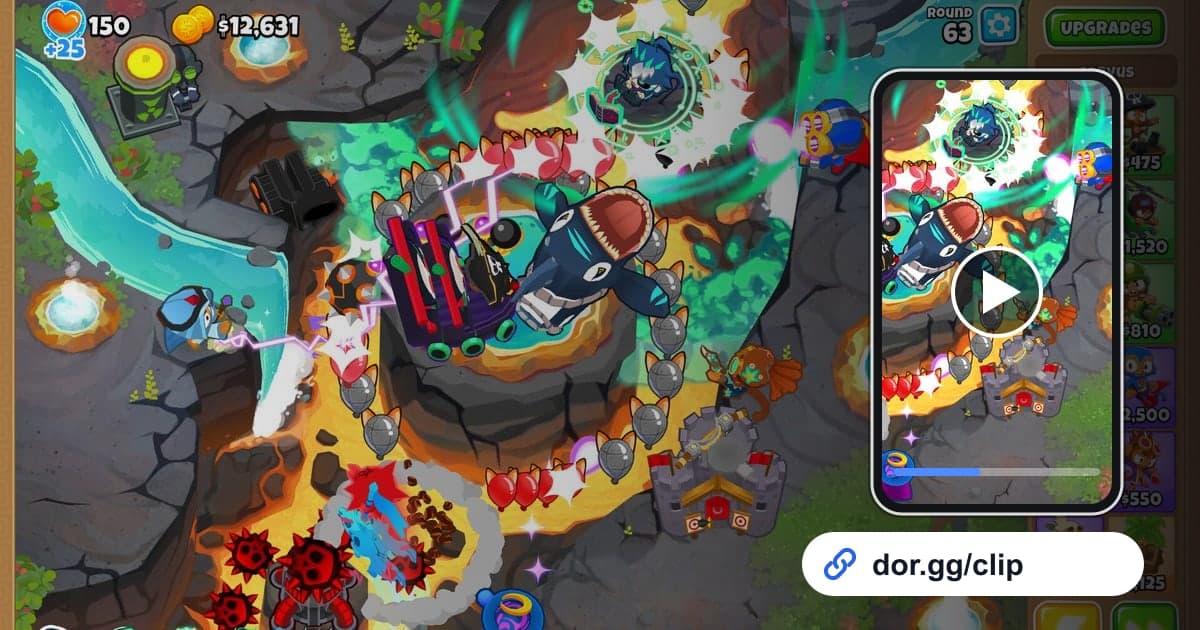
블룬스 TD 6에서 어려운 맵을 처음 깼거나 보스 블룬을 쓰러뜨렸다면 친구에게 보여 줄 것은 두 가지 중 하나입니다. 깼다는 증거, 아니면 어떻게 깼는지에 대한 공략입니다. 이 글은 블룬스 TD 6를 DOR로 녹화하고, 목적에 맞게 장면을 잘라, dor.gg 링크로 친구에게 보내는 한 가지 방법만 다룹니다. 타워 디펜스는 한 판 안에서도 조용한 준비 구간과 화면이 풍선으로 가득 차는 위기 구간이 번갈아 나오기 때문에, 어디를 남기느냐에 따라 같은 판이 인증 영상도 되고 공략 영상도 됩니다.
결론부터 말하면
DOR를 설치해 둔 PC에서 블룬스 TD 6를 하면 게임을 켠 동안의 모든 판이 영상 한 편에 담깁니다. 인증만 할 생각이라면 마지막 몇 라운드와 승리 화면을 잘라 보내고, 공략을 알려 줄 생각이라면 타워를 놓고 업그레이드하는 순간을 중심으로 여러 토막을 남깁니다. 시작점과 끝점을 잡는 기본 요령은 게임 클립 자르는 법에 정리해 두었습니다.
블룬스 TD 6 클리어 장면을 보내는 순서
- 1DOR 설치 후 블룬스 TD 6 실행Windows PC에 무료 DOR 앱을 설치하고 블룬스 TD 6를 실행합니다. 2026년 10월 앱 업데이트로 지원 게임이 되면서 DOR가 게임을 자동으로 감지해 녹화하며, 판이 끝나도 녹화가 나뉘지 않고 게임을 끌 때까지 하나로 이어집니다.
- 2인증용인지 공략용인지 먼저 정하기보낼 목적에 따라 남길 길이가 크게 달라집니다. 인증용이라면 마지막 라운드부터 승리 화면까지 짧게 끝내면 되고, 공략용이라면 타워를 놓는 위치와 업그레이드 순서가 보이도록 판의 여러 지점을 남겨야 합니다. 플레이하기 전에 정해 두면 위기 순간에 무엇을 메모할지도 분명해집니다.
- 3맵 선택 화면을 판 구분 표시로 쓰기한 녹화본 안에 여러 판이 이어져 있으므로 녹화본을 넘겨 볼 때는 맵 선택 화면이 판과 판 사이의 경계가 됩니다. 재도전을 여러 번 했다면 몇 번째 맵 선택 화면 뒤가 성공한 판인지 세어 두고, 위기가 왔던 라운드 번호와 현실 시각을 함께 적어 두면 바로 찾아갈 수 있습니다.
- 4보관함에서 라운드 대목만 잘라 내기보관함에서 녹화본을 열고 구간 자르기로 시작점과 끝점을 지정합니다. 배치가 읽히려면 맵 전체가 보여야 하므로 출력 비율은 16:9가 기본입니다. 공략용이라면 초반 배치, 대형 풍선 등장, 마지막 라운드처럼 세 토막 정도로 나눠 자르면 보는 사람이 흐름을 따라가기 쉽습니다.
- 5공략 영상은 타워 이름을 텍스트로여러 토막을 브라우저에서 여는 DOR 스튜디오에서 합치고, 어떤 타워를 어떤 경로로 업그레이드했는지 텍스트로 짧게 얹으면 친구가 영상을 멈추지 않고도 따라 할 수 있습니다. 배경 음악을 깔고 볼륨을 조절하는 것도 스튜디오에서 함께 할 수 있습니다.
- 6협동 멤버와 이벤트 친구에게 링크 보내기4인 협동으로 깬 판이라면 같이 한 멤버에게, 보스 이벤트 기록이라면 같은 이벤트를 도는 친구에게 dor.gg 링크를 붙여 넣어 보냅니다. 받는 쪽은 앱을 깔지 않고 휴대폰 브라우저에서도 바로 열어 볼 수 있습니다.
블룬스 TD 6 공략 구간별로 남길 장면
| 공략 구간 | 녹화본에서 알아보는 표시 | 보낼 상대 |
|---|---|---|
| 초반 배치 | 첫 타워를 놓는 장면과 아직 낮은 라운드 번호 | 같은 맵을 처음 도전하는 친구 |
| 대형 풍선 첫 등장 | 화면에 커다란 비행선 모양 풍선이 처음 들어오는 순간 | 이 구간에서 늘 뚫리던 친구 |
| 업그레이드 조합 | 업그레이드 경로를 고르는 패널이 열리는 장면 | 조합을 물어본 친구 |
| 보스 블룬 격파 | 보스 블룬이 등장하고 체력이 깎여 나가는 구간 | 같은 보스 이벤트를 도는 친구 |
| 4인 협동 판 | 다른 플레이어의 타워가 맵 곳곳에 함께 보이는 화면 | 그 판을 같이 한 협동 멤버 |
| 클리어 인증 | 마지막 라운드와 이어지는 승리 화면 | 도전 결과를 기다리던 친구 |
| 아쉬운 실패 | 생명이 바닥나 게임 오버 화면이 뜨기 직전 | 같이 웃어 줄 친구 |
인증 영상을 보내기 전에 확인할 것
- 디스크 여유 공간이 20GB 이상인지(그보다 적으면 녹화가 자동으로 멈춥니다)
- 잘라 낸 구간이 재도전 끝에 성공한 바로 그 판인지
- 인증 영상에 승리 화면이 끝까지 들어갔는지
- 공략 영상에서 업그레이드 패널이 읽힐 만큼 오래 보이는지
- 협동 판이라면 다른 플레이어 닉네임이 보여도 괜찮은지
- 마이크에 들어간 혼잣말이나 주변 소리가 거슬리지 않는지
DOR가 블룬스 TD 6에서 하는 일
DOR는 무료 Windows 데스크톱 앱이며, 블룬스 TD 6를 실행하면 자동으로 감지해 '플레이 전체 녹화'로 기록합니다. 게임을 켠 순간부터 끌 때까지가 mp4 한 편이고, 판마다 나뉘거나 승리 장면을 골라 주는 자동 클립은 없으므로 보여 줄 구간은 녹화본에서 직접 잘라 냅니다. 오래 플레이하면 디스크가 빨리 차며, 앱 설정 안내대로 여유 공간이 20GB 아래로 내려가면 녹화가 자동으로 멈춥니다. 녹화가 필요 없는 날에는 설정의 '플레이 전체 녹화' 그룹에서 이 게임만 끌 수 있고, 끌 때는 확인 창이 뜹니다. NVIDIA 그래픽 카드라면 NVENC 하드웨어 인코딩이 기본이며 게임 소리와 마이크가 함께 녹음됩니다. 스튜디오 화면 구성은 DOR 브라우저 클립 편집기에서, 공략 영상에 음악을 넣는 요령은 게임 영상에 음악 넣는 법에서 이어서 볼 수 있습니다.