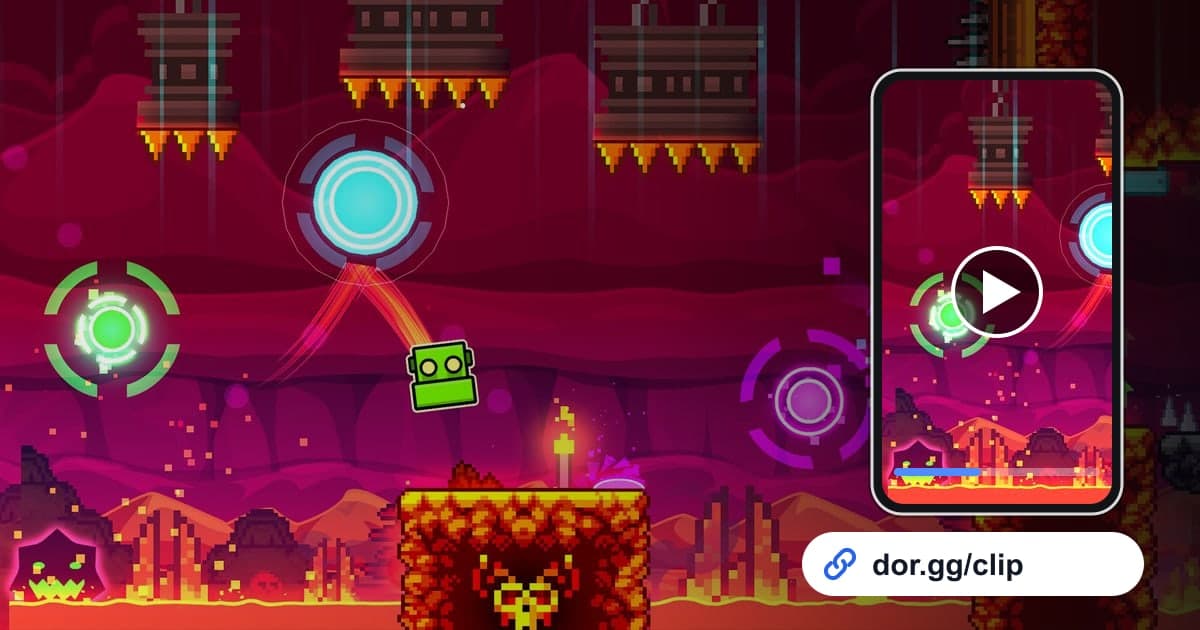
지오메트리 대시는 음악 박자에 맞춰 점프하고 날아다니며 가시와 장애물을 피하는 리듬 액션 플랫포머입니다. 어려운 레벨은 수십 번, 많게는 수백 번 죽어야 겨우 끝까지 가고, 그 한 번의 성공은 말로 설명해서는 잘 믿어 주지 않습니다. 이 글은 지오메트리 대시를 DOR로 녹화해 두고, 클리어한 시도나 한 번도 안 죽고 넘긴 구간만 찾아 잘라 dor.gg 링크로 친구에게 보내는 흐름을 정리합니다. 실패가 쌓이는 게임 특성상 녹화본이 길어지기 때문에, 성공한 판을 어디서 찾는지에 무게를 둡니다.
실패한 판도 전부 영상에 남습니다
DOR는 지오메트리 대시를 플레이 전체 녹화로 남깁니다. 게임을 켠 순간부터 끌 때까지 메뉴, 연습, 수많은 실패와 마지막 성공이 하나의 영상에 이어지고, 클리어를 감지해 자동으로 클립을 만들어 주지는 않습니다. 그래서 보낼 장면은 녹화본에서 찾아 직접 잘라야 합니다. 한 판이 짧은 게임이라 시작점과 끝점을 1~2초만 잘못 잡아도 느낌이 달라지므로, 정확히 자르는 요령은 게임 영상 자르기에서 미리 확인해 두면 좋습니다.
지오메트리 대시 클리어를 보내는 순서
- 1DOR 설치 후 평소처럼 도전하기DOR는 무료 Windows 앱이고 지오메트리 대시를 실행하면 자동으로 감지해 녹화를 시작합니다. 언제 깰지 모르는 게임이라 처음부터 계속 녹화되고 있다는 점이 오히려 장점입니다. 게임 음악과 마이크가 함께 담기므로 성공 순간의 반응도 같이 남습니다.
- 2깬 직후 대략의 시각 적어 두기클리어하고 나면 바로 다음 레벨로 넘어가고 싶어지지만, 휴대폰 메모에 '밤 10시 40분쯤'처럼 시각만 적어 두세요. 수백 번의 시도 속에서 성공한 판을 찾을 때 이 메모가 가장 빠른 길잡이가 됩니다.
- 3시도 횟수 표시로 성공한 판 좁히기게임을 끄면 녹화본이 mp4로 저장되고 앱 보관함에 나타납니다. 지오메트리 대시는 시도가 시작될 때마다 몇 번째 시도인지 화면에 표시되므로, 메모한 시각 근처에서 숫자가 더 이상 바뀌지 않고 끝까지 이어지는 판을 찾으면 그것이 클리어한 시도입니다.
- 4레벨 시작부터 클리어 화면까지 자르기클리어 영상은 중간부터 시작하면 정말 처음부터 깼는지 의심받기 쉽습니다. 시작점은 시도 횟수가 뜨는 순간, 끝점은 클리어 화면이 나온 직후로 잡아 레벨 전체를 남깁니다. 노 데스 구간만 자랑하고 싶다면 그 구간 앞뒤 10초만 잘라도 충분합니다.
- 5볼 사람에 맞춰 비율 고르기레벨 전체를 보여 줄 때는 화면이 잘리지 않는 16:9가 맞고, 단톡방에서 휴대폰으로 볼 짧은 실패 모음이나 반응 영상은 9:16이나 1:1이 보기 편합니다. 같은 녹화본에서 비율만 바꿔 두 번 잘라도 됩니다.
- 6같은 레벨 하는 친구에게 링크 보내기자르기가 끝나면 dor.gg 링크가 생깁니다. 같은 레벨에 막혀 있는 친구에게 보내면 공략 참고가 되고, 받은 사람은 파일을 받지 않고 브라우저에서 바로 재생합니다.
보여 주고 싶은 장면별 찾는 위치와 비율
| 보여 줄 장면 | 녹화본 속 위치 단서 | 추천 비율과 길이 |
|---|---|---|
| 첫 클리어 | 마지막 시도 횟수 표시부터 클리어 화면이 뜨는 지점 | 16:9, 레벨 전체 길이 그대로 |
| 클리어 직전 실패들 | 시도 횟수가 빠르게 올라가는 마지막 몇 분 | 9:16, 실패 3~4번을 30초 안팎으로 |
| 노 데스 구간 | 평소 자주 죽던 지점을 처음 넘긴 시도 | 1:1, 해당 구간 앞뒤 10초 |
| 연습 모드 진척 | 연습 모드로 같은 구간을 반복한 부분 | 16:9, 가장 많이 반복한 구간 1분 이내 |
| 직접 만든 레벨 | 레벨 에디터에서 만든 레벨을 처음부터 끝까지 플레이한 시도 | 16:9, 레벨 전체 |
| 클리어 후 반응 | 클리어 화면 뒤 마이크에 담긴 환호 | 9:16, 클리어 2초 전부터 반응까지 |
클리어 영상 보내기 전 점검
- 클립이 시도 시작 순간부터 시작해 레벨 전체가 들어 있습니다.
- 끝부분에 클리어 화면이 분명히 보입니다.
- 음악이 잘 들리도록 게임 소리 크기를 확인했습니다.
- 마이크에 담긴 혼잣말이나 비명이 공유돼도 괜찮은지 들어 봤습니다.
- 하루 종일 연습하는 날에는 드라이브 여유 공간을 20GB보다 넉넉히 남겨 두었습니다.
- 직접 만든 레벨이라면 레벨 이름을 메시지에 함께 적었습니다.
DOR가 지오메트리 대시를 녹화하는 방식
DOR는 무료 Windows 데스크톱 앱이며, 2026년 10월 앱 업데이트에서 지오메트리 대시가 플레이 전체 녹화 대상 게임에 추가됐습니다. 게임을 실행하면 자동으로 감지해 종료할 때까지를 mp4 하나로 저장하고, NVIDIA 그래픽 카드 PC에서는 NVENC 하드웨어 인코딩이 기본으로 쓰입니다. 같은 레벨을 몇 시간씩 붙잡고 있으면 녹화본도 그만큼 커지며, 여유 공간이 20GB 미만이 되면 녹화가 자동으로 멈춥니다. 보관함에서 잘라 낸 클립은 dor.gg 주소로 전달되고, 받는 쪽은 아무것도 설치하지 않아도 됩니다. 실패 장면 몇 개와 클리어 장면을 한 편으로 이어 붙이고 싶다면 게임 클립 여러 개 합치기를, 휴대폰용 세로 영상으로 다듬는 방법은 게임 세로 영상 만드는 법을 참고하세요. 설치가 필요 없는 브라우저 DOR 스튜디오에서는 합치기와 함께 텍스트로 시도 횟수를 적어 넣을 수 있고, 완성본은 mp4로 내려받거나 링크로 공유합니다.