유로 트럭 시뮬레이터 2의 재미는 대부분 긴 시간 속에 있습니다. 유럽 도시 사이를 몇 시간씩 달리고, 마지막에 좁은 하역장으로 트레일러를 후진시켜 넣는 데 성공하는 그 몇 초가 친구에게 보여 주고 싶은 장면입니다. 이 글은 유로 트럭 시뮬레이터 2를 DOR로 녹화하고, 그런 장면만 잘라, dor.gg 링크로 친구에게 보내는 한 가지 방법만 다룹니다. 운행이 길수록 녹화본도 길어지므로, 이 글은 몇 시간짜리 영상에서 보여 줄 구간을 찾는 기준과 장면별로 자를 길이를 중심으로 설명합니다.
간단히 말하면
DOR가 설치된 PC에서 유로 트럭 시뮬레이터 2를 켜면 그날의 운행 전체가 mp4 한 편으로 남습니다. 게임을 끈 뒤 보관함에서 영상을 열고, 배송 완료 화면이나 메모한 시각을 기준으로 후진 주차나 풍경 좋은 구간을 찾아 잘라 dor.gg 링크를 보내면 됩니다. 몇 시간짜리 운행을 끝까지 안정적으로 녹화하는 요령은 장시간 게임 녹화 끊김 없이 담는 법에서 따로 다룹니다.
유로트럭 장면을 친구에게 보내는 순서
- 1DOR 설치 후 유로 트럭 시뮬레이터 2 실행Windows PC에 무료 DOR 앱을 설치하고 유로 트럭 시뮬레이터 2를 실행하면 DOR가 자동 감지해 녹화합니다. 배송을 몇 건 하든 게임을 끄기 전까지는 영상 한 편으로 이어집니다.
- 2배송 완료 화면을 마디로 삼기운행 녹화본에는 같은 고속도로가 몇십 분씩 이어지는 구간이 많아 그냥 넘겨 보면 위치를 놓치기 쉽습니다. 배송이 끝날 때마다 나오는 결과 화면을 먼저 찾으면 녹화본이 배송 단위로 나뉘어 보이고, 후진 주차는 그 결과 화면 바로 앞에 있습니다.
- 3풍경 구간은 지나는 순간 시각 메모해 질 녘 산길이나 야간 고속도로처럼 풍경이 좋은 구간은 나오는 순간 PC 시계 시각을 휴대폰에 적어 둡니다. 휴게소에서 쉬거나 페리를 타는 등 화면이 바뀌는 지점도 함께 적어 두면 긴 녹화본에서 길을 잃지 않습니다.
- 4장면별로 길이를 다르게 자르기후진 주차는 진입부터 결과 화면까지 1분 안팎, 풍경 구간은 1~2분, 사고 직전 장면은 10~20초가 적당합니다. 같은 길이 반복되는 부분은 과감히 버리고, 비율은 트레일러와 주변이 다 보여야 하는 장면은 16:9, 휴대폰으로 볼 짧은 클립은 9:16을 고릅니다.
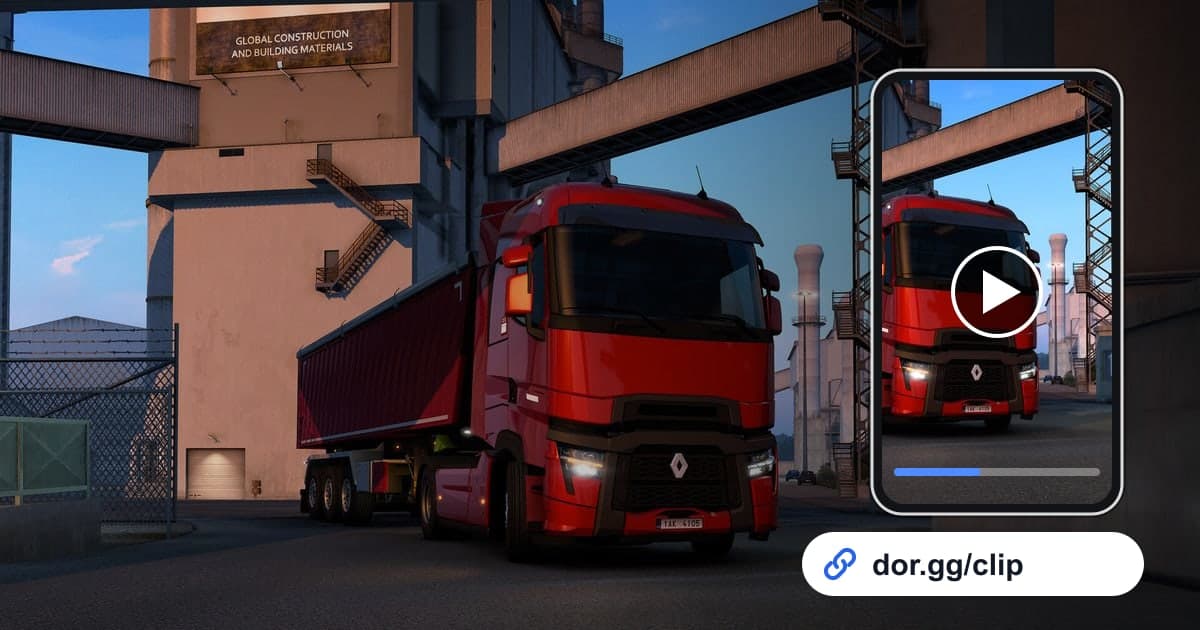
- 5컨보이 친구들에게 링크 보내기구간 자르기를 마치면 dor.gg 링크가 생깁니다. 컨보이로 함께 달린 친구들의 대화방에 붙여 넣으면 각자 브라우저에서 재생하고, 같이 운행하지 못한 친구도 휴대폰으로 볼 수 있습니다.
- 6여정 전체는 스튜디오에서 한 편으로출발 도시부터 도착까지를 짧은 여행 영상으로 만들고 싶다면 브라우저에서 여는 DOR 스튜디오로 잘라 둔 구간들을 합치고, 텍스트로 출발지와 도착지를 표시하고, 배경 음악을 넣어 링크로 공유하거나 mp4로 내려받습니다.
유로트럭 운행 장면별 자르기 기준
| 운행 장면 | 녹화본에서 찾는 단서 | 출력 비율 |
|---|---|---|
| 좁은 하역장 후진 주차 | 배송 완료 결과 화면 바로 앞 | 16:9 (트레일러와 주변이 다 보이게) |
| 장거리 배송 하이라이트 | 출발 도시를 벗어나는 구간과 도착 직전 구간 | 16:9 |
| 야간 고속도로 | 화면이 어두워지고 전조등이 켜지는 시점 이후 | 16:9 또는 9:16 |
| 친구들과 컨보이 주행 | 여러 트럭이 줄지어 달리기 시작하는 구간 | 16:9 |
| 페리 이동 전후 | 항구에 들어가고 바다 건너편에 도착하는 장면 | 1:1 또는 16:9 |
| 아찔한 사고 직전 | 급제동 소리와 함께 화면이 흔들리는 순간 | 9:16 (휴대폰용 짧은 클립) |
공유 전 점검
- 디스크 여유 공간이 20GB 이상인지(그 아래면 녹화가 자동으로 멈춥니다)
- 후진 주차 클립에 진입부터 완료까지가 다 들어갔는지
- 같은 고속도로가 반복되는 지루한 구간을 잘라 냈는지
- 컨보이 음성 채팅에 남기고 싶지 않은 대화가 섞이지 않았는지
- 장면에 맞게 16:9와 9:16을 골랐는지
- 여정을 합칠 때 출발에서 도착 순서가 맞는지
DOR가 유로 트럭 시뮬레이터 2에서 하는 일
DOR는 무료 Windows 데스크톱 앱이며, 유로 트럭 시뮬레이터 2는 2026년 10월 앱 업데이트로 '플레이 전체 녹화' 게임이 됐습니다. 게임을 실행하면 자동 감지하고, 배송 건마다 나누지 않고 종료할 때까지를 mp4 한 편으로 저장합니다. 주차 성공이나 풍경을 골라 주는 자동 하이라이트는 없으므로 보관함의 구간 자르기로 원하는 구간을 직접 떼어 냅니다. 설정의 '플레이 전체 녹화' 그룹에서 이 게임의 녹화를 켜고 끌 수 있고, 끌 때는 확인 창이 뜹니다. 여유 공간이 20GB 아래로 내려가면 녹화가 자동으로 멈춥니다. 여러 구간을 한 편의 여정으로 잇는 방법은 게임 클립 합치기에서, 주행 영상에 음악을 얹는 요령은 게임 영상에 음악 넣는 법에서 이어서 볼 수 있습니다.