VR챗은 정해진 목표가 없는 대신 누구와 어느 월드에 있었는지가 곧 그날의 이야기가 되는 곳입니다. 친구가 새로 만든 아바타를 처음 공개한 순간, 낯선 월드에서 길을 잃고 다 같이 웃었던 장면, 월드 안에서 열린 공연을 함께 본 시간은 다음 날 다시 꺼내 보고 싶어집니다. 이 글은 VR챗을 DOR로 녹화하고, 몇 시간씩 이어지는 모임 녹화본에서 그런 순간을 찾아 잘라 dor.gg 링크로 나누는 한 가지 방법만 다룹니다. 다른 사람의 목소리와 모습이 함께 담기는 게임이라 공유하기 전에 챙길 예의도 함께 정리했습니다.
모임 전체가 녹화되니, 나눌 순간과 나눌 사람을 고른다
DOR는 VR챗을 플레이 전체 녹화로 저장합니다. 접속한 뒤 홈 월드에서 친구를 기다린 시간, 포털을 타고 다른 월드로 옮겨 다닌 시간, 인스턴스에서 나눈 대화가 모두 하나의 영상에 이어서 들어갑니다. 재미있는 순간을 자동으로 골라 클립을 만들어 주지는 않으므로, 다시 볼 장면은 녹화본에서 직접 찾아 구간 자르기로 꺼냅니다. VR챗 영상의 재미는 대부분 목소리에서 나오기 때문에, 내 마이크와 게임 속 다른 사람들의 소리가 함께 깨끗하게 들어가는지 게임 소리와 마이크를 함께 녹화하는 법에서 먼저 확인해 두면 좋습니다. 긴 모임이라면 드라이브 여유 공간이 20GB 아래로 내려가는 순간 녹화가 자동으로 멈춘다는 점도 기억합니다.
긴 모임에서 다시 볼 순간을 골라 나누기까지
- 1모임 전에 디스크 공간과 참여자 확인하기VR챗 모임은 시작 시각은 있어도 끝나는 시각이 없는 경우가 많습니다. 접속하기 전에 녹화가 저장될 드라이브에 여유가 넉넉한지 보고, 함께 할 친구들에게 오늘 녹화해 두었다가 재미있는 장면을 나눌 생각이라고 미리 말해 두면 나중에 공유하기가 훨씬 편합니다.
- 2DOR를 켜 둔 채 VR챗에 접속하기DOR는 무료 Windows 앱이며, VR챗을 실행하면 자동으로 감지해 녹화를 시작합니다. 게임 소리와 마이크가 함께 녹음되므로 내 목소리와 친구들의 목소리가 한 영상에 담깁니다.
- 3월드를 옮길 때의 로딩을 장면 구분점으로 쓰기포털을 타거나 다른 월드로 이동할 때는 로딩 화면이 나옵니다. 녹화본을 넘길 때 이 로딩 화면을 기준으로 보면 몇 시간짜리 모임이 월드별 덩어리로 나뉘어서, 어느 월드에서 있었던 일인지만 기억해도 장면을 금방 찾을 수 있습니다.
- 4웃음이 터진 순간 시계를 봐 두기VR챗의 명장면은 화면보다 소리로 기억되는 경우가 많습니다. 다 같이 크게 웃었거나 누군가 놀라 소리를 질렀을 때 작업 표시줄 시계를 한 번 봐 두면, 나중에 그 시각 근처에서 음량이 확 커지는 지점을 찾는 것만으로 장면에 닿습니다.
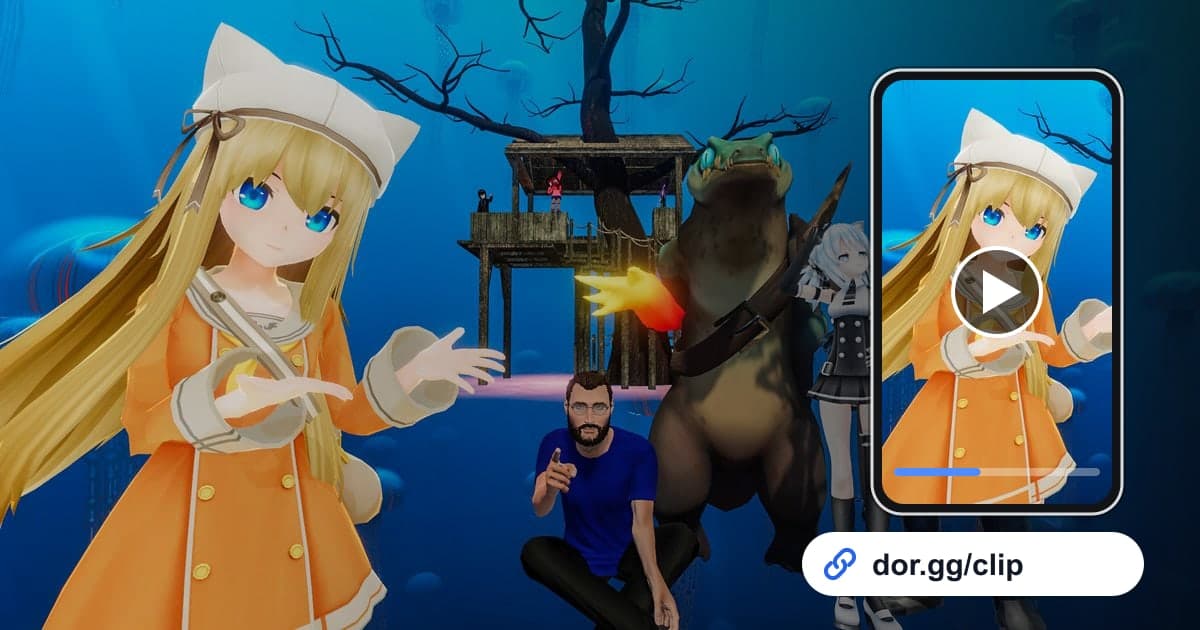
- 5앞뒤 맥락을 조금 남기고 구간 자르기앱 보관함의 구간 자르기에서 시작과 끝을 지정합니다. 대화 장면은 웃음이 터지기 10초 전쯤부터 잡아야 왜 웃었는지가 전해집니다. 월드 풍경은 16:9로 넓게, 아바타 공개처럼 한 사람에게 시선이 모이는 장면은 9:16이나 1:1로 골라도 좋습니다. 자르기가 끝나면 dor.gg 링크가 만들어집니다.
- 6그 자리에 있던 사람에게 먼저 보내기자른 영상은 먼저 그 모임에 있던 친구들에게 링크로 보내고, 괜찮다는 답을 받은 뒤에 그날 오지 못한 친구나 그룹 채팅에 나눕니다. 아바타가 나온 친구에게는 어느 장면이 쓰였는지 짧게 알려 줍니다.
모임 종류별로 남길 순간과 공유 전 확인할 것
| 모임 종류 | 남길 순간 | 공유 전 확인할 것 |
|---|---|---|
| 월드 투어 | 처음 들어간 월드의 풍경에 모두가 감탄한 순간 | 다른 방문객이 크게 나오지 않는지 |
| 아바타 공개 | 친구가 새 아바타로 바꿔 처음 모습을 보인 장면 | 아바타 주인인 친구의 허락 |
| 인스턴스 수다 | 농담 한마디에 다 같이 웃음이 터진 대화 | 대화에 개인적인 이야기가 없는지 |
| 월드 속 게임 | 월드 안 미니 게임이나 레이스에서 승부가 갈린 장면 | 함께 한 사람들의 동의 |
| 라이브 이벤트 | 공연이나 행사에서 분위기가 가장 뜨거웠던 구간 | 주최 측이 촬영을 막고 있지 않은지 |
| 그룹 정기 모임 | 그룹 친구들이 한자리에 모인 기념 장면 | 그룹 안에서만 나눌지 밖에도 보낼지 |
VR챗 장면 나누기 전 점검
- 영상에 나온 친구들에게 공유해도 되는지 물어봤습니다.
- 모르는 방문객의 목소리나 개인적인 대화가 들어가지 않았습니다.
- 웃음이 터진 장면은 그 앞의 말까지 들어가도록 잘랐습니다.
- 공연이나 행사 장면은 주최 측이 촬영을 막지 않았는지 확인했습니다.
- 긴 모임 전에 드라이브 여유 공간이 20GB보다 넉넉한지 확인했습니다.
- 링크를 한 번 열어 목소리가 잘 들리는지 확인했습니다.
DOR로 VR챗 모임을 남기는 방식
DOR는 무료 Windows 데스크톱 앱입니다. 2026년 10월 앱 업데이트부터 VR챗이 지원 게임에 포함되어, 게임을 실행하면 자동으로 감지해 종료할 때까지 플레이 전체를 mp4 하나로 녹화합니다. VR챗에는 자동 하이라이트가 없고, 이 게임의 녹화를 원하지 않는 날에는 설정의 플레이 전체 녹화 항목에서 게임별로 끌 수 있으며 끌 때 확인 창이 한 번 뜹니다. NVIDIA 그래픽 카드를 쓰는 PC라면 NVENC 하드웨어 인코딩이 기본입니다. 대화 장면의 시작과 끝을 어디서 끊어야 자연스러운지는 게임 클립 자르는 법에 더 자세히 정리되어 있습니다. 함께 월드를 돌아다닐 사람을 새로 찾고 있다면 게임 친구 찾기 가이드도 참고할 수 있습니다. 잘라 낸 구간은 dor.gg 링크 하나로 보내고, 받는 친구는 VR챗을 켜지 않고도 휴대폰 브라우저에서 바로 봅니다.