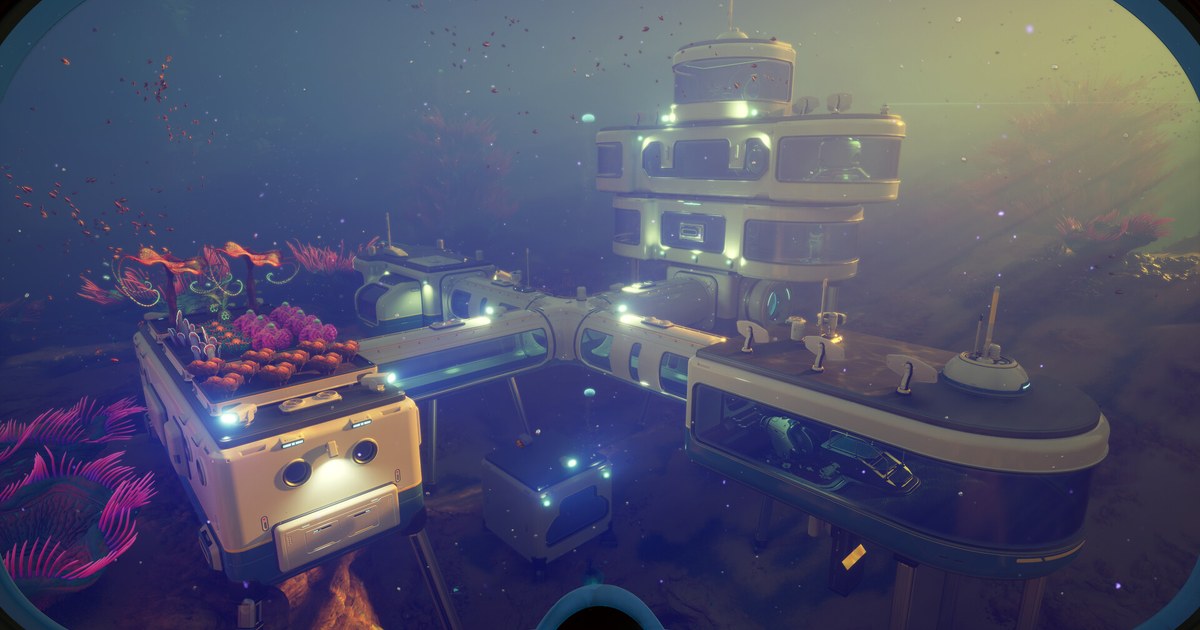
결론부터 말하면 서브노티카 2에서 프레임을 올리는 가장 빠른 길은 전역 조명과 그림자를 한 단계 낮추고, 업스케일링을 켜는 것입니다. RTX 그래픽카드라면 DLSS, AMD나 오래된 GTX 카드라면 FSR 또는 TSR을 고르고, 모드는 사양에 따라 성능·균형·품질 중에서 정합니다.
프레임 제한은 60으로 걸고 수직 동기화는 끄는 것이 시작점입니다. 서브노티카 2는 2026년 5월 14일 스팀에서 얼리 액세스로 나왔고, 스팀 상점 기준 최소 사양은 GTX 1660 6GB와 램 12GB, 권장 사양은 RTX 3070 8GB와 램 16GB입니다. 설치 공간은 50GB가 필요합니다.
바다 속은 빛과 물, 먼 지형을 한꺼번에 그려서 같은 사양의 다른 게임보다 설정 차이가 크게 느껴질 수 있습니다. 다만 얼리 액세스라 패치마다 최적화와 메뉴 이름이 달라질 수 있어서, 아래 값은 2026년 11월 24일 기준 여러 가이드가 대체로 일치하는 시작값입니다. 정답 숫자가 아니라 출발점으로 쓰고, 내 PC에서 한 항목씩 바꿔 보며 확인하세요.
결론: 조명과 그림자를 낮추고 업스케일링을 켠다
프레임을 가장 많이 잡아먹는 항목은 전역 조명과 그림자입니다. 이 둘을 높음에서 중간으로만 내려도 체감 차이가 크고, 화면이 크게 달라 보이지 않습니다. 그다음이 물과 구름, 효과 같은 항목입니다.
수중에서는 구름이 거의 보이지 않으니 낮음으로 둬도 손해가 적고, 효과도 평소 탐험에서는 낮춰도 티가 덜 납니다. 텍스처는 프레임보다 VRAM 문제입니다.
그래픽카드 메모리를 넘기면 GPU가 빨라도 끊기므로, 6GB 카드는 낮음에서 중간, 8GB 카드는 중간에서 높음 사이에서 시작해 끊기면 한 단계 내리세요. 창 모드는 가이드마다 의견이 갈립니다. 전체 화면이나 테두리 없는 창 중 지금 PC에서 안정적인 쪽을 고르고, 튕기면 다른 쪽을 써 보세요.
설정을 바꾼 뒤에는 같은 장소에서 같은 시간 움직여 비교해야 정확합니다. 녹화하면서 플레이한다면 녹화 부하까지 합쳐 프레임이 줄어드니, 그래픽 값에 여유를 두는 편이 안전합니다. 녹화 부하는 녹화 GPU 부하 줄이기에서 따로 다뤘습니다.
서브노티카 2 그래픽 설정 순서
- 1해상도와 프레임 제한부터 맞추기모니터의 기본 해상도로 시작하되 그래픽카드가 GTX 1660급이면 1080p, RTX 3070급이면 1440p를 목표로 잡습니다. 프레임 제한은 60으로 걸고, 계속 끊기면 30으로 내립니다. 제한 없이 두면 순간 끊김이 생긴다는 가이드가 많습니다.
- 2수직 동기화를 끄고 블러 정리하기수직 동기화는 끄고, 모션 블러와 수중 블러는 취향에 맞춰 끕니다. 블러를 끄면 화면이 선명해져 수중에서 먼 지형을 알아보기 쉽고, 그래픽 부하도 조금 줄어듭니다.
- 3업스케일링 켜고 모드 고르기RTX 카드는 DLSS, AMD 카드와 GTX 카드는 FSR 또는 TSR을 고릅니다. 저사양은 성능, 중간은 균형, 여유가 있으면 품질 모드입니다. 프레임 생성 옵션이 보이면 지원 카드에서만 켜고, 입력이 무겁게 느껴지면 끄세요.
- 4전역 조명과 그림자를 먼저 한 단계 낮추기가장 효과가 큰 두 항목을 먼저 낮추고 같은 장소에서 프레임을 확인합니다. 목표 프레임에 닿았다면 여기서 멈추고, 부족할 때만 뷰 거리와 반사, 후처리를 한 단계씩 낮춥니다.
- 5텍스처는 VRAM에 맞추고 구름과 효과는 낮추기텍스처는 그래픽카드 메모리 안에서 가장 높은 값을 고릅니다. 구름은 수중에서 거의 보이지 않으니 낮음, 효과도 낮음으로 두면 화질 손해가 작습니다. 바꾼 뒤 기지 안과 바다 속에서 각각 확인하세요.
사양별 서브노티카 2 시작값
| 항목 | 저사양 (1080p, 30fps 목표) | 중간 이상 (1440p, 60fps 목표) |
|---|---|---|
| 해상도와 프리셋 | 1920x1080, 낮음 | 2560x1440, 중간 |
| 업스케일링 | 성능 모드 (RTX는 DLSS, 그 외는 FSR이나 TSR) | 균형 모드 (여유가 있으면 품질) |
| 프레임 제한 | 60으로 걸고 끊기면 30 | 60 |
| 수직 동기화 | 끔 | 끔 |
| 전역 조명과 그림자 | 낮음 | 중간 |
| 텍스처 | 낮음 (VRAM 6GB) | 중간 (VRAM 8GB) |
| 구름과 효과 | 낮음 | 낮음 |
| 모션 블러와 수중 블러 | 끔 | 취향대로 |
설정을 마치기 전에 확인할 것
- 업스케일링 모드가 그래픽카드에 맞는지(DLSS, FSR, TSR)
- 프레임 제한을 60으로 두고 수직 동기화를 껐는지
- 전역 조명과 그림자를 먼저 낮춰 봤는지
- 텍스처 값이 그래픽카드 VRAM을 넘지 않는지
- 기지와 바다 속 두 곳에서 프레임을 비교했는지
DOR로 서브노티카 2 플레이를 녹화할 때
DOR는 무료 Windows 게임 녹화 앱입니다. 지원 게임은 켜면 자동으로 감지해 판 전체를 녹화하고, 녹화본은 앱의 '내 클립'에 모입니다. 지원 목록 밖의 화면은 화면 녹화(기본 단축키 F7)로 담을 수 있고, 워터마크는 붙지 않습니다.
녹화 화질은 무료로 720p와 1080p, 30fps와 60fps를 고를 수 있고 기본값은 1080p 30fps입니다. RTX 시리즈 등 지원되는 NVIDIA 그래픽카드에서는 NVENC 하드웨어 인코딩으로 녹화해 게임 프레임에 주는 부담을 줄일 수 있습니다.
서브노티카 2처럼 그래픽 부하가 큰 게임은 게임 설정으로 먼저 프레임을 확보한 뒤 녹화 화질을 정하는 순서가 안전합니다. 녹화본은 앱에서 구간을 잘라 16:9, 9:16, 1:1로 저장하거나 DOR 스튜디오에서 이어 붙여 mp4로 내보낼 수 있고, 프레임 설정은 게임 60fps 녹화 설정에서 확인하세요. 녹화 중 끊김이 생기면 게임 녹화 끊김 해결법의 순서대로 점검하면 됩니다.

