발로란트의 Riot 공식 사양은 최소 사양(30 FPS)·권장 사양(60 FPS)·고성능 사양(144 FPS 이상)의 3단계이고, RAM은 단계 구분 없이 4GB 하나이며, Windows 11에서는 TPM 2.0과 UEFI 보안 부팅도 필요합니다(2026년 10월 6일 확인). 저장 공간 수치는 공식 사양 문서 어디에도 없으므로 이 글은 숫자를 지어내지 않고 내 PC의 여유 공간을 확인하는 방법을 안내합니다. 게임과 녹화를 같이 돌릴 계획이라면 저사양 PC 게임 녹화 글에서 부담을 줄이는 방향을 먼저 볼 수 있습니다. 이 글은 PC(Windows) 기준만 다룹니다.
발로란트 공식 사양 표 (2026년 10월 6일 확인)
| 항목 | 공식 문서 표기 | 참고 |
|---|---|---|
| CPU · 최소 사양(30 FPS) | Intel i3-540 / AMD Athlon 200GE | SSE 4.2 또는 AVX 지원이 필요하며 ARM은 지원하지 않습니다. |
| CPU · 권장 사양(60 FPS) | Intel i3-4150 / AMD Ryzen 3 1200 | 세 단계 모두 ARM은 지원하지 않는 것으로 표시돼 있습니다. |
| CPU · 고성능 사양(144 FPS 이상) | Intel i5-9400F 2.90GHz / AMD Ryzen 5 2600X | playvalorant.com 사양 페이지도 이 단계를 같은 이름으로 표기합니다. |
| GPU · 최소 사양 | Intel HD 4000 / AMD Radeon R5 220 | 제조사별 기준 모델이 나란히 적혀 있고, 목록에 없는 모델은 표만으로 판단할 수 없습니다. |
| GPU · 권장 사양 | NVIDIA GeForce GT 730 / AMD Radeon R7 240 | 이 단계에는 NVIDIA와 AMD 모델만 적혀 있습니다. |
| GPU · 고성능 사양 | NVIDIA GTX 1050 Ti / AMD Radeon R7 370 / Intel Arc A310 | NVIDIA·AMD 모델에 Intel Arc A310이 더해집니다. |
| RAM · VRAM | RAM 4GB(세 단계 공통 한 줄), 외장 그래픽이면 VRAM 1GB 이상 | 단계별로 8GB나 16GB를 나눈 공식 값은 없습니다. |
| 운영 체제 · DirectX | Windows 10 (Build 19041+) 64비트 또는 Windows 11 64비트, DirectX 11 지원 필요 | playvalorant.com은 Windows 10 (Build 19041+) 또는 11, 64비트로 적습니다. |
| Windows 11 추가 조건 | TPM 2.0 + UEFI 보안 부팅 | 사양 문서가 Windows 11 조건으로 따로 명시한 항목입니다. |
| 지원하지 않는 환경 | ARM, 클라우드 게이밍, 가상 머신 | Riot은 클라우드 게이밍과 가상 머신을 지원하지 않는다고 밝힙니다. |
| 저장 공간 | 공식 사양 문서에 수치 없음 | 설정 > 시스템 > 저장소에서 내 여유 공간을 확인합니다. |
결론: 사양은 3단계, RAM은 4GB 하나, 변수는 Windows 11 보안 조건
결론부터 말하면 단계마다 달라지는 것은 CPU와 GPU뿐이고 RAM 4GB는 세 단계에서 같기 때문에, 표의 모델명 비교와 함께 표 밖의 조건도 확인해야 합니다. 64비트 Windows 10(Build 19041 이상) 또는 Windows 11, DirectX 11과 SSE 4.2 또는 AVX 지원, 그리고 Windows 11의 TPM 2.0과 UEFI 보안 부팅이 그 조건입니다. ARM 기반 PC, 클라우드 게이밍, 가상 머신은 공식 문서가 지원하지 않는다고 적었으므로 해당한다면 모델명을 비교하기 전에 이미 조건 밖입니다. 이 표는 게임 실행 기준의 값이라서 녹화나 방송을 겹쳐 돌릴 때의 여유까지 알려 주지는 않으며, 그 부분은 게임 녹화 권장 사양 글에서 따로 정리합니다.
내 PC가 조건을 채우는지 확인하는 순서
- 1정보 화면과 winver로 OS·CPU·RAM 확인 — Microsoft 문서 기준으로 설정 > 시스템 > 정보(About)를 열면 Device specifications에서 프로세서 종류, 설치된 RAM, 32비트·64비트 여부를 볼 수 있습니다. Windows 버전은 winver를 입력해 열리는 창에서 확인하고, 표의 Windows 10 (Build 19041+) 또는 Windows 11 64비트 조건과 맞춰 봅니다. Windows 메뉴 이름은 버전에 따라 다를 수 있어 영문 표기를 함께 적었습니다. CPU와 GPU는 모델명을 표와 대조하되, SSE 4.2·AVX 지원 여부는 CPU 제조사 사양 안내에서 확인해야 합니다.
- 2dxdiag로 DirectX 11 지원 확인 — 작업 표시줄 검색창에 dxdiag를 입력해 DirectX Diagnostic Tool을 열고, System 탭의 System Information에서 DirectX 버전을 봅니다. 처음 실행할 때 드라이버 디지털 서명을 확인하겠냐는 질문이 나오면 Yes를 권장한다고 Microsoft 문서가 안내하며, Save All Information으로 결과를 저장해 둘 수 있습니다. 이 문서가 확인해 주는 범위는 DirectX 버전과 정보 저장까지입니다. GPU 모델명 확인 절차는 이 문서에 없으므로 PC 구매 사양서나 그래픽 카드 제조사 지원 페이지를 함께 참고합니다.
- 3저장소 여유 공간 확인 — 설정 > 시스템 > 저장소(Storage)에서 디스크 여유 공간을 확인합니다. Riot 사양 문서와 playvalorant.com 사양 페이지에는 저장 공간 수치가 없으므로 이 글도 필요한 GB를 적지 않습니다. 설치 크기는 Riot 공식 안내에서 직접 확인하십시오. 녹화 영상을 저장할 드라이브가 따로 있다면 그 드라이브의 여유도 함께 봐 둡니다.
- 4tpm.msc로 TPM 2.0 확인(Windows 11) — Windows 키+R을 누르고 tpm.msc를 입력한 뒤 Enter를 누릅니다. 창에 'The TPM is ready for use'와 'Specification Version: 2.0'이 보이면 TPM 2.0이 정상입니다. 한국어 Windows에서는 문구가 한글로 보일 수 있어 영문 원문을 적었습니다. 이 절차는 Riot의 TPM 2.0 활성화 가이드(문서 날짜 2026년 5월 14일)에 실린 방법입니다.
- 5msinfo32로 보안 부팅 상태 확인 — Windows 키+R에서 msinfo32를 입력하면 시스템 정보 창이 열립니다. 'BIOS 모드: UEFI'와 '보안 부팅 상태: 켜짐'이어야 합니다(영문 화면은 BIOS Mode: UEFI, Secure Boot State: On). BIOS 모드가 Legacy이고 보안 부팅이 꺼짐 또는 미지원이라면 UEFI로 바꾸기 전에 MBR을 GPT 디스크로 먼저 변환해야 하며, 순서를 어기면 Windows가 부팅되지 않는다고 Riot 보안 부팅 문서(2026년 5월 30일)가 경고합니다. 변환은 mbr2gpt /validate /allowFullOS 다음에 mbr2gpt /convert /allowFullOS 순서이니 디스크를 건드리는 작업인 만큼 문서를 끝까지 읽고 진행하십시오.
- 6꺼져 있다면 BIOS에서 켜기 — Windows 11은 설정 > 시스템 > 복구 > 고급 시작 > 지금 다시 시작(Settings > System > Recovery > Advanced startup > Restart Now) 후 문제 해결 > 고급 옵션 > UEFI 펌웨어 설정으로 들어가거나, 재시작할 때 Del·F2·F10을 누릅니다. TPM은 Intel이면 Intel Platform Trust Technology(PTT), AMD이면 AMD fTPM을 BIOS의 Advanced 메뉴에서 켭니다. BIOS 메뉴는 제조사마다 달라서 Riot 문서도 PC·메인보드 제조사의 공식 안내를 따르라고 합니다.
- 7뱅가드 트레이 아이콘으로 요구 항목 확인 — 뱅가드는 Riot 게임을 실행하거나 사전 확인(Pre-Check)을 쓰기 전에 시스템 구성에 따라 보안 기능을 하나 이상 켜라고 요청할 수 있습니다. 공식 문서가 꼽는 항목은 TPM 2.0, 보안 부팅, 메모리 무결성(HVCI/VBS), IOMMU 네 가지이고, 어떤 PC에서 무엇이 요구되는지는 문서에 나와 있지 않습니다. 무엇이 필요한지 모르겠다면 시스템 트레이의 뱅가드 아이콘(VGTray)에서 정보와 해결 링크를 확인합니다. Windows 10이라서 면제라고 단정하지 마십시오. 오류 코드가 뜬 경우 VAN 9001은 TPM 2.0이 켜진 것으로 감지되지 않는다는 뜻이고, VAN 9003은 보안 부팅이 꺼져 있다는 뜻입니다.
실행 전 점검 목록
- 설정 > 시스템 > 정보에서 64비트임을 보았고, winver로 Windows 10 (Build 19041+) 또는 Windows 11인지 확인했습니다.
- dxdiag의 System 탭에서 DirectX 11 지원을 확인했습니다.
- CPU·GPU 모델명을 표의 최소·권장·고성능 단계와 대조했고, 외장 그래픽이라면 VRAM이 1GB 이상인지 봤습니다.
- RAM이 표의 4GB 기준을 채우고, 저장소에 여유 공간이 남아 있는지 확인했습니다.
- Windows 11이라면 tpm.msc에서 Specification Version: 2.0, msinfo32에서 UEFI와 보안 부팅 켜짐을 확인했습니다.
- ARM PC, 클라우드 게이밍, 가상 머신이 아닌 환경에서 실행합니다.
발로란트 판을 녹화하려면
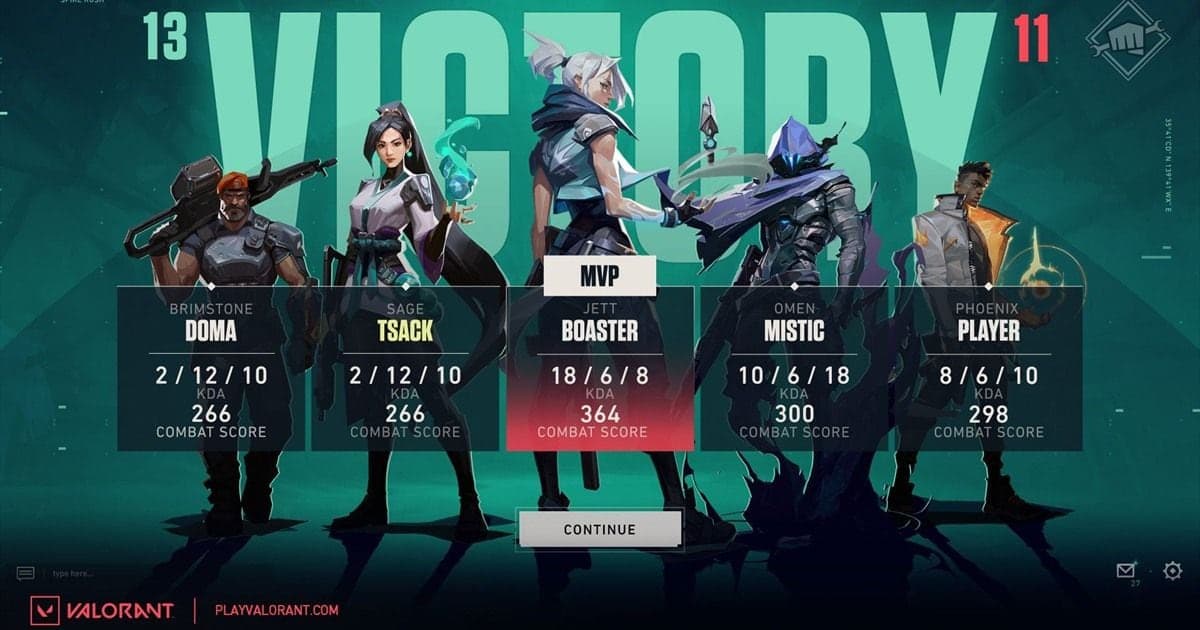
발로란트 게임 페이지에서 볼 수 있듯이 DOR는 발로란트를 감지해 풀매치를 자동으로 녹화하고 mp4로 저장하는 무료 Windows 앱이며, 라운드를 포함해 킬 장면을 자동 하이라이트 클립으로도 만들어 줍니다. 이 글의 사양 확인과 이어지는 지점은 두 가지입니다. 하나는 녹화 영상도 디스크를 차지하므로 위 저장소 확인을 녹화 파일을 둘 드라이브까지 해 두는 편이 좋다는 점이고, 다른 하나는 NVIDIA 그래픽 카드에서는 NVENC 하드웨어 인코딩이 기본으로 쓰인다는 점입니다. 게임 소리와 마이크가 한 영상에 함께 담기므로 내 목소리를 얹은 판도 따로 합칠 필요가 없습니다. 다만 DOR가 발로란트의 사양 문제를 고쳐 주는 것은 아닙니다. 자동 클립을 골라 쓰는 방법은 발로란트 클립 만드는 법에서 이어서 확인하시기 바랍니다.
공식 출처와 확인일
이 글의 사양·보안 요건·확인 절차는 2026년 10월 6일에 직접 열어 확인한 공식 문서 기준이며 값은 바뀔 수 있습니다. 사양 표는 최소 및 권장 PC 사양(문서 날짜 2026년 5월 21일), 뱅가드의 보안 기능 항목은 Vanguard Security Requirements(2026년 5월 31일), 내 PC 정보 확인은 Microsoft의 Find information about your Windows device에 근거했습니다. 같은 사양 수치는 playvalorant.com의 사양 페이지에서도 확인했고, TPM 2.0 활성화·보안 부팅·뱅가드 소개·VAN 9001·VAN 9003은 Riot 지원 문서의 각 가이드에서, dxdiag 절차는 Microsoft의 dxdiag 실행 문서에서 확인했습니다. Windows 메뉴 이름은 버전에 따라 다를 수 있어 영문 표기를 병기했습니다.