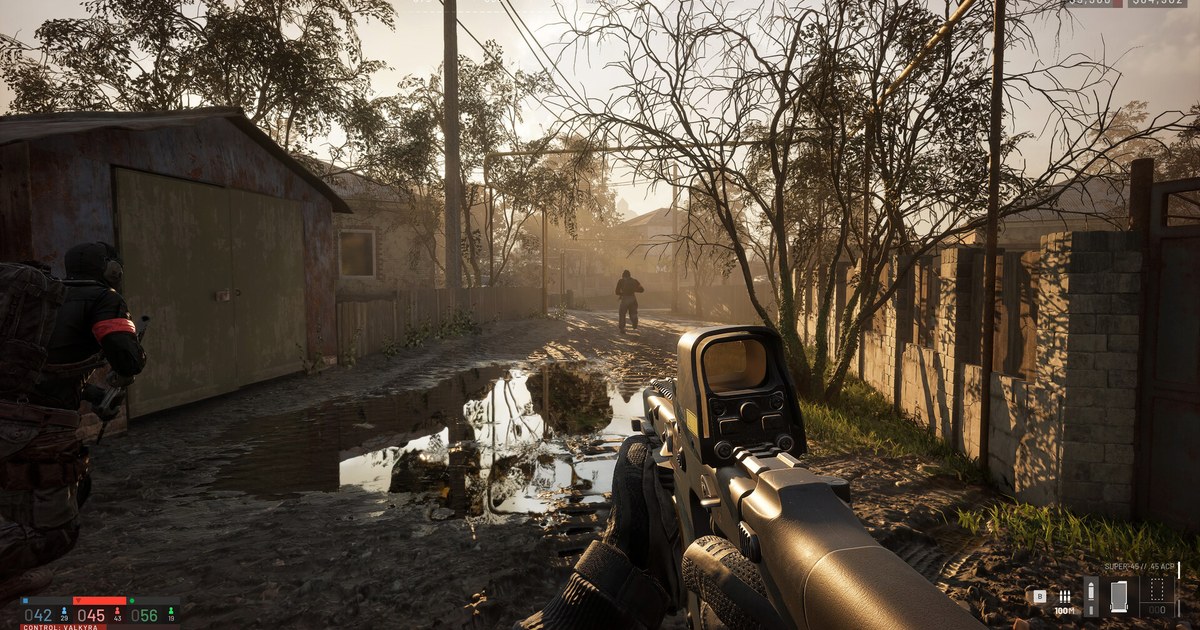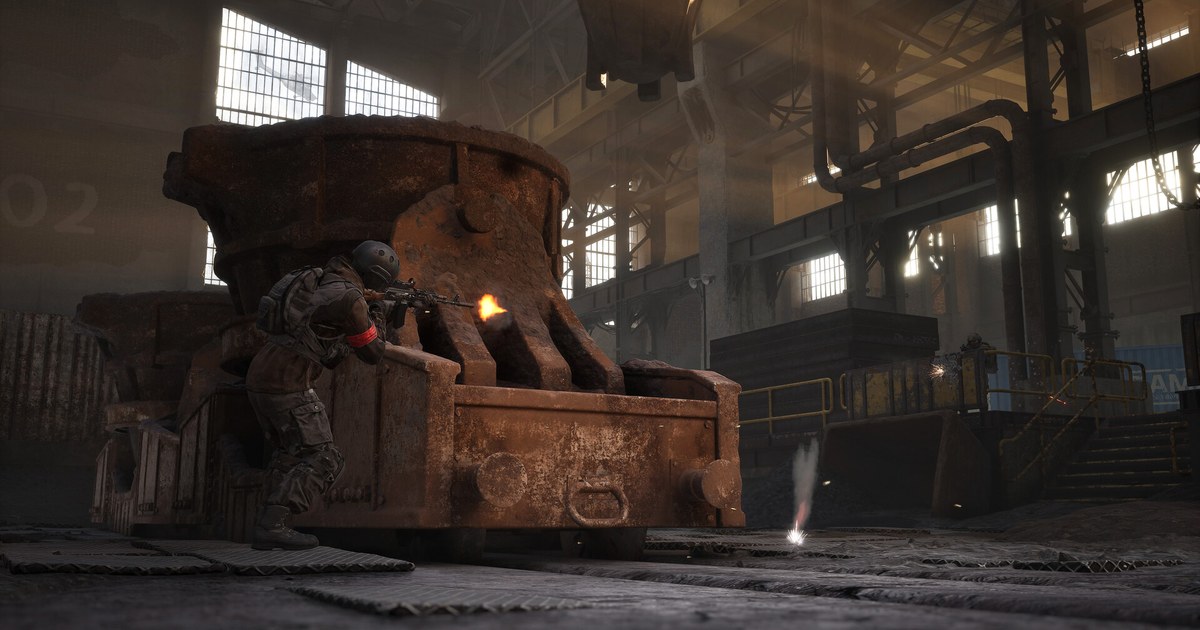

결론부터 말하면 워독스가 실행되지 않거나 튕길 때는 스팀 게임 파일 확인, 그래픽 드라이버 업데이트, 오버레이 끄기, Easy Anti-Cheat(EAC) 복구를 이 순서로 하면 됩니다. 앞의 두 가지만으로 풀리는 경우가 가장 많고, 그래도 안 되면 증상에 맞는 항목으로 넘어갑니다.
워독스는 2026년 9월 10일 스팀에 얼리 액세스로 나온 게임이고 커널 수준 안티치트를 쓰기 때문에, 같은 시간에 돌아가는 다른 프로그램과 부딪혀 꺼지는 일이 잦습니다. 패치로 원인과 해결법이 바뀔 수 있어 이 글은 2026년 11월 24일 기준으로 정리했습니다. 윈도우 보안 업데이트 뒤에 PC가 통째로 재부팅된다면 윈도우 업데이트 후 게임 튕김 해결도 함께 확인하세요.
워독스 증상별 점검표
| 증상 | 먼저 확인할 것 | 이렇게 하면 됩니다 |
|---|---|---|
| 실행 버튼을 눌러도 게임이 안 뜸 | 게임 파일, 오버레이 | 스팀에서 파일 무결성 확인 후, 디스코드·스팀·NVIDIA 오버레이와 RGB·매크로 프로그램을 끄고 다시 실행합니다 |
| EAC 오류 코드 10011 | EAC를 막는 다른 프로그램 | RGB·시스템 정리 프로그램을 끄고 EasyAntiCheat_Setup.exe를 관리자 권한으로 실행해 복구를 누릅니다 |
| EAC 오류 코드 30005 | 방화벽·백신 | 워독스와 EasyAntiCheat 폴더를 방화벽과 백신 예외에 넣고 EAC를 복구합니다 |
| 켜자마자 PC가 통째로 재부팅됨 | inpoutx64 드라이버 | 관리자 명령 프롬프트에서 inpoutx64를 중지하고 시작 유형을 사용 안 함으로 바꾼 뒤 재부팅합니다 |
| 검은 화면만 나옴 | 오버레이, 화면 모드 | 오버레이를 끄고 스팀 실행 옵션에 -windowed 또는 -borderless를 넣고, 그래픽 드라이버를 업데이트합니다 |
| 매치 중간이나 옵션을 바꾼 뒤 튕김 | 그래픽 메모리, 온도 | 텍스처 품질을 낮추고, 설정 파일을 지워 초기화하고, CPU·GPU 온도가 과하게 오르는지 봅니다 |
결론: 게임 파일 확인과 드라이버 업데이트부터, 그다음 증상별로
처음 할 일은 스팀에서 워독스 속성의 설치된 파일로 들어가 게임 파일 무결성 확인을 돌리고, NVIDIA 또는 AMD 그래픽 드라이버를 최신으로 올리는 것입니다. 이 두 가지로 풀리지 않을 때만 증상을 나눠 봅니다.
게임이 아예 안 뜨면 오버레이와 안티치트, 켜졌다가 PC가 재부팅되면 inpoutx64 드라이버, 검은 화면이면 실행 옵션, 매치 중 튕기면 그래픽 옵션과 온도를 보면 됩니다.
스팀 상점 페이지의 최소 사양은 Windows 10 64비트, 인텔 코어 i5 8600 또는 라이젠 5 3500, 메모리 16GB, GTX 1660 또는 RX 590, 저장 공간 50GB입니다. 메모리가 빠듯하면 게임용 가상 메모리 설정을, 로딩 때마다 버벅이면 셰이더 캐시 삭제 방법을 같이 확인해 보세요.
워독스 튕김·실행 안 됨 점검 순서
- 1스팀에서 게임 파일 확인하기스팀 라이브러리에서 워독스를 오른쪽 클릭하고 속성의 설치된 파일에서 게임 파일 무결성 검사를 누릅니다. 업데이트 도중 끊겨 파일이 깨진 경우가 여기서 가장 많이 고쳐집니다. 끝나면 스팀을 관리자 권한으로 다시 켜서 게임을 실행해 보세요.
- 2그래픽 드라이버 업데이트하기NVIDIA 또는 AMD 최신 드라이버를 설치합니다. 업데이트 알림이 없어도 직접 확인하는 편이 좋습니다. 설치 뒤에는 PC를 한 번 재부팅한 다음 워독스를 켭니다.
- 3오버레이와 RGB·매크로 프로그램 끄기디스코드, 스팀, NVIDIA 오버레이를 끄고 RGB 조명 프로그램과 마우스·키보드 매크로 프로그램도 종료합니다. 커널 수준 안티치트는 이런 프로그램과 부딪히는 일이 잦습니다. 이 상태에서 켜지면 하나씩 다시 켜 가며 원인을 좁히면 됩니다.
- 4Easy Anti-Cheat 복구와 예외 등록워독스 설치 폴더의 EasyAntiCheat 폴더에서 EasyAntiCheat_Setup.exe를 관리자 권한으로 실행하고 복구를 선택합니다. 그래도 안 되면 방화벽과 백신 예외에 워독스와 EasyAntiCheat 폴더를 넣고, 마지막으로 EasyAntiCheat 폴더를 지운 뒤 스팀에서 게임 파일 확인을 다시 돌립니다.
- 5PC가 통째로 재부팅되면 inpoutx64 중지하기관리자 권한으로 명령 프롬프트를 열고 sc stop inpoutx64 를 입력한 다음 sc config inpoutx64 start= disabled 를 입력하고 재부팅합니다. 나중에 되돌리려면 sc start inpoutx64 를 쓰면 됩니다. 윈도우 보안 업데이트 KB5121003(2026년 8월 12일) 뒤에 이 충돌이 보고됐고, 같은 원인의 게임 튕김은 윈도우 업데이트 후 게임 튕김 해결에서 자세히 다룹니다.
- 6검은 화면과 매치 중 튕김은 옵션부터 낮추기검은 화면이면 스팀 실행 옵션에 -windowed 또는 -borderless를 넣어 봅니다. 매치 중에 튕기면 텍스처 품질을 낮춰 그래픽 메모리 부담을 줄이고, CPU와 GPU 온도가 너무 오르지 않는지 확인합니다. 렉만 남는다면 게임 녹화 끊김 해결법의 인코더 점검도 참고하세요.
점검을 끝내기 전에 확인할 것
- 스팀에서 게임 파일 무결성 검사를 끝까지 돌렸는지
- NVIDIA 또는 AMD 드라이버를 최신으로 올리고 재부팅했는지
- 디스코드·스팀·NVIDIA 오버레이와 RGB·매크로 프로그램을 껐는지
- EasyAntiCheat_Setup.exe로 복구하고 방화벽·백신 예외를 넣었는지
- PC가 재부팅됐다면 inpoutx64 중지를 적용했는지
튕김이 풀린 뒤 DOR로 워독스 녹화하기
DOR는 무료 Windows 게임 녹화 앱입니다. 지원 게임인 워독스를 켜면 자동으로 감지해 실행부터 종료까지 세션 전체를 녹화하고, 녹화본은 앱의 '내 클립'에 모입니다.
앞의 점검으로 게임이 안정된 뒤에 설치해 켜 두면, 튕긴 판이 어떻게 흘러갔는지 영상으로 다시 볼 수 있어 그래픽 옵션이나 온도 점검에 도움이 됩니다. RTX 시리즈 등 지원되는 NVIDIA 그래픽 카드에서는 NVENC 하드웨어 인코딩으로 녹화합니다.
녹화 화질은 무료로 720p·1080p와 30·60fps를 고를 수 있고 기본은 1080p·30fps입니다. 앱에서 원하는 구간을 잘라 저장하고, DOR 스튜디오에서 여러 영상을 합쳐 mp4로 내보내거나 dor.gg 링크로 공유할 수 있습니다. 워독스 영상 공유 방법은 워독스 교전 영상 공유에 정리했습니다. 워터마크 없이 녹화하고 편집하고 공유할 수 있습니다.