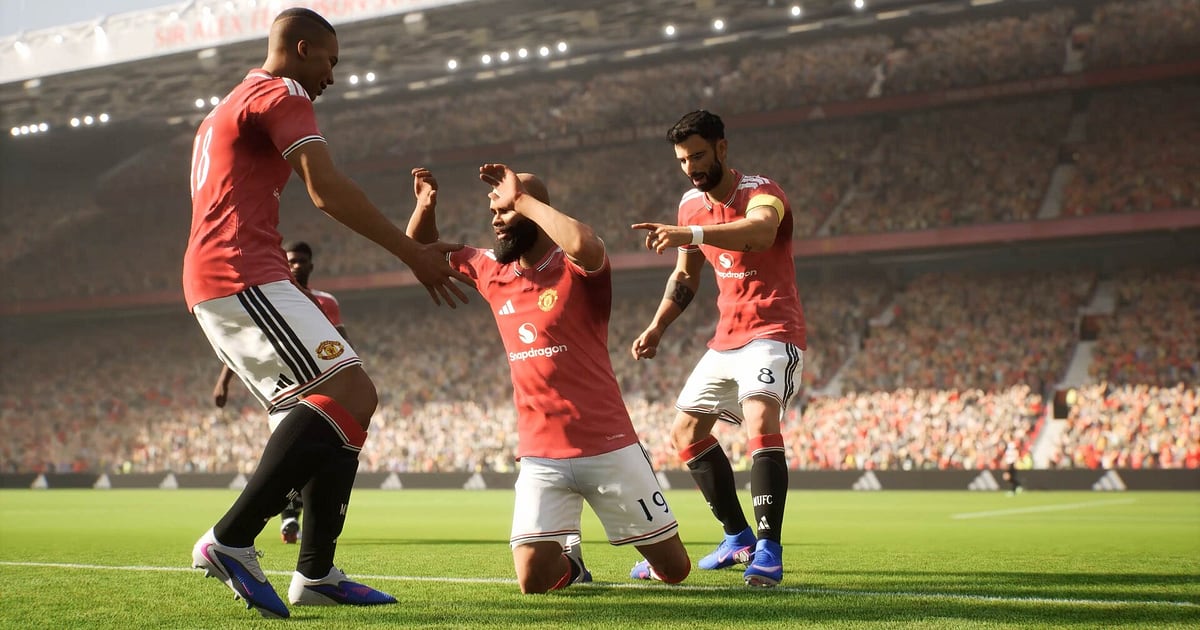

eFootball nagrywa się automatycznie, gdy masz zainstalowany DOR: włączasz grę, a DOR zajmuje się resztą. Nie musisz klikać przycisku nagrywania przed meczem ani zaznaczać obszaru ekranu.
Gdy tylko pojawi się ekran tytułowy eFootball, DOR zaczyna nagrywać i trzyma mecze towarzyskie, wydarzenia i spotkania Dream Team w jednym filmie, od pierwszego do ostatniego gwizdka. Po zamknięciu gry nagrywanie się kończy.
Powtórkę po golu możesz pomijać do woli, bo akcja na żywo i tak jest już w nagraniu, więc nie ma żadnej powtórki do zapisywania.
Ten poradnik dotyczy eFootball na PC: instalacja DOR, zapisywanie goli, szukanie docinek z meczów ze znajomymi, składanka goli z sezonu, gole na Shorts, wysyłanie linku oraz ustawienia wysokiego odświeżania i rozwiązywanie problemów.
- Trzymaj mecze towarzyskie, wydarzenia i spotkania Dream Team w jednym filmie z eFootball, nawet gdy grasz je jeden po drugim.
- Zapisz jako klip rzut wolny podkręcony nad murem albo zwycięskiego gola w doliczonym czasie, niezależnie od tego, czy oglądałeś powtórkę.
- Użyj AI Voice Notes, żeby znaleźć moment, w którym ktoś rzucił "To jest odległość na wolnego, podkręcam", i od razu przeskoczyć do tego gola.
- Połącz rzut wolny, kontrę z klepką od połowy boiska i bramkarza wygrywającego sam na sam w jedną składankę goli z sezonu.
- Wytnij moment, w którym siatka faluje, jako gola w formacie 9:16 na Shorts i wyślij go na czat ze znajomymi linkiem dor.gg.
Zanim zaczniesz nagrywać eFootball: instalacja i tryb nagrywania
DOR nagrywa wersję eFootball na PC z Windows, którą uruchamiasz przez Steam. DOR to darmowa aplikacja na Windows i nie dodaje znaku wodnego do nagrań zapisanych na Twoim komputerze, więc nic nie zasłania siatki na filmach z golami.
Działa w trybie pełnej sesji: plik nie dzieli się po każdym meczu, a cały wieczór grania zostaje w jednym filmie aż do zamknięcia gry. Nagrywanie działa niezależnie od funkcji powtórek w grze, więc niezależnie od tego, czy oglądasz powtórkę, czy ją pomijasz, akcja na żywo jest w nagraniu.
Jeśli chcesz wiedzieć, jak ogólnie działa wykrywanie i nagrywanie, przeczytaj jak DOR automatycznie nagrywa gry. W tabeli poniżej znajdziesz, co warto sprawdzić przed pierwszym nagraniem.
| Element | W eFootball | Uwagi |
|---|---|---|
| Instalacja | DOR, darmowa aplikacja na Windows | Brak znaku wodnego na nagraniach |
| Wersja gry | Wersja na PC z Windows ze Steam | Wykrywana automatycznie po pojawieniu się ekranu tytułowego |
| Tryb nagrywania | Nagrywanie pełnej sesji | Mecze rozgrywane jeden po drugim zostają w jednym filmie do zamknięcia gry |
| Powtórka w grze | Działa osobno od nagrywania DOR | Pomiń powtórkę, a akcja na żywo i tak jest w nagraniu |
| Rozdzielczość i liczba klatek | Domyślnie 1080p i 30 kl./s, dostępne 60 kl./s | FPS gry ustawiasz w eFootball, a klatki nagrania w DOR |
| Miejsce na dysku | Około 30 MB na 30 sekundowy klip w 1080p | Jeśli zapisujesz jako klipy tylko gole, łatwo zapanować nad miejscem |
Nagrywanie eFootball z DOR krok po kroku
- 1Zainstaluj DORPobierz i zainstaluj DOR. Zajmuje to około minuty i jest za darmo. Po instalacji zostaw DOR włączony i nic więcej nie musisz przygotowywać, nawet w dni, gdy startuje nowe wydarzenie.
- 2Uruchom eFootballWłącz eFootball przez Steam. DOR zaczyna nagrywać, gdy pojawia się ekran tytułowy, więc menu i ekrany zarządzania składem na początku filmu to nic dziwnego.
- 3Sprawdź, czy nagrywanie działaPrzed pierwszym gwizdkiem zerknij raz do aplikacji DOR i upewnij się, że nagrywanie trwa. Jeśli gra nie została wykryta, zajrzyj do poradnika co zrobić, gdy program do nagrywania nie wykrywa gry. Potem po prostu graj swoje mecze.
- 4Zapisz klip zaraz po goluGdy rzut wolny przelatuje nad murem i ląduje w siatce albo wpada zwycięski gol w doliczonym czasie, wciśnij skrót zapisu klipu, kiedy zaczyna się cieszynka. Ostatnie 30 sekund zapisze się jako osobny klip, więc spokojnie możesz pominąć powtórkę w grze.
- 5Zamknij grę i otwórz My ClipsPo końcowym gwizdku ostatniego meczu zamknij grę. Film z całej sesji i wszystkie zapisane klipy znajdziesz razem w zakładce My Clips (Moje klipy) w aplikacji DOR.
Gdzie znaleźć nagrania
Nagrania meczów trafiają do zakładki My Clips w aplikacji DOR, czyli do biblioteki. Każde uruchomienie i zamknięcie eFootball to jedna sesja, a gole zapisane w trakcie meczów pojawiają się jako osobne klipy.
Żeby znaleźć konkretny mecz w długiej sesji, kieruj się wyjściem piłkarzy na murawę tuż przed pierwszym gwizdkiem i ekranem wyników po końcu meczu, a łatwo podzielisz nagranie na poszczególne spotkania.
W samym meczu zegar i wynik u góry ekranu pozwalają od razu trafić do wspomnienia w stylu "wyrównanie gdzieś w 80. minucie". Ustaw początek i koniec, wytnij potrzebny fragment i wyeksportuj go w 16:9, 9:16 albo 1:1.
Wskazówki do przycinania znajdziesz w poradniku jak przycinać klipy z gier. Polub filmy, które chcesz zachować, na przykład mecz wygrany w karnych. Gdy zabraknie miejsca, najpierw usuwane są starsze filmy bez polubienia, więc polubione zostają na miejscu.
Zapisuj momenty, które chcesz zachować
Nawet jeśli cały mecz jest nagrany, gole zapisane od razu jako klipy znacznie łatwiej potem znaleźć. Wciśnij skrót zapisu klipu, a ostatni fragment rozgrywki zapisze się jako klip. Domyślna długość to 30 sekund, a w ustawieniach możesz wybrać 15, 30, 45 lub 60 sekund.
W eFootball najlepiej wcisnąć go zaraz po golu z bezpośredniego rzutu wolnego, zaraz po wykończeniu kontry z klepką od połowy boiska, zaraz po tym, jak bramkarz wygra sam na sam, i zaraz po wyrównującym golu głową po rożnym.
Rzut wolny czy parada zmieszczą się w 15 sekundach, ale kontra od połowy potrzebuje 30 sekund lub więcej, żeby było widać rozegranie, a seria rzutów karnych lepiej wygląda w 60 sekundach, żeby zmieścił się ostatni strzelec. Jak dobrać długość do każdego rodzaju akcji, sprawdzisz w poradniku jak od razu zapisać ostatnie sekundy gry.
Szukaj wypowiedzi z AI Voice Notes
Mecze towarzyskie ze znajomymi to bez przerwy docinki i jęki. Teksty typu "Kontra, zagraj klepkę za plecy obrony", "To jest odległość na wolnego, podkręcam", "Jak on to obronił" czy "Minuta doliczona, po prostu dośrodkuj".
DOR nagrywa jednocześnie dźwięk gry i Twój mikrofon, a AI Voice Notes zapisuje te rozmowy na osi czasu nagrania jak relację tekstową na żywo.
Okrzyk, który wyrwał Ci się tuż przed zwycięskim golem, stoi zaraz obok tego gola, więc wystarczy wyszukać w tekście osi czasu słowo "podkręcam" i je kliknąć, żeby przeskoczyć prosto do tego rzutu wolnego. Jeśli Twój głos jest za cichy, sprawdź urządzenie wejściowe w poradniku nagrywanie gier z dźwiękiem z mikrofonu.
Złóż składankę z AI Highlight
Żeby zebrać gole z całego sezonu w jeden film, użyj AI Highlight. W bibliotece zaznacz rzut wolny nad murem, kontrę z klepką od połowy, bramkarza wygrywającego sam na sam, wyrównanie głową po rożnym i petardę w doliczonym czasie, a potem wybierz AI Highlight.
Gole z różnych meczów połączą się w jedną składankę. Na sam koniec wstaw ostatni rzut karny z serii, a finał wyjdzie czysto. Jeśli wolisz sam ustalić kolejność klipów, zajrzyj do poradnika jak łączyć klipy z gier.
Edytuj w DOR Studio
DOR Studio działa w przeglądarce i nie trzeba nic instalować. Przytnij początek rozegrania, dodaj punch zoom w klatce, w której piłka trafia w siatkę, i podłóż muzykę w stadionowym klimacie, a masz gola na Shorts.
Przy strzałach z daleka spróbuj shake zoom, a między golami daj glitch transition, albo wrzuć na ekran tekst w stylu "gol w doliczonym czasie". Pojedynczego gola wyeksportuj jako Shorts w 9:16, a składankę z sezonu w 16:9, żeby było widać całe boisko.
Wskazówki do kadrowania pionowych filmów znajdziesz w poradniku nagrywanie gier do pionowych Shorts. Na koniec pobierz plik mp4 albo od razu udostępnij go linkiem.
Udostępniaj linkiem dor.gg
Przycięte gole wysyłaj jako linki dor.gg. Kto otworzy link, odtworzy film od razu w przeglądarce bez instalowania czegokolwiek, więc łatwo podesłać zwycięskiego gola kumplowi, którego właśnie pokonałeś w meczu towarzyskim, albo wrzucić rzut wolny na swój serwer Discord.
Gole w formacie Shorts świetnie sprawdzają się też na czacie ze znajomymi, którzy kibicują temu samemu klubowi. Jak szukać rzutów wolnych i goli w końcówce w nagraniu, opisujemy w poradniku udostępnianie filmów z golami z eFootball, a wrzucanie na Discord w poradniku udostępnianie klipów na Discordzie.
Zalecane ustawienia eFootball i rozwiązywanie problemów
Jeśli grasz w eFootball na monitorze 144 lub 240 Hz, karta graficzna z wymagań zalecanych pozwoli Ci utrzymać wysokie odświeżanie także podczas nagrywania. FPS gry ustawiasz w eFootball, a liczbę klatek nagrania w DOR, więc jedno nie wpływa na drugie.
Domyślnie nagranie ma 1080p i 30 kl./s; przełącz na 60 kl./s, jeśli chcesz, żeby szybkie kontry i dryblingi wyglądały płynniej. Na obsługiwanych kartach NVIDIA, takich jak seria RTX, DOR nagrywa ze sprzętowym kodowaniem NVENC, więc wpływ na liczbę klatek w meczu jest niewielki.
Jeśli klatki nadal skaczą, zmniejsz nagrywanie do trybu 720p/30 kl./s, a jeśli przycięcia pojawiają się tylko podczas nagrywania, zacznij od poradnika jak naprawić spadki FPS podczas nagrywania.
DOR nagrywa w trybie pełnoekranowym, w oknie i w oknie bez ramki, a tam, gdzie anticheat blokuje przechwytywanie gry, DOR przełącza się na przechwytywanie monitora. DOR nie ma żadnych funkcji cheatów i nigdy nie dotyka plików gry ani danych rozgrywki.
| Objaw | Co sprawdzić | Rozwiązanie |
|---|---|---|
| Nagranie to czarny ekran | Tryb wyświetlania w grze i metodę przechwytywania | DOR nagrywa we wszystkich trzech trybach wyświetlania. Jeśli nadal jest czarno, przełącz się na przechwytywanie monitora według poradnika naprawa nagrywania na pełnym ekranie. |
| Brakuje dopingu kibiców i komentarza | Urządzenie wyjściowe w Windows i ustawienia dźwięku w DOR | Sprawdź, przez które urządzenie gra puszcza dźwięk, a potem przejdź przez poradnik nagranie z gry bez dźwięku: jak naprawić. |
| Liczba klatek skacze w trakcie meczu | Klatki nagrania i ustawienia grafiki w eFootball | Zostaw nagrywanie na 30 kl./s albo zejdź do trybu 720p/30 kl./s, a granie z wysokim odświeżaniem dopasuj do karty z wymagań zalecanych. |
| Obawa, że pominięta powtórka oznacza straconego gola | Swoje nagranie w DOR | Akcja na żywo jest w nagraniu niezależnie od powtórki w grze. Znajdź ten moment w bibliotece i go przytnij. |
| Obawa, że program do nagrywania zaszkodzi kontu | Jak działa DOR | DOR tylko przechwytuje obraz, nie ma funkcji cheatów i nie zmienia plików gry ani danych rozgrywki. |

