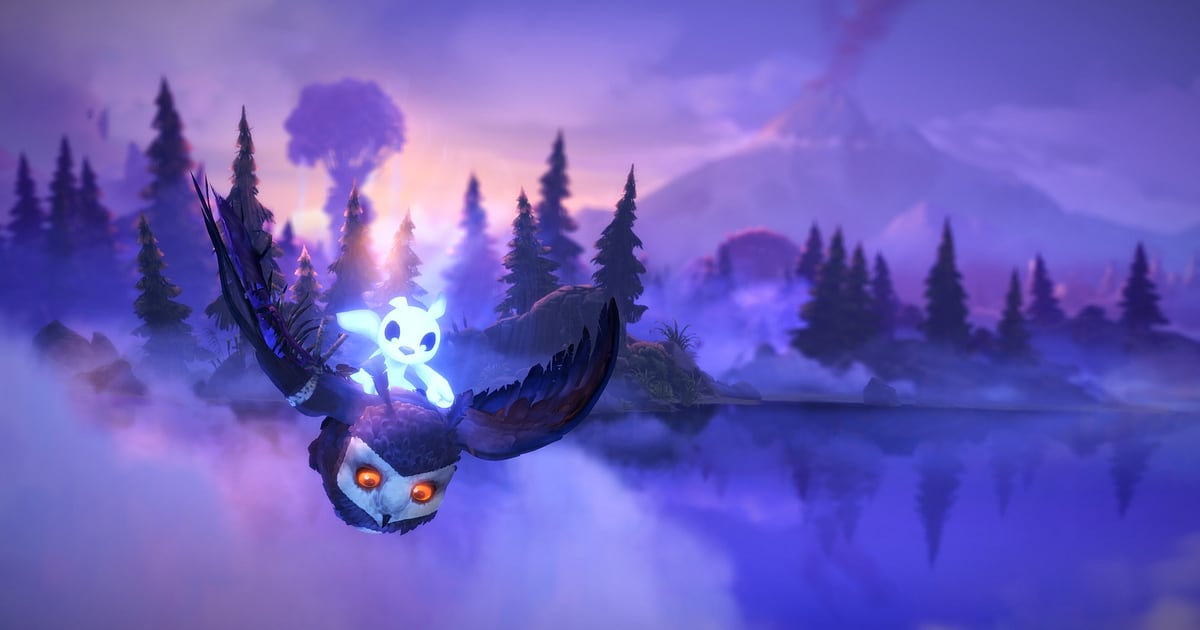

Ori and the Will of the Wisps nagrywa się automatycznie, gdy tylko masz zainstalowany DOR: włączasz grę, a resztą zajmuje się aplikacja.
Od upadku do Niwen na samym początku aż do wyjścia z gry eksploracja, porażki, kolejne podejścia i w końcu sukces lecą razem w jednym wideo, więc przed trudnym fragmentem nie musisz pamiętać o żadnym przycisku nagrywania.
W tym poradniku przechodzimy po kolei przez całą procedurę: przygotowanie, sprawdzenie nagrywania, zapisanie momentu zaliczenia fragmentu, rozróżnianie podejść w długim nagraniu, robienie poradników z trasą i ładnych ujęć oraz wysyłanie ich znajomym.
Las wygląda jak malowany ręcznie, a muzyka robi ogromną robotę, więc nawet proste cięcia prezentują się świetnie.
- Zachowaj całą podróż przez Niwen w jednym wideo, łącznie z nieudanymi podejściami.
- Zapisz skrótem zapisu klipu moment, w którym w końcu uciekasz przed olbrzymim pająkiem.
- Znajdź w AI Voice Notes mruknięcia typu „hak, a potem dwa skoki od ściany” i przeskocz do tego podejścia.
- Połącz funkcją AI Highlight pierwszy lot z Ku, przekopywanie się przez piasek i finałową scenę w krótki film.
- Wyślij swoją czystą trasę znajomemu, który utknął w tym samym miejscu, jednym linkiem dor.gg.
Zanim zaczniesz nagrywać Ori and the Will of the Wisps: instalacja i tryb nagrywania
Ori and the Will of the Wisps mocno obciąża kartę graficzną, więc komputer spełniający zalecane wymagania lub mocniejszy utrzyma stabilną zarówno liczbę klatek w grze, jak i nagrywanie. DOR to darmowa aplikacja na Windows, a nagrania zapisane na Twoim komputerze nie mają znaku wodnego.
Gra korzysta z nagrywania całej sesji, co oznacza, że bez względu na to, ile razy podchodzisz do tej samej ucieczki, wideo leci dalej, dopóki nie zamkniesz gry. Eksploracja zajmuje czas, a nagrania łatwo przekraczają kilka godzin, więc o stabilnym nagrywaniu długich sesji przeczytaj w poradniku jak nagrywać długie rozgrywki bez przycięć. W tabeli poniżej zebraliśmy, co sprawdzić przed pierwszym nagraniem.
| Element | W Ori and the Will of the Wisps | Uwagi |
|---|---|---|
| Instalacja | DOR, darmowa aplikacja na Windows | Nagrania bez znaku wodnego |
| Wersja gry | Wersja na PC z Windows ze Steama | DOR nagrywa grę uruchomioną na Twoim komputerze |
| Tryb nagrywania | Nagrywanie całej sesji | Porażki i kolejne podejścia zostają w jednym wideo aż do wyjścia |
| Tryb wyświetlania | Pełny ekran, okno i okno bez ramek: wszystko się nagrywa | Jeśli przechwytywanie gry jest zablokowane, DOR przełącza się na przechwytywanie monitora |
| Rozdzielczość i liczba klatek | Domyślnie 1080p i 30 kl./s | Wybierz 60 kl./s dla płynniejszych skoków od ściany i dashy albo lżejszy tryb 720p/30 kl./s |
| Miejsce na dysku | Wideo rośnie razem z czasem eksploracji | W dni, gdy grasz godzinami, zostaw sporo wolnego miejsca |
Nagrywanie Ori and the Will of the Wisps w DOR krok po kroku
- 1Zainstaluj DORPobierz DOR i zainstaluj. Po instalacji DOR czeka w tle, aż uruchomisz grę. Jeśli zaczynasz nowe przejście, zainstaluj go przed włączeniem gry, żeby nagrać też otwarcie.
- 2Uruchom gręWłącz Ori and the Will of the Wisps ze Steama jak zwykle. Nagrywanie zaczyna się, gdy tylko DOR wykryje grę, więc ekran tytułowy i wybór zapisu na początku wideo to normalna rzecz.
- 3Sprawdź, czy nagrywanie trwaGdy zapis się wczyta i wrócisz do lasu, zerknij raz na aplikację DOR, żeby upewnić się, że nagrywanie trwa. Jeśli gra nie zostanie wykryta, skorzystaj z poradnika co zrobić, gdy rejestrator nie wykrywa gry. Od tej chwili każde kolejne podejście zostaje w tym samym wideo.
- 4Zapisz klip zaraz po zaliczeniuWłaśnie zgubiłeś olbrzymiego pająka i przetrwałeś całą ucieczkę albo połączyłeś skoki od ściany z dashami bez jednej pomyłki? Od razu wciśnij skrót zapisu klipu. Jako osobny klip zapisze się tylko udana próba.
- 5Wyjdź z gry i otwórz My ClipsZamknij grę, a cała sesja trafi do zakładki My Clips (Moje klipy) jako jedno wideo, obok zapisanych klipów. Nieudane podejścia zostają w wideo z sesji, a sukcesy czekają w klipach.
Gdzie znaleźć nagrania
Nagrania trafiają do zakładki My Clips w aplikacji DOR, czyli do biblioteki. Każde uruchomienie i zamknięcie gry to jedna sesja, a wszystko, co złapałeś skrótem zapisu klipu, pojawia się jako osobny klip. Żeby znaleźć konkretne podejście w długiej sesji, licz restarty.
Po każdej porażce zmienia się ekran, a Ori rusza ponownie z tego samego miejsca, więc licząc te momenty, rozróżnisz podejścia, a to, co jest po ostatnim restarcie, to sukces.
Pomaga też zanotowanie na telefonie godziny, o której wchodzisz w trudny fragment, bo możesz ją porównać z czasem rozpoczęcia nagrania. Ustaw punkt początkowy i końcowy, przytnij, a potem eksportuj w formacie 16:9, 9:16 lub 1:1. Malarskie tła i szerokie kadry najlepiej wyglądają w 16:9.
Instrukcję znajdziesz w poradniku jak przycinać klipy z gier. Polub filmy, które chcesz zachować, na przykład pierwsze przejście. Gdy miejsce się kończy, najpierw usuwane są starsze, niepolubione filmy.
Zapisuj momenty, które chcesz zachować
Choć cała sesja się nagrywa, zapisanie udanej próby jako klipu sprawia, że nie musisz przekopywać się przez dziesiątki porażek, żeby ją znaleźć. Wciśnij skrót zapisu klipu, a ostatni fragment zapisze się jako klip. Domyślna długość to 30 sekund, a w ustawieniach możesz wybrać 15, 30, 45 lub 60 sekund.
Długi fragment, taki jak ucieczka przed olbrzymim pająkiem, najlepiej zmieści się w 60 sekundach, więc klip obejmie wszystko od wejścia do wyjścia. Seria skoków od ściany bez śmierci zmieści się w 30. Przy widowiskowych momentach, jak pierwszy lot z Ku, wciśnij skrót, gdy sekwencja się kończy.
Jeśli testujesz skip na trasie speedrunu, zapisuj każde czyste podejście jako 15-sekundowy klip, żeby łatwo je porównać. Jak zmienić skrót albo długość, sprawdzisz w poradniku jak od razu zapisać ostatnie sekundy.
Znajdź, co mówiłeś, dzięki AI Voice Notes
Trudne fragmenty same wyciągają z człowieka komentarze w stylu „bez dasha tutaj spadasz”, „hak, a potem dwa skoki od ściany” albo „dziesiąte podejście do tej ucieczki, no dawaj”.
DOR nagrywa dźwięk gry razem z Twoim mikrofonem, a AI Voice Notes zapisuje to, co mówiłeś, jako tekst na osi czasu nagrania.
Jeśli na głos tłumaczyłeś, jak rozwiązałeś trasę, to wyjaśnienie leży tuż obok materiału, a moment, w którym pytałeś „jaki był następny przedmiot w zadaniu z wymianą”, łatwo znajdziesz po tekście. Tak samo zapisują się wyjaśnienia dla czatu na streamie. Jak wyważyć głos względem dźwięku gry, sprawdzisz w poradniku nagrywanie gier z dźwiękiem z mikrofonu.
Zrób montaż z AI Highlight
Gdy dojdziesz do końca, połącz momenty, które zrobiły na Tobie największe wrażenie.
W bibliotece zaznacz ucieczkę przed olbrzymim pająkiem, serię skoków od ściany bez śmierci, pierwszy lot z Ku, przekopywanie się przez piasek i finałową scenę, a potem wybierz AI Highlight, żeby połączyć podróż przez Niwen w jedno wideo.
Muzyka robi tu dużo, więc nawet zwykłe cięcia wyglądają filmowo. Składanka samych porażek też potrafi bawić. Jeśli chcesz sam ustalić kolejność, zajrzyj do poradnika jak łączyć klipy z gier.
Edycja w DOR Studio
DOR Studio otwiera się w przeglądarce i nie wymaga żadnej instalacji. Wytnij nieudane podejścia, połącz tylko te, które wyszły, i opisz każdy fragment tekstem, a dostaniesz poradnik z trasą, który przyjemnie się ogląda.
Dodaj shake zoom tam, gdzie olbrzymi boss wypełnia cały ekran, i glitch transition w miejscu, gdzie jeden obszar przechodzi w następny. Muzyka w tle zamieni całość w coś bliskiego krótkiemu filmowi. Poradniki z trasą eksportuj w 16:9 na YouTube, a krótkie widokowe ujęcia w 1:1 lub 9:16. Zapisywanie pliku mp4 opisujemy w poradniku eksport klipów, możesz też od razu udostępnić link.
Udostępnij przez link dor.gg
Wycięte momenty wysyłaj jako linki dor.gg. Każdy, kto otworzy link, obejrzy wideo w przeglądarce bez aplikacji, więc znajomy, który utknął w tym samym miejscu, w kilka sekund zobaczy Twoją trasę.
Jeśli scena zdradza bossa albo ważny moment fabuły, najpierw zapytaj, jak daleko znajomy zaszedł, a tym, którzy jeszcze tego nie przeszli, wyślij fragment platformowy z mniejszą liczbą spoilerów.
Zdecyduj z góry, czy wysyłasz sam sukces, dorzucasz bolesne „prawie” tuż przed nim, czy zbierasz same porażki, a punkty cięcia staną się oczywiste. Które podejście wybrać do każdej sceny, opisujemy w poradniku udostępnianie walk z bossami i ucieczek z Ori and the Will of the Wisps.
Ori and the Will of the Wisps: zalecane ustawienia i rozwiązywanie problemów
Ori and the Will of the Wisps mocno obciąża kartę graficzną, więc zacznij nagrywanie od domyślnych 1080p i 30 kl./s, a na 60 kl./s dla płynniejszych skoków od ściany i dashy przejdź dopiero wtedy, gdy liczba klatek w grze ma zapas. Jeśli klatek brakuje, zejdź do trybu 720p/30 kl./s.
Na obsługiwanych kartach NVIDIA, takich jak seria RTX, DOR nagrywa ze sprzętowym kodowaniem NVENC, więc wpływ na liczbę klatek jest niewielki, a precyzyjna platformówka wciąż daje dobre wyczucie. Nagrywa się pełny ekran, okno i okno bez ramek, więc zostaw swoje zwykłe ustawienia wyświetlania.
Jeśli klatki spadają tylko podczas nagrywania, zacznij od poradnika jak naprawić spadki FPS podczas nagrywania. DOR nie ma żadnych funkcji cheatów i nigdy nie dotyka plików gry ani zapisów.
| Problem | Co sprawdzić | Rozwiązanie |
|---|---|---|
| Nagranie to czarny ekran | Tryb wyświetlania w grze | DOR nagrywa pełny ekran, okno i okno bez ramek tak samo. Jeśli nadal jest czarno, skorzystaj z poradnika jak naprawić nagrywanie na pełnym ekranie i przełącz na przechwytywanie monitora. |
| Brakuje muzyki i efektów dźwiękowych | Urządzenie wyjściowe w Windows i ustawienia dźwięku w DOR | Sprawdź, przez które urządzenie gra odtwarza dźwięk, a potem przejdź przez poradnik co zrobić, gdy w nagraniu nie ma dźwięku. |
| Podczas nagrywania klatki spadają w sekcjach platformowych | Liczbę klatek nagrywania i obciążenie grafiki | Sprzętowe kodowanie NVENC na obsługiwanych kartach NVIDIA, takich jak seria RTX, ogranicza wpływ na wydajność, ale jeśli komputer nie daje rady, nagrywaj w 30 kl./s albo w trybie 720p/30 kl./s. |
| Nie możesz znaleźć udanej próby wśród dziesiątek podejść | Gdzie są restarty | Policz momenty, w których Ori rusza od nowa z tego samego miejsca, żeby znaleźć ostatnie podejście, a następnym razem zapisz klip zaraz po zaliczeniu. |
| Obawiasz się, że nagrywanie zaszkodzi zapisowi gry | Jak działa DOR | DOR tylko przechwytuje obraz i nigdy nie modyfikuje plików gry ani zapisów. |

