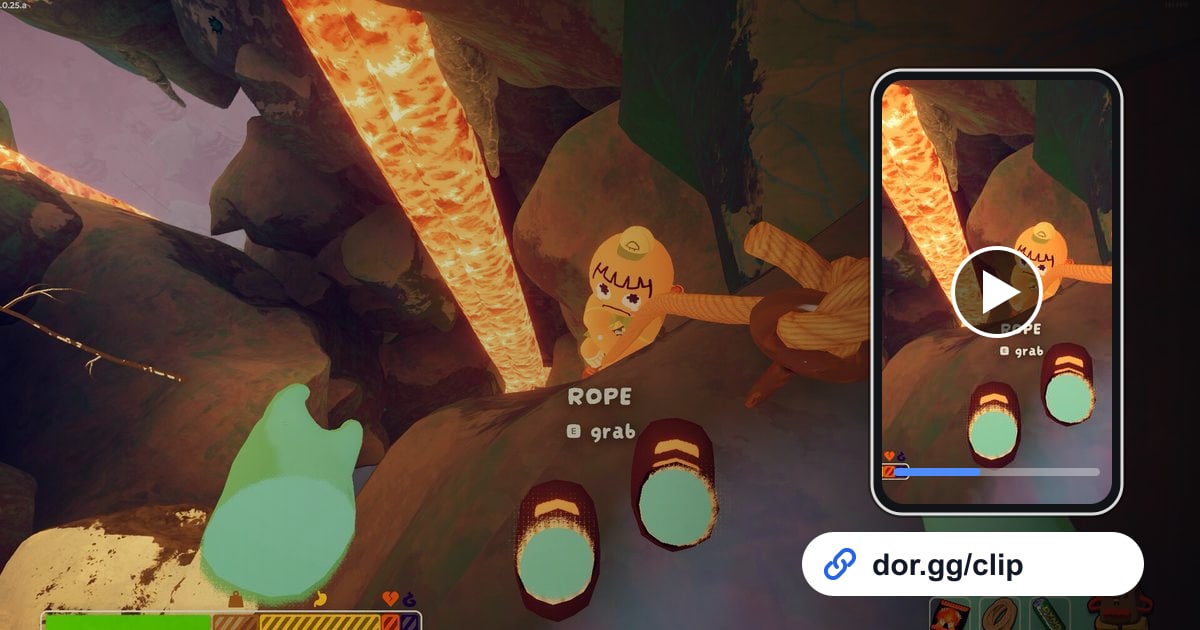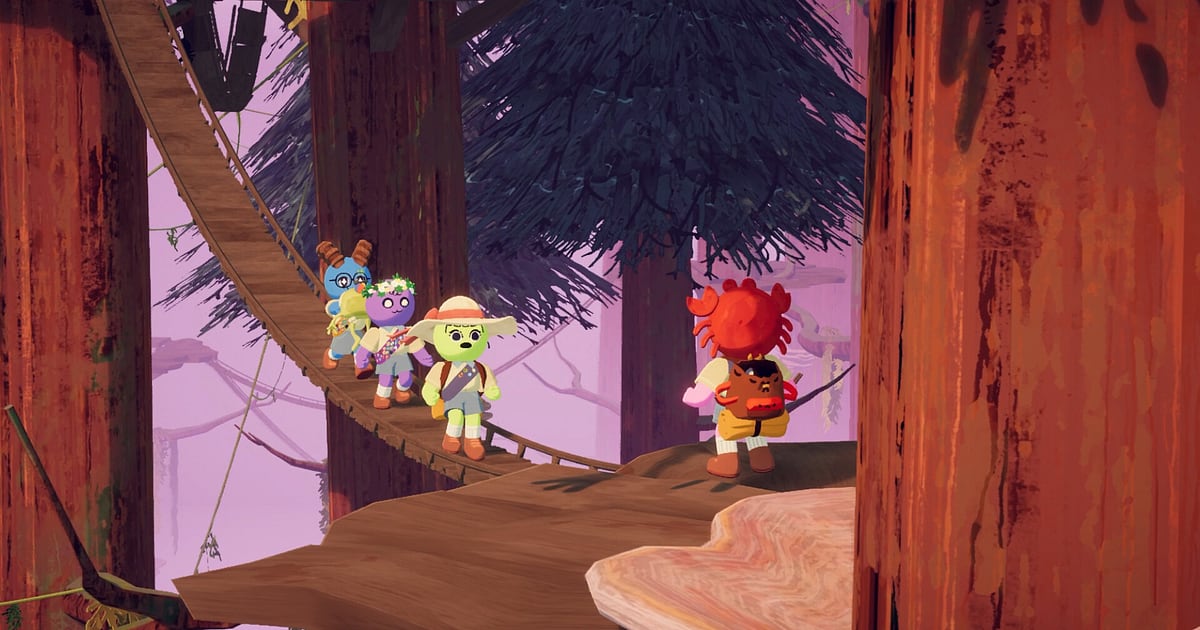

PEAK nagrywa się automatycznie, gdy masz zainstalowany DOR: uruchamiasz grę, a nagrywaniem zajmuje się aplikacja. Nie musisz pamiętać o żadnym przycisku nagrywania.
Od chwili, gdy fale wyrzucą Twoich skautów na plażę, aż do zamknięcia gry cała wspinaczka trafia do jednego wideo razem z czatem głosowym zbliżeniowym znajomych.
Ten poradnik przeprowadzi Cię po kolei przez cały proces: instalację DOR, sprawdzenie nagrywania, zapisywanie upadków i ratunków, szukanie ich później, montaż składanki porażek i udostępnianie.
W grze, w której nikt nie wie, kto pierwszy puści skałę, najbezpieczniej mieć nagrywanie włączone od samego początku.
- Zachowaj całe podejście w PEAK na wideo, od plaży przez każde ognisko aż po szczyt.
- Od razu zapisz jako klip upadek z ostatniej półki przed szczytem albo moment, w którym cała czwórka zjeżdża w dół naraz.
- Dzięki AI Voice Notes znajdziesz okrzyki w stylu „trzymaj, kończy mi się stamina” i przeskoczysz prosto do tej chwili.
- Połącz ratunki na linie, przerwę na pianki przy ognisku i wejście na szczyt w jeden film z najlepszymi momentami wspinaczki.
Zanim zaczniesz nagrywać PEAK: instalacja i tryb nagrywania
PEAK ma niskie wymagania sprzętowe, więc uruchomienie obok niego programu do nagrywania nie wymaga prawie żadnych przygotowań. DOR to darmowa aplikacja na Windows, a nagrania zapisane na Twoim PC nie mają znaku wodnego.
PEAK korzysta z nagrywania pełnej sesji, więc nawet gdy podejście się skończy i zaczniesz na nowej wyspie, wideo leci dalej aż do zamknięcia gry. Ze znajomymi wspina się do czterech osób, każda ze swojego PC, a zasady dotyczące liczby graczy opisuje maksymalna liczba graczy w PEAK.
Jeśli cała czwórka ma uruchomiony DOR, jedno podejście zapisze się z czterech perspektyw. Poniższa tabela zbiera to, co warto wiedzieć przed pierwszym nagraniem PEAK.
| Element | W PEAK | Uwagi |
|---|---|---|
| Instalacja | DOR, darmowa aplikacja na Windows | Nagrania i klipy zapisywane przez DOR na Twoim PC nie mają znaku wodnego |
| Wersja gry | Wersja na Windows ze Steama | DOR nagrywa PEAK na Twoim PC, a każdy znajomy z DOR zachowuje własną perspektywę |
| Tryb nagrywania | Nagrywanie pełnej sesji | Jedno wideo od uruchomienia do wyjścia, bez cięcia po zakończeniu podejścia |
| Dźwięk | Dźwięk gry i mikrofon nagrywane razem | Zostają zarówno głosy znajomych z czatu zbliżeniowego, jak i Twoje krzyki |
| Rozdzielczość i liczba klatek | Domyślnie 1080p i 30 kl./s | Dostępne jest 60 kl./s oraz lżejszy tryb 720p/30fps |
| Miejsce na dysku | Około 30 MB na 30-sekundowy klip w 1080p | W wieczory, gdy robicie podejście za podejściem, zostaw zapas wolnego miejsca |
Nagrywanie PEAK z DOR krok po kroku
- 1Zainstaluj DORPobierz i zainstaluj DOR. Zajmuje to około minuty i jest za darmo. Potem zostaw aplikację włączoną, a przy każdym spotkaniu ekipy nie trzeba niczego ustawiać.
- 2Uruchom PEAKOdpal PEAK ze Steama i dołącz do lobby znajomych. Gdy tylko DOR wykryje grę, rusza nagrywanie, więc wszystko od przebudzenia na plaży po katastrofie samolotu jest zapisywane.
- 3Sprawdź, czy nagrywanie działaZanim złapiesz pierwszy klif, zerknij raz do aplikacji DOR i potwierdź nagrywanie. Jeśli nic się nie zaczyna, skorzystaj z poradnika co zrobić, gdy program nie wykrywa gry. Potem skup się już tylko na staminie i na tym, gdzie zaczepić linę.
- 4Zapisz wypadek zaraz po nimGdy znajomy traci chwyt tuż pod szczytem albo w ostatniej sekundzie wciągasz kogoś na linie, naciśnij skrót zapisu klipu. Ostatnie 30 sekund zapisze się jako klip, od chwili tuż przed krzykiem aż po sam upadek.
- 5Wyjdź z gry i otwórz My ClipsPo skończonej wspinaczce zamknij PEAK. Pełna sesja i wszystkie zapisane klipy pojawią się razem w zakładce My Clips (Moje klipy) w aplikacji DOR. Podejście, które dotarło na szczyt, i to, które padło w pierwszym biomie, są ułożone tak samo.
Gdzie znaleźć nagrania
Nagrania znajdziesz w zakładce My Clips w aplikacji DOR, nazywanej też biblioteką. Każde uruchomienie i zamknięcie PEAK to jedna sesja, a klipy zapisane skrótem pojawiają się pod nią.
Żeby znaleźć konkretne podejście w długiej sesji, kieruj się dwoma punktami orientacyjnymi: przebudzeniem na plaży i rozpaleniem ogniska. Dzielą one sesję czytelnie na podejścia i odcinki.
Ustaw punkt początkowy i końcowy, żeby przyciąć wybrany fragment, a potem wyeksportuj go w formacie 16:9, 9:16 lub 1:1. Jeśli przerywasz wyprawę przy ognisku i kontynuujesz ją przez kilka wieczorów, każdy wieczór to osobna sesja, więc zasady wznawiania sprawdź w zapisywaniu i wznawianiu podejścia w PEAK.
Polub wideo ze swojego pierwszego wejścia na szczyt. Gdy zabraknie miejsca, najpierw usuwane są starsze, niepolubione nagrania, więc to podejście zostanie.
Zapisuj chwile, które chcesz zachować
Większość najlepszych momentów w PEAK pojawia się znikąd i trwa kilka sekund. Nawet przy nagrywaniu całej sesji naciśnięcie skrótu zapisu klipu, gdy dzieje się coś zabawnego, skraca późniejsze szukanie. Ostatni fragment zapisuje się jako klip.
Domyślnie to 30 sekund, a w ustawieniach wybierzesz 15, 30, 45 lub 60 sekund.
Najlepiej wcisnąć go zaraz po tym, jak znajomy ześlizgnie się tuż pod szczytem, ktoś na zerowej staminie w końcu się podciągnie, kolega po zjedzeniu tajemniczego grzyba zacznie dziwnie się zachowywać albo czwórka wisząca na jednej linie jednak przeżyje.
Przy długich akcjach ratunkowych ustaw 45 lub 60 sekund, żeby klip objął wszystko od „zaczep linę tutaj” do ostatniego podciągnięcia. Jaka długość pasuje do jakiej chwili, opisuje natychmiastowe zapisywanie ostatnich sekund.
Znajdź, co zostało powiedziane, dzięki AI Voice Notes
Połowa frajdy z PEAK to czat zbliżeniowy. „Trzymaj, kończy mi się stamina”, „nie jedz tego, to może być trucizna” i „dociągnij tylko do ogniska” nie milkną ani na chwilę.
DOR nagrywa głosy znajomych z czatu zbliżeniowego przez dźwięk gry razem z Twoim mikrofonem, a AI Voice Notes zapisuje te kwestie jako tekst na osi czasu nagrania.
Żeby rozstrzygnąć, kto pierwszy wołał o pomoc albo kto zaproponował zjedzenie grzyba, znajdź kwestię w tekście na osi czasu i wybierz ją, a przeskoczysz do tej sceny. Jeśli Twój głos jest za cichy, sprawdź urządzenie wejściowe w poradniku nagrywanie gier z dźwiękiem z mikrofonu.
Zrób składankę z AI Highlight
Po zakończonym podejściu zamień zapisane klipy w składankę porażek. W bibliotece zaznacz wiszenie na zerowej staminie, poślizg tuż pod szczytem, ratunek na linie, zjazd całej drużyny naraz i samo wejście na szczyt, a potem wybierz AI Highlight. DOR połączy je w jeden montaż.
Połączenie wypadków z nieudanego podejścia ze szczytem z udanego daje wspinaczkowy pamiętnik, który z ekipą chce się oglądać jeszcze raz. Jeśli chcesz samodzielnie ustalić kolejność, zajrzyj do poradnika jak łączyć klipy z gier.
Edytuj w DOR Studio
DOR Studio otwiera się w przeglądarce, bez żadnej instalacji. Przytnij nagranie od chwili tuż przed krzykiem i dodaj shake zoom na klatce, w której puszcza chwyt. Dopisz imię znajomego jako tekst, podłóż muzykę i wyeksportuj w 9:16, a klip z upadkiem będzie pasował na TikToka i Shorts.
Punch zoom po dotarciu na szczyt i przejścia glitch między podejściami nadają składance porażek rytm. Gotowy efekt pobierz jako mp4 albo od razu udostępnij jako link.
Udostępnij przez link dor.gg
Przycięte momenty wysyłaj jako linki dor.gg. Odbiorca odtworzy je w przeglądarce bez instalowania czegokolwiek, więc po prostu wrzuć link znajomemu, który spadł, na Discordzie albo na czacie grupowym. Gdy cała czwórka udostępni klipy ze swojej perspektywy, ten sam upadek obejrzycie z czterech stron.
Wskazówki, jak wybierać krótkie klipy do wysłania, znajdziesz w udostępnianiu filmów z rozgrywki PEAK, a wrzucanie na kanał Discorda opisuje udostępnianie klipów na Discordzie.
Zalecane ustawienia nagrywania PEAK i rozwiązywanie problemów
PEAK ma niskie wymagania sprzętowe, więc nagrywanie w domyślnym 1080p i 30 kl./s prawie nie wpływa na rozgrywkę. Jeśli chcesz, żeby poślizgi i bujające się liny wyglądały płynniej, przełącz na 60 kl./s.
Na laptopie albo starszym PC użyj trybu 720p/30fps, żeby zmniejszyć obciążenie, a więcej wskazówek znajdziesz w nagrywaniu gier na słabym PC. Nagrywa się zarówno pełny ekran, jak i okno oraz okno bez ramki, więc zostaw ustawienia wyświetlania w grze bez zmian.
Na obsługiwanych kartach NVIDIA, takich jak seria RTX, DOR nagrywa ze sprzętowym kodowaniem NVENC, więc wpływ na liczbę klatek podczas wspinaczki jest niewielki. Aplikacja nie ma funkcji cheatów i nie ingeruje w pliki gry ani dane rozgrywki.
| Objaw | Co sprawdzić | Rozwiązanie |
|---|---|---|
| Brakuje głosów znajomych z czatu zbliżeniowego | Urządzenie wyjściowe w Windows i ustawienia dźwięku w DOR | Ustal, przez które urządzenie gra odtwarza dźwięk, a potem przejdź przez poradnik brak dźwięku w nagraniu gry. |
| Nagranie to czarny ekran | Tryb wyświetlania gry i metoda przechwytywania | Spróbuj okna bez ramki albo przełącz się na przechwytywanie monitora według poradnika nagrywanie na pełnym ekranie nie działa. |
| Wspinaczka przycina podczas nagrywania | Rozdzielczość i liczba klatek nagrania | Sprzętowe kodowanie NVENC na obsługiwanych kartach NVIDIA, takich jak seria RTX, ogranicza wpływ na wydajność, ale jeśli PC nadal nie daje rady, zejdź do trybu 720p/30fps. |
| Po wielu podejściach przybywa plików | Rozdzielczość nagrania i wolne miejsce na dysku | Zapisz jako klipy to, co chcesz pokazać, a obejrzane sesje zostaw bez polubienia, żeby przy braku miejsca zostały usunięte jako pierwsze. |