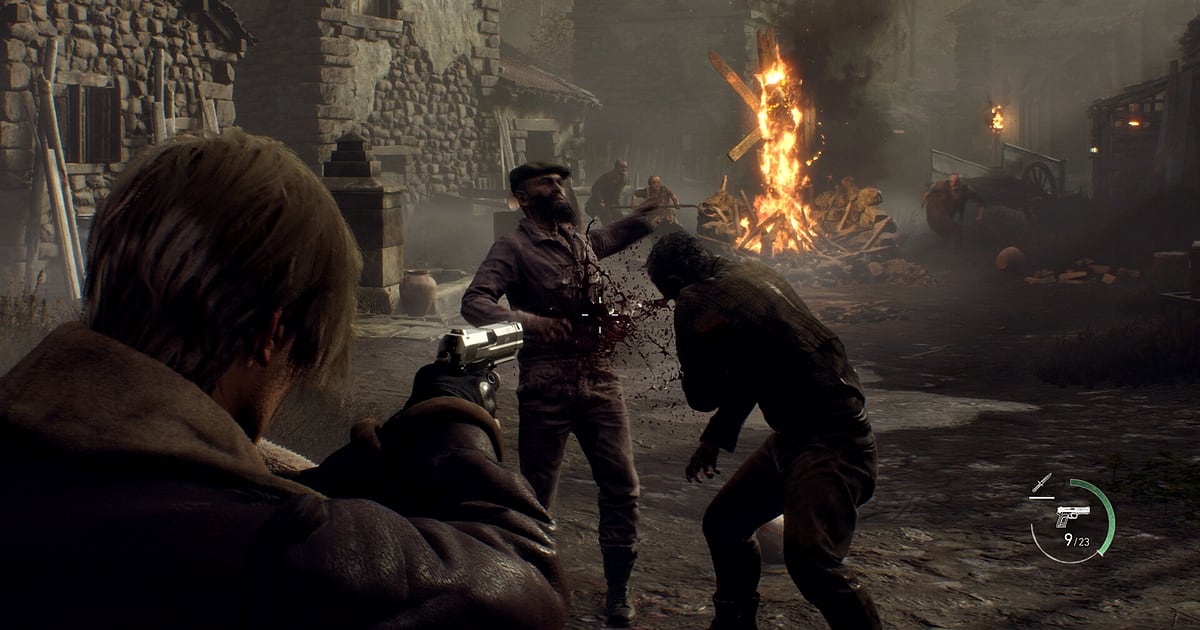
Resident Evil 4 nagrywa się sam, gdy masz zainstalowany DOR: włączasz grę i resztą nie musisz się przejmować.
Uruchom remake ze Steama, a DOR go wykryje i zachowa wszystko, od pierwszych kroków Leona w odległej wiosce przez każdy rozdział i każde długie zastanawianie się u Handlarza (Merchant) aż po napisy końcowe, w jednym filmie do zamknięcia gry.
Każdy rozdział obejrzysz ponownie bez przechodzenia go od nowa. Ten poradnik prowadzi przez cały proces w Resident Evil 4: instalację DOR, sprawdzenie nagrywania, zapisywanie parowań i walk z bossami, szukanie ich później, montaż filmu best of i udostępnianie bez spoilerów.
- Zachowaj na nagraniu całe przejście, od pierwszego oblężenia wioski do napisów końcowych.
- Zapisuj jako osobne klipy parowanie nożem Ganado z piłą łańcuchową albo headshot zakończony kopnięciem z obrotu.
- W AI Voice Notes znajdziesz notatki z przejścia rzucone pod nosem, jak „schowaj Ashley, wyczyszczę ten pokój”, i przeskoczysz do tej sceny.
- Połącz dobicie bossa w jeziorze, pojedynek na noże z Krauserem i wizytę u Handlarza z pełnym ulepszeniem w jeden film best of.
- Wrzuć na Discorda jednym linkiem dor.gg zabicie bossa bez obrażeń na poziomie Professional albo ekran ukończenia z rangą S+.
Zanim zaczniesz nagrywać Resident Evil 4: instalacja i tryb nagrywania
Resident Evil 4 mocno obciąża kartę graficzną, więc warto raz, przed startem, ustalić rozdzielczość i liczbę klatek nagrywania. DOR to darmowa aplikacja na Windows, a nagrania zapisane na twoim PC nie mają znaku wodnego.
Resident Evil 4 korzysta z pełnego nagrywania sesji, czyli film nie dzieli się przy zmianie rozdziału ani gdy zginiesz z ręki bossa i próbujesz ponownie; trwa, dopóki nie zamkniesz gry. Jeśli po włączeniu nagrywania spada liczba klatek, najpierw zajrzyj do poradnika naprawa spadków FPS podczas nagrywania. W tabeli poniżej zebraliśmy, co warto wiedzieć przed pierwszym nagraniem Resident Evil 4.
| Element | W Resident Evil 4 | Uwagi |
|---|---|---|
| Instalacja | DOR, darmowa aplikacja na Windows | Bez znaku wodnego na nagraniach |
| Wersja gry | Resident Evil 4 na PC, uruchamiany ze Steama | DOR automatycznie wykrywa grę przy starcie |
| Tryb nagrywania | Pełne nagrywanie sesji | Bez podziału na rozdziały czy walki z bossami; jeden film do wyjścia z gry |
| Tryb wyświetlania | Nagrywa się pełny ekran, okno i okno bez ramki | Zostaw w ustawieniach gry tryb, którego już używasz |
| Rozdzielczość i liczba klatek | Domyślnie 1080p przy 30 fps | Dostępne 60 fps, a lżejszy tryb 720p/30 fps pomoże, gdy komputer nie daje rady |
| Miejsce na dysku | Około 30 MB na 30‑sekundowy klip w 1080p | Zostaw sporo wolnego miejsca w dni, gdy przechodzisz grę na jednym posiedzeniu |
Nagrywanie Resident Evil 4 w DOR krok po kroku
- 1Zainstaluj DORPobierz i zainstaluj DOR. Instalacja zajmuje około minuty, a aplikacja jest darmowa. Potem zostaw DOR włączony. Przy każdym nowym przejściu nie musisz klikać żadnego przycisku nagrywania.
- 2Uruchom Resident Evil 4 ze SteamaWłącz Resident Evil 4 ze Steama i wczytaj zapis. Nagrywanie startuje, gdy tylko DOR wykryje grę, więc ekran tytułowy i pierwszy ekran ładowania na początku filmu to normalna rzecz.
- 3Sprawdź, czy nagrywanie działaPrzed pierwszą walką zerknij raz do aplikacji DOR i potwierdź, że nagrywanie trwa. Jeśli gra nie została wykryta, skorzystaj z poradnika co zrobić, gdy program do nagrywania nie wykrywa gry. Potem skup się na amunicji i przetrwaniu.
- 4Zapisuj parowania i zabite bossyZaraz po tym, jak usłyszysz piłę łańcuchową i trafisz parowanie nożem, albo gdy pasek zdrowia bossa wreszcie się opróżni po kilku zgonach, naciśnij skrót zapisu klipu. Ostatnie 30 sekund zapisze się jako osobny klip, więc nie będziesz przekopywać się przez nieudane próby w długim nagraniu.
- 5Wyjdź z gry i otwórz My ClipsWyjdź z gry w punkcie zapisu, a pełny film z sesji i wszystkie zapisane klipy pojawią się razem w zakładce My Clips (Moje klipy) w aplikacji DOR. W dniu, w którym dojdziesz do zakończenia, napisy końcowe i ekran ukończenia zostaną zachowane tak samo.
Gdzie znaleźć nagrania
Nagrania znajdziesz w zakładce My Clips w aplikacji DOR, nazywanej też biblioteką. Każde uruchomienie i zamknięcie Resident Evil 4 to jedna sesja, a wszystko, co zapisałeś skrótem zapisu klipu, pojawia się jako osobny klip.
Wszystkie nieudane próby na tym samym bossie siedzą w tym samym filmie, więc jeśli zanotujesz, kiedy zaczęła się cutscenka z bossem i za którym podejściem wygrałeś, trafisz prosto na udaną próbę. Ekrany ładowania rozdziałów też są dobrymi znacznikami.
Ustaw początek i koniec, wytnij to, czego potrzebujesz, i wyeksportuj w formacie 16:9, 9:16 albo 1:1. Pełna instrukcja jest w poradniku jak przycinać klipy z gier. Polub filmy, które chcesz zachować, na przykład pierwsze ukończenie na poziomie Professional. Gdy zabraknie miejsca, najpierw znikają starsze filmy bez polubienia, więc polubione zostają.
Zapisuj momenty, które chcesz zachować
Nawet gdy całe przejście jest nagrywane, zapisywanie ważnych scen na bieżąco sprawia, że dużo łatwiej je potem znaleźć. Naciśnij skrót zapisu klipu, a ostatni fragment gry stanie się klipem. Domyślna długość to 30 sekund, a w ustawieniach możesz wybrać 15, 30, 45 albo 60 sekund.
W Resident Evil 4 dobre momenty to chwila zaraz po udanym parowaniu nożem, zaraz po tym, jak headshot z kopnięciem z obrotu rozrzuca grupę przeciwników, i moment, gdy pasek zdrowia bossa spada do zera.
Walki trwające ponad minutę, jak przetrwanie pierwszego oblężenia wioski albo pojedynek na noże z Krauserem, lepiej pasują do klipu ustawionego na 60 sekund. Zapisywanie 15‑sekundowego klipu po każdym parowaniu ułatwi też później złożenie kompilacji parowań. Jak zmienić skrót, opisuje poradnik zapisywanie ostatnich sekund jednym klawiszem.
Znajdź wypowiedziane słowa dzięki AI Voice Notes
Resident Evil 4 sam wyciąga z ciebie teksty w stylu „piła, cofaj się, cofaj”, „najpierw ulepsz pistolet u Handlarza” czy „sparowane, teraz kopniak”. DOR nagrywa dźwięk gry i mikrofon razem, a AI Voice Notes zapisuje te komentarze jak ze streama jako tekst na osi czasu nagrania.
Przy następnym przejściu znajdziesz rozdział, w którym przysięgałeś oszczędzać amunicję: wyszukaj go w tekście na osi czasu i wybierz wypowiedź, żeby przeskoczyć do tej sceny. W wieczory, gdy grasz na callu ze znajomym, krzyki i śmiech też zostają. Jeśli twój głos jest za cichy, sprawdź urządzenie wejściowe w poradniku nagrywanie gier z dźwiękiem z mikrofonu.
Zrób montaż w AI Highlight
Całe przejście pokazane bez cięć to sporo eksploracji i rozbijania skrzynek.
W bibliotece zaznacz klipy z parowaniem nożem ciosu piły łańcuchowej, headshotem z kopnięciem z obrotu, przetrwaniem oblężenia wioski, dobiciem bossa w jeziorze, pojedynkiem na noże z Krauserem i wizytą u Handlarza z pełnym ulepszeniem, a potem wybierz AI Highlight.
DOR połączy je w jeden montaż, który oddaje grozę i satysfakcję z całego przejścia. Wybierz tylko klipy z parowaniami, a dostaniesz kompilację parowań. Jeśli chcesz samodzielnie ułożyć walki z bossami z kilku sesji, zajrzyj do poradnika jak łączyć klipy z gier.
Edycja w DOR Studio
DOR Studio otwiera się w przeglądarce i niczego nie trzeba instalować. Daj punch zoom na klatkę, w której ostrza się spotykają przy parowaniu, i shake zoom na kopnięcie, które po nim następuje.
Dodaj tekst z poziomem trudności i rozdziałem, a klip posłuży też jako poradnik; dodaj muzykę w tle, a zrobi się z niego edit. Przejście glitch między walkami z bossami wyraźnie oddziela sceny.
Wyeksportuj 9:16 na Shorts albo 16:9 do poradnika na YouTube, a szczegóły proporcji i jakości znajdziesz w poradniku eksportowanie klipów DOR. Gotowy film pobierz jako mp4 albo od razu udostępnij jako link.
Udostępniaj linkiem dor.gg
Wysyłaj przycięte sceny jako linki dor.gg. Kto otworzy link, odtworzy film w przeglądarce bez instalowania czegokolwiek. Ponieważ to gra fabularna, znajomym, którzy jeszcze nie grali, wysyłaj krótkie momenty walki, które nie zdradzają bossa ani zakończenia, jak oblężenie wioski czy parowanie.
Znajomi, którzy też grają, mogą dostać całą walkę z bossem, a twój serwer na Discordzie może obejrzeć całe przejście aż do ekranu ukończenia z rangą S+. Wskazówki, jak wybierać sceny bez spoilerów, znajdziesz w poradniku udostępnianie filmów z walk z bossami w Resident Evil 4.
Resident Evil 4: zalecane ustawienia i rozwiązywanie problemów
Resident Evil 4 mocno obciąża kartę graficzną, więc PC spełniający zalecane wymagania lub mocniejszy utrzyma stabilną zarówno liczbę klatek w grze, jak i nagrywanie. Zacznij od domyślnego 1080p przy 30 fps, a jeśli chcesz, żeby parowania i serie ciosów wręcz wyglądały płynniej, przełącz na 60 fps.
Nagranie oddaje dokładnie to, co widać na ekranie, nawet w ciemnych wnętrzach, więc ustaw jasność w grze tak, jak lubisz. Jeśli po włączeniu nagrywania robi się ciężko, zejdź do trybu 720p/30 fps.
Nagrywa się pełny ekran, okno i okno bez ramki, a na obsługiwanych kartach graficznych NVIDIA, takich jak seria RTX, DOR nagrywa ze sprzętowym kodowaniem NVENC, więc wpływ na liczbę klatek jest niewielki. Przy przejściach trwających godzinami na jednym posiedzeniu zajrzyj do poradnika nagrywanie długich sesji bez przycięć. DOR nie ma żadnych funkcji cheatów i nigdy nie rusza plików gry ani zapisów.
| Objaw | Co sprawdzić | Rozwiązanie |
|---|---|---|
| Nagranie to czarny ekran | Tryb wyświetlania w ustawieniach gry | DOR nagrywa pełny ekran, okno i okno bez ramki tak samo. Jeśli dalej jest czarno, przełącz na przechwytywanie monitora według poradnika naprawa nagrywania na pełnym ekranie. |
| Brakuje dźwięku piły łańcuchowej i muzyki | Urządzenie wyjściowe w Windows i ustawienia dźwięku w DOR | Sprawdź, przez które urządzenie gra odtwarza dźwięk, a potem przejdź przez poradnik naprawa nagrań gier bez dźwięku. |
| Liczba klatek spada w scenach takich jak oblężenie wioski | Rozdzielczość i liczba klatek nagrywania oraz ustawienia grafiki w grze | Sprzętowe kodowanie NVENC na obsługiwanych kartach NVIDIA, takich jak seria RTX, trzyma wpływ na niskim poziomie, ale jeśli komputer dalej nie daje rady, zejdź do trybu 720p/30 fps. |
| Przez nieudane próby trudno znaleźć wygraną | Notatki z godziną startu walki z bossem i klipy | Zapisz klip zaraz po pokonaniu bossa i zanotuj numer podejścia, żeby od razu do niego przeskoczyć. |
| Obawa, że program do nagrywania może zaszkodzić kontu | Jak działa DOR | DOR tylko przechwytuje obraz, nie ma funkcji cheatów i nie zmienia plików gry ani danych z rozgrywki. |

