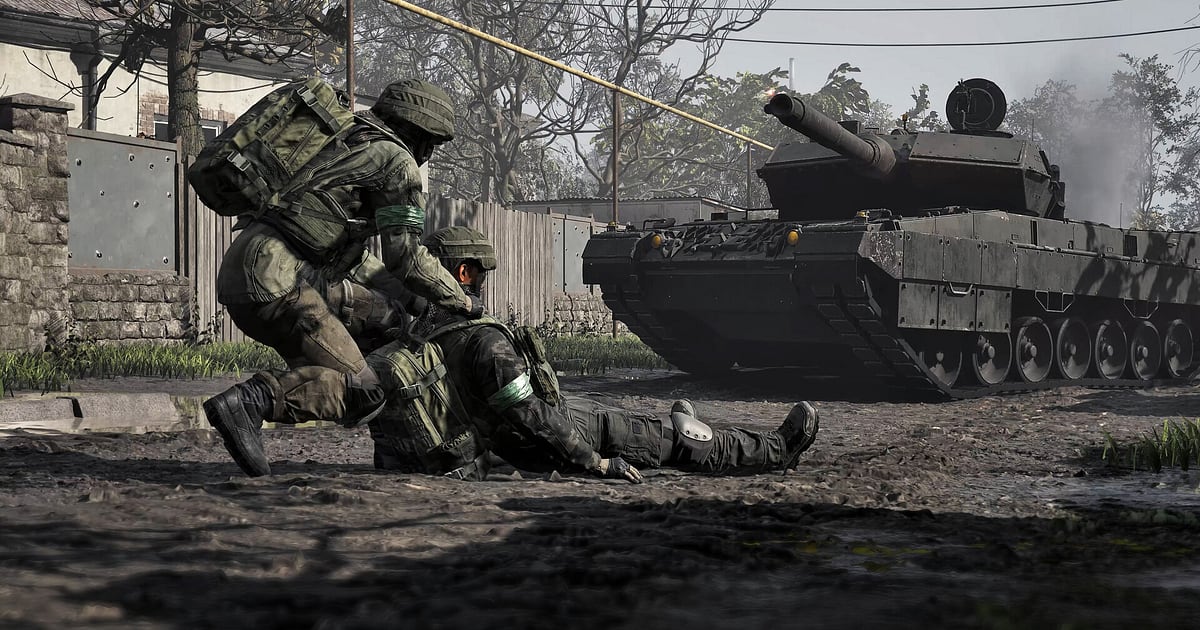
WARDOGS nagrywa się automatycznie, gdy masz zainstalowany DOR: uruchamiasz grę, a DOR zajmuje się resztą. Nie musisz wciskać przycisku nagrywania przed spawnem ani zaznaczać obszaru ekranu.
Nawet stu graczy podzielonych na trzy drużyny walczy o jedną Control Zone, więc w jednym meczu dzieje się bardzo dużo.
DOR wykrywa grę i zapisuje jeden ciągły film obejmujący ekran wyposażenia, który widzisz przed każdym życiem, każdy spawn, każdą wymianę ognia i koniec meczu, gdy któraś drużyna zdobędzie 100 punktów. Gdy wychodzisz z gry, nagrywanie się kończy.
Ten poradnik skupia się na tym, jak szybko wyciągnąć z długiego nagrania przejęcie strefy czy walący się budynek, i przeprowadza przez instalację DOR, zapisywanie momentów, szukanie callów oddziału, tworzenie montażu i Shorts, udostępnianie linkiem oraz zalecane ustawienia i rozwiązywanie problemów.
- Zachowaj kilka meczów WARDOGS z jednego wieczoru w jednym filmie, od pierwszego ekranu wyposażenia do ostatniego ekranu wyników.
- Zapisz moment, w którym wślizgnąłeś się do Control Zone, gdy dwie pozostałe drużyny były zajęte sobą, i odwróciłeś wynik.
- Użyj AI Voice Notes, żeby przeskoczyć do chwili, w której ktoś powiedział „Strefa pusta, wjeżdżamy teraz”.
- Zrób z wipe’u oddziału pod walącym się budynkiem, rajdu pojazdem i obrony umocnionej pozycji jedno podsumowanie meczu.
- Wyślij gotowy film na Discorda oddziału albo na czat grupowy jednym linkiem dor.gg.
Zanim zaczniesz nagrywać WARDOGS: instalacja i tryb nagrywania
WARDOGS to gra na PC z Windows uruchamiana przez Steam, a DOR wykrywa ją i zaczyna nagrywać w chwili jej otwarcia. DOR to darmowa aplikacja na Windows, a nagrania zapisywane na twoim PC nie mają znaku wodnego.
Działa w trybie nagrywania całej sesji, więc plik nie jest dzielony po każdym meczu; jeśli zagrasz wieczorem trzy mecze, wszystkie trzy będą w jednym filmie. Ekran wyników na końcu każdego meczu i ekran wyposażenia na początku każdego życia stają się wygodnymi punktami orientacyjnymi w tym nagraniu.
Jak ogólnie działa wykrywanie i nagrywanie, przeczytasz w artykule jak DOR automatycznie nagrywa gry. W tabeli poniżej zebraliśmy, co sprawdzić w przypadku WARDOGS.
| Element | W WARDOGS | Uwagi |
|---|---|---|
| Instalacja | DOR, darmowa aplikacja na Windows | Nagrania bez znaku wodnego |
| Wersja gry | Wersja na PC z Windows ze Steama | Wykrywana automatycznie po uruchomieniu gry |
| Tryb nagrywania | Nagrywanie całej sesji | Kilka meczów zostaje w jednym filmie aż do wyjścia z gry |
| Tryb wyświetlania | Pełny ekran, okno i okno bez ramek: wszystkie są nagrywane | Tam, gdzie przechwytywanie gry jest zablokowane, DOR przełącza się na przechwytywanie monitora |
| Rozdzielczość i liczba klatek | Domyślnie 1080p przy 30 fps, dostępne 60 fps | Gra mocno obciąża GPU, więc najstabilniej działa na sprzęcie z wymagań zalecanych lub lepszym; jeśli brakuje mocy, użyj trybu 720p/30 fps |
| Miejsce na dysku | Około 30 MB na 30‑sekundowy klip w 1080p | Zostaw sporo miejsca, jeśli grasz kilka długich meczów do 100 punktów |
Nagrywanie WARDOGS w DOR krok po kroku
- 1Zainstaluj DORPobierz i zainstaluj DOR. Zajmuje to około minuty, a korzystanie jest darmowe. Po instalacji zostaw DOR włączony. Jeśli twój oddział ma zaplanowany wieczór z grą, zrób to, zanim się zalogujesz.
- 2Uruchom WARDOGSWłącz WARDOGS przez Steam. DOR zaczyna nagrywać, gdy tylko wykryje grę, więc to normalne, że w nagraniu znajdą się ekrany menu sprzed pierwszego meczu.
- 3Sprawdź, czy nagrywanie działaNa pierwszym ekranie wyposażenia otwórz raz aplikację DOR i upewnij się, że nagrywanie trwa. Jeśli gra nie została wykryta, skorzystaj z poradnika co zrobić, gdy program do nagrywania nie wykrywa gry. Potem kupuj wyposażenie i ruszaj do walki jak zwykle.
- 4Zapisz klip zaraz po przejęciu strefyGdy utrzymasz się w Control Zone i wynik twojej drużyny zacznie rosnąć albo zawalisz budynek na oddział ukryty na piętrze, od razu naciśnij skrót zapisu klipu. Ostatnie 30 sekund zapisze się jako osobny klip.
- 5Wyjdź z gry i otwórz My ClipsGdy zobaczysz końcowy ekran wyników i zamkniesz grę, film z całej sesji i wszystkie zapisane klipy pojawią się razem w zakładce My Clips (Moje klipy) w aplikacji DOR.
Gdzie znaleźć nagrania
Nagrania znajdziesz w zakładce My Clips w aplikacji DOR, nazywanej też biblioteką. Każde uruchomienie i zamknięcie WARDOGS to jedna sesja, a momenty zapisane w trakcie gry pojawiają się jako osobne klipy. Dwa punkty orientacyjne ułatwiają przeszukiwanie długich sesji.
Ekran wyników, który pojawia się, gdy któraś drużyna zdobędzie 100 punktów, dzieli nagranie na mecze. Ekran wyposażenia przed każdym życiem oznacza początek kolejnego spawnu, więc łatwo znajdziesz pamiętne życie, w którym kupiłeś czołg albo helikopter.
Ustaw początek i koniec, żeby przyciąć potrzebny fragment, a potem wyeksportuj go w formacie 16:9, 9:16 albo 1:1. Pełny opis znajdziesz w poradniku jak przycinać klipy z gier. Polub filmy, które chcesz zachować na stałe, na przykład pierwszy comeback twojego oddziału w ostatniej sekundzie.
Gdy zabraknie miejsca, najpierw usuwane są starsze filmy bez polubienia, więc polubione zostają na miejscu.
Zapisuj momenty, które chcesz zachować
Choć nagrywana jest cała sesja, zapisanie na bieżąco momentów, którymi chcesz się pochwalić, bardzo ułatwia późniejsze szukanie. Naciśnij skrót zapisu klipu, a ostatni fragment rozgrywki zapisze się jako klip. Domyślna długość to 30 sekund, a w ustawieniach możesz wybrać 15, 30, 45 lub 60 sekund.
W WARDOGS warto go wcisnąć zaraz po utrzymaniu Control Zone w ostatniej sekundzie, zaraz po tym, jak zawalony budynek zmiecie wrogi oddział, zaraz po podniesieniu powalonego kolegi i odwróceniu walki oraz zaraz po tym, jak wjedziesz na trzeciego w dwie drużyny walczące ze sobą.
Rajd pojazdem z oddziałem na cel czy długa obrona umocnionej pozycji mają sens tylko z tym, co działo się wcześniej, więc w takich sytuacjach wydłuż klip do 60 sekund. Jak dobrać długość do rodzaju akcji, opisujemy w artykule natychmiastowy zapis ostatnich sekund.
Znajdź, co mówił oddział, dzięki AI Voice Notes
W walce trzech drużyn naraz o wyniku rundy decyduje komunikacja w oddziale. Calle w stylu „Strefa pusta, wjeżdżamy teraz”, „Zawal ten budynek, wszyscy są na górze”, „Mam kasę, biorę lepsze wyposażenie” czy „Niech tamte dwie drużyny się wykrwawią” lecą bez przerwy.
DOR nagrywa dźwięk z gry razem z mikrofonem, a AI Voice Notes zapisuje to, co mówił twój oddział, jako tekst na osi czasu nagrania. Widzisz dokładnie, w której minucie ktoś zgłosił flankę, i możesz sprawdzić na wideo, czy ktoś się ruszył.
Wyszukaj na osi czasu słowo takie jak „flanka” czy „heli” i kliknij je, żeby przeskoczyć prosto do tego momentu. Jeśli twój głos jest za cichy, sprawdź urządzenie wejściowe w poradniku nagrywanie gier z dźwiękiem z mikrofonu.
Zrób montaż z AI Highlight
Żeby podsumować mecz w jednym filmie, użyj AI Highlight. W bibliotece zaznacz utrzymanie Control Zone w ostatniej sekundzie, rajd pojazdem na cel, obronę umocnionej pozycji, wipe oddziału pod walącym się budynkiem i moment, gdy wjechałeś na trzeciego w obie drużyny, a potem wybierz AI Highlight.
Akcje z kilku żyć połączą się w jeden film. Zrób go zaraz po meczu, a na Discordzie oddziału pojawi się podsumowanie, zanim znajdzie się kolejny mecz. Jeśli wolisz sam ustalić kolejność klipów, zajrzyj do poradnika jak łączyć klipy z gier.
Edycja w DOR Studio
DOR Studio otwiera się w przeglądarce i nie wymaga instalacji. Przytnij nagranie tuż przed wybuchem i dodaj shake zoom w chwili, gdy zapadają się stropy, a zawalenie zrobi dużo większe wrażenie. Umieść wynik drużyny na ekranie jako tekst, dodaj muzykę w tle i wyeksportuj w 16:9 jako film z bitwy na YouTube.
Pojedynczy strzał snajperski rozgrywający się na środku ekranu świetnie wygląda przycięty do 9:16 na Shorts. Spróbuj efektu handheld przy natarciach pojazdami i przejścia glitch między życiami. Formaty eksportu opisujemy w artykule eksportowanie klipów. Gdy skończysz, pobierz plik mp4 albo od razu udostępnij go linkiem.
Udostępniaj linkiem dor.gg
Przycięte momenty wysyłaj jako linki dor.gg. Każdy, kto otworzy link, obejrzy film od razu w przeglądarce na telefonie lub komputerze bez instalowania czegokolwiek, więc jeśli wkleisz go na kanał oddziału na Discordzie zaraz po meczu, wszyscy zdążą obejrzeć go przed kolejnym.
Znajomemu, który nie mógł tego wieczoru dołączyć, wyślij samo zawalenie budynku. Wskazówki, jak dobrać długość i proporcje do rodzaju sceny, znajdziesz w poradniku udostępnianie filmów z rozgrywki WARDOGS, a publikowanie na Discordzie opisujemy w artykule udostępnianie klipów na Discordzie.
Zalecane ustawienia i rozwiązywanie problemów w WARDOGS
WARDOGS łączy niszczenie budynków z dużymi wymianami ognia, więc mocno obciąża GPU. Sprzęt na poziomie wymagań zalecanych lub lepszy utrzymuje stabilną zarówno liczbę klatek w grze, jak i nagranie. Nagrywanie startuje domyślnie w 1080p i 30 fps.
Przełącz na 60 fps, jeśli chcesz, żeby natarcia pojazdami i loty helikopterem wyglądały płynniej. Na obsługiwanych kartach NVIDIA, takich jak seria RTX, DOR nagrywa ze sprzętowym kodowaniem NVENC, więc jego wpływ na liczbę klatek w grze jest niewielki.
Jeśli FPS skacze przy zawaleniach, obniż nagrywanie do trybu 720p/30 fps. Jeśli przycinki pojawiają się tylko podczas nagrywania, zacznij od poradnika spadki FPS podczas nagrywania.
Pełny ekran, okno i okno bez ramek są nagrywane, a tam, gdzie anticheat blokuje przechwytywanie gry, DOR przełącza się na przechwytywanie monitora. DOR nie ma żadnych funkcji cheatów i nigdy nie ingeruje w pliki gry ani dane z rozgrywki.
| Objaw | Co sprawdzić | Rozwiązanie |
|---|---|---|
| Nagranie to czarny ekran | Tryb wyświetlania w grze i metodę przechwytywania | Wszystkie trzy tryby wyświetlania są nagrywane. Jeśli obraz nadal jest czarny, skorzystaj z poradnika nagrywanie na pełnym ekranie nie działa i przełącz się na przechwytywanie monitora. |
| Spadki FPS, gdy walą się budynki | Liczbę klatek nagrania i ustawienia grafiki w grze | Zostaw nagrywanie w 30 fps albo zejdź do trybu 720p/30 fps, a ustawienia w grze dopasuj do wymagań zalecanych. |
| Calle oddziału się nie nagrywają | Urządzenie wejściowe w Windows i ustawienia mikrofonu w DOR | Wybierz w ustawieniach DOR mikrofon słuchawek, którego faktycznie używasz, i zrób krótkie nagranie testowe. |
| Pliki robią się duże po kilku meczach | Rozdzielczość nagrywania i wolne miejsce na dysku | Zapisuj jako klipy tylko sceny, które chcesz pokazać, i dostosuj ustawienia według poradnika jak zmniejszyć rozmiar nagrań z gier. |
| Obawa, że program do nagrywania zaszkodzi kontu | Sposób działania DOR | DOR tylko przechwytuje obraz, nie ma funkcji cheatów i nie modyfikuje plików gry ani danych z rozgrywki. |

