
Krótka odpowiedź: ustaw te 6 rzeczy, zanim zaczniesz stroić czułość
Jeśli celowanie w każdej sesji wydaje się inne, choć starannie ustawiasz czułość, problemem często nie jest sama liczba, tylko ustawienia, które leżą pod nią.
Zalecana konfiguracja w jednym zdaniu: wyłącz Popraw precyzję wskaźnika, zostaw szybkość wskaźnika Windows na środkowej kresce, pozwól grze czytać raw input, wyłącz akcelerację i angle snapping w oprogramowaniu myszy, ustaw lift off distance tak nisko, jak pozwala podkładka, i zablokuj DPI na jednej wartości.
Chodzi o powtarzalność. Ten sam ruch ręki ma dawać ten sam dystans na ekranie na pulpicie, w menu gry i w prawdziwym meczu, żeby czułość wypracowana w trenerze celowania przechodziła prosto do rankedów.
- Popraw precyzję wskaźnika w Windows: wyłączone.
- Szybkość wskaźnika Windows: zostaw na środku (domyślnie), a prędkość zmieniaj tylko przez DPI i czułość w grze.
- Wejście w grze: upewnij się, że gra używa raw input, i wyłącz w jej menu każdą opcję akceleracji.
- Oprogramowanie myszy: wyłącz akcelerację po stronie myszy, np. Razer Dynamic Sensitivity, oraz angle snapping, jeśli aplikacja go ma.
- Lift off distance (LOD): zacznij od najniższej wartości na swojej podkładce i podnieś o jeden stopień tylko wtedy, gdy śledzenie się gubi.
- DPI: ustaw każdy stopień na tę samą wartość, żeby przypadkowe wciśnięcie przycisku niczego nie zmieniało.
Co naprawdę robi Popraw precyzję wskaźnika: akceleracja myszy w Windows
Popraw precyzję wskaźnika (po angielsku Enhance pointer precision) to wbudowana w Windows akceleracja myszy. Microsoft opisuje ją jako sposób na precyzyjniejszy kursor przy powolnym ruchu myszą.
Innymi słowy, ten sam fizyczny ruch przesuwa kursor na różny dystans zależnie od tego, jak szybko go wykonasz. W arkuszach i przeglądarce to wygodne, ale w FPS działa przeciwko tobie, bo pamięć mięśniowa buduje się przez powtarzanie tego samego dystansu tym samym ruchem.
Opcja bywa domyślnie włączona, więc jeśli nigdy nie otwierałeś tego menu, załóż, że jest aktywna, i sprawdź.
Warto wiedzieć, co dokładnie zmienia jej wyłączenie. Według dokumentacji Microsoftu dla programistów akceleracja Windows działa na zwykłej ścieżce komunikatów kursora i nie jest stosowana, gdy gra odczytuje mysz przez raw input (WM_INPUT). Riot podał, że VALORANT korzysta z raw input od premiery.
Obrót kamery w grze z raw input nie zależy więc od tego przełącznika. Wyłączyć go i tak warto ze względu na całą resztę: pulpit, menu gier i kursor w lobby, gry bez raw input oraz trenery celowania w przeglądarce, w których prośba o raw input zostanie odrzucona.
Oficjalne FAQ jednego z producentów myszy też zaleca jej wyłączenie dla lepszej celności. Różnicę najmocniej poczujesz przy mierzeniu czułości w przeglądarce, na przykład na naszej strzelnicy czułości w przeglądarce.
Ustawienia Windows: wyłącz Popraw precyzję wskaźnika i ustaw szybkość wskaźnika na środek
- 1Otwórz stronę Mysz w UstawieniachW Windows 11 przejdź do Start > Ustawienia > Bluetooth i urządzenia > Mysz. Suwak szybkości wskaźnika myszy i przełącznik Popraw precyzję wskaźnika są na tej samej stronie.
- 2Wyłącz Popraw precyzję wskaźnikaPrzestaw przełącznik na wyłączony. Jeśli go nie widzisz, przewiń do sekcji Ustawienia pokrewne, otwórz Dodatkowe ustawienia myszy, przejdź na kartę Opcje wskaźnika, odznacz Popraw precyzję wskaźnika w sekcji Ruch i kliknij OK.
- 3Zostaw szybkość wskaźnika na środkuTrzymaj suwak szybkości wskaźnika na środku (domyślnie). Jeśli kursor wydaje się za wolny lub za szybki, zmień DPI myszy. Strojenie prędkości tym suwakiem znowu rozjeżdża pulpit i gry z raw input.
- 4W Windows 10Wejdź w Start > Ustawienia > Urządzenia > Mysz, w sekcji Ustawienia pokrewne otwórz Dodatkowe opcje myszy, na karcie Opcje wskaźnika odznacz pole w sekcji Ruch i kliknij OK. Suwak prędkości jest na tej samej karcie.
Ustawienia gry: sprawdź, czy gra czyta raw input
| Gra | Akceleracja Windows a celowanie | Co sprawdzić w grze |
|---|---|---|
| VALORANT | Raw input od premiery, więc celowanie jest nienaruszone; dotyczy to tylko kursora w menu | Raw Input Buffer (włącz przy myszach 8000Hz) |
| PUBG: BATTLEGROUNDS | Kursor w lobby podąża za Opcjami wskaźnika Windows | Czułość w grze ustawiasz osobno w ESC > Settings > Control > Mouse |
| CS2 | Sprawdź opcje myszy w grze | Wyłącz każdą opcję akceleracji |
| Overwatch 2 i Apex Legends | Sprawdź opcje myszy w grze | Wyłącz każdą opcję akceleracji i zmieniaj tylko czułość |
| Trenery celowania w przeglądarce | Akceleracja Windows się wtrąca, jeśli prośba o raw input zostanie odrzucona | Gdy pojawi się ostrzeżenie, najpierw wyłącz akcelerację Windows |
Jeśli grasz w PUBG, mogłeś zauważyć, że kursor w lobby jest dziwnie szybki albo wolny, a celowanie w meczu jest w porządku. To dlatego, że lobby podąża za opcjami wskaźnika Windows. Wyłączenie akceleracji Windows i ustawienie suwaka prędkości na środek usuwa większość tej rozbieżności.
Same liczby czułości znajdziesz w poradniku o czułości w PUBG przy 800 DPI, a dla Overwatch 2 i Apex w tekstach ustawienia czułości w Overwatch 2 i ustawienia czułości w Apex Legends. Raw Input Buffer w VALORANT jest powiązany z polling rate, więc omawiamy go szczegółowo w poradniku ustawienia polling rate 8000Hz.
Oprogramowanie myszy: wyłącz akcelerację po stronie myszy i angle snapping
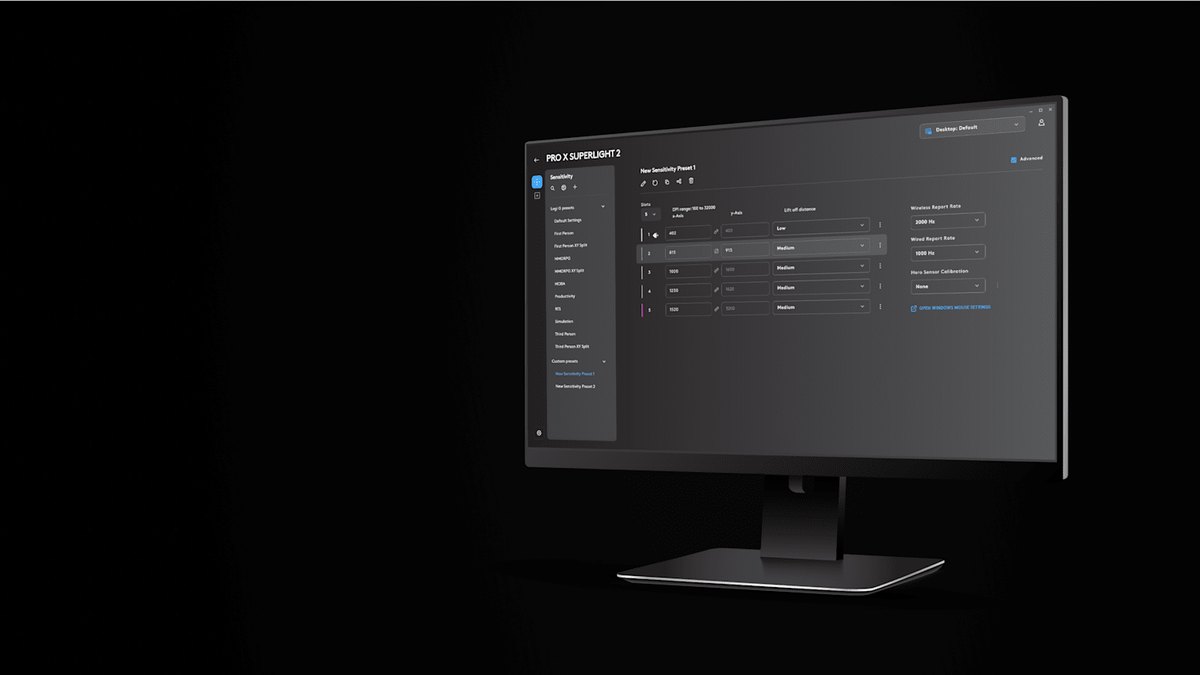
Gdy Windows jest gotowy, przejdź do oprogramowania myszy. W Logitech G HUB wybierz swoją mysz i otwórz ekran czułości: każdy slot DPI ma własne DPI osi X, DPI osi Y i lift off distance.
Po prawej znajdziesz report rate (polling rate), Hero Sensor Calibration i link otwierający ustawienia myszy w Windows. Lista presetów po lewej zawiera opcje typu First Person i Third Person, więc utwórz osobny preset do FPS i nazwij go tak, żeby niczego nie pomylić.
DPI osi X i Y trzymaj identyczne, chyba że masz konkretny powód, bo różne osie zmieniają proporcję ruchu po skosie i psują wyczucie.
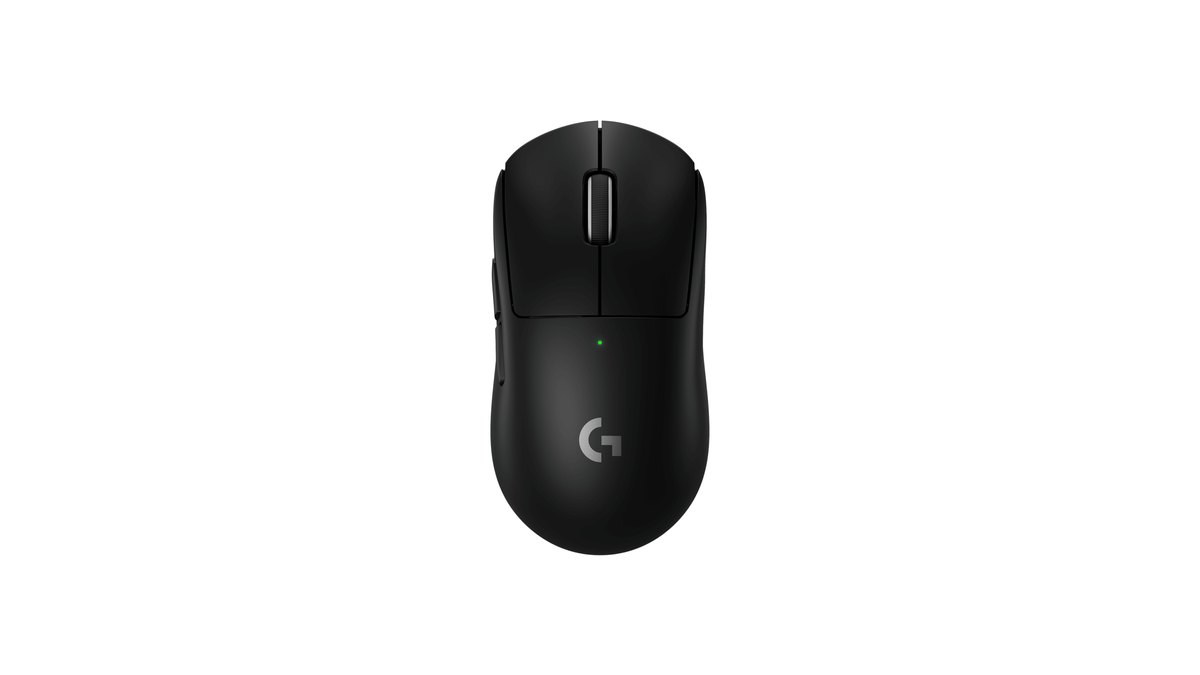
Logitech podaje w oficjalnej specyfikacji PRO X SUPERLIGHT 2 zerowe wygładzanie, akcelerację i filtrowanie, więc nie ma tu akceleracji po stronie myszy do wyłączenia. Przy myszach Razer jest jeszcze jedna rzecz do sprawdzenia.
Razer Dynamic Sensitivity przełącza się z niższej na wyższą czułość zależnie od prędkości ręki i krzywej, a sam Razer mówi, że jego krzywa Classic działa podobnie do akceleracji myszy w Windows. W praktyce to akceleracja po stronie myszy.
Obsługa zależy od modelu, więc jeśli Synapse pokazuje tę opcję i jest włączona, wyłącz ją. Razer Rotation Tool brzmi podobnie, ale to inna funkcja. Obraca kąt odczytu sensora, żeby wyprostować ruchy przechylone przez trzymanie myszy pod kątem, więc nie jest ani akceleracją, ani angle snappingiem. Warto do niej zajrzeć, jeśli twoje ruchy w lewo i w prawo uciekają w górę.
Angle snapping: włączyć czy wyłączyć
Angle snapping opisuje się zwykle jako funkcję, która prostuje prawie poziome lub pionowe ruchy w równe linie. W Paincie to miłe, ale w strzelance często usztywnia drobne poprawki po skosie, na przykład podciągnięcie celownika na wysokość głowy podczas śledzenia celu.
Wyłączenie to powszechny punkt wyjścia w FPS. Nie każda aplikacja myszy ma tę opcję, więc zasada jest prosta: jeśli twoje oprogramowanie pokazuje Angle Snapping albo podobną korekcję prostych linii, wyłącz ją. Szczególnie warto to sprawdzić, jeśli grasz na starszej albo biurowej myszy.
Lift off distance (LOD): dlaczego celownik skacze, gdy przekładasz mysz
Lift off distance (LOD) to wysokość, na której sensor przestaje śledzić ruch, gdy podnosisz mysz z podkładki. Gracze z niską czułością ciągle podnoszą i przekładają mysz przy dużych obrotach.
Jeśli LOD jest wysoki, sensor czyta powierzchnię, gdy mysz jest w powietrzu, przez co widok często przechyla się w górę lub w dół albo celownik skacze, gdy odkładasz mysz. Jeśli jest za niski, śledzenie może się gubić na grubych, miękkich podkładkach albo przy krawędzi.
Dlatego nie ma jednej uniwersalnej wartości LOD; dopasowujesz ją do podkładki. Wiele myszy gamingowych pozwala ją zmienić w aplikacji producenta, więc najpierw zajrzyj do menu.
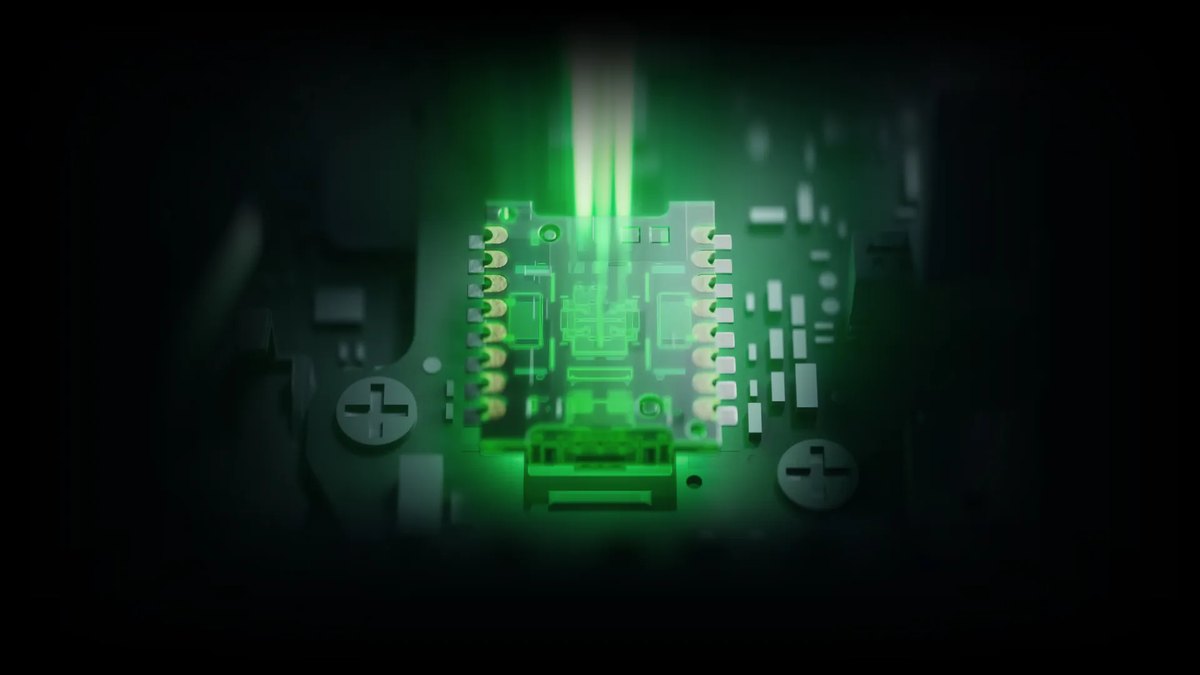
Sensor Focus Pro 50K Gen-3 w Razer Viper V4 Pro obsługuje Asymmetric Cut-off. Osobno ustawiasz wysokość, na której śledzenie się wyłącza przy podnoszeniu, i tę, na której wraca przy odkładaniu, każdą w maksymalnie 26 poziomach, wobec 3 poziomów w poprzedniej generacji.
Możesz więc dopasować je do swoich nawyków, np. niski próg podnoszenia i trochę łagodniejszy próg odkładania. Smart Tracking automatycznie utrzymuje stały lift off distance na różnych powierzchniach i ma poziomy Low, Med i High.
Na oficjalnych zrzutach Razer u góry ekranu myszy w Synapse 4 widać karty CUSTOMIZE, PERFORMANCE, LIGHTING, POWER i CALIBRATION, więc choć podmenu mogą się różnić między modelami, ustawień związanych z powierzchnią szukaj najpierw w karcie CALIBRATION.
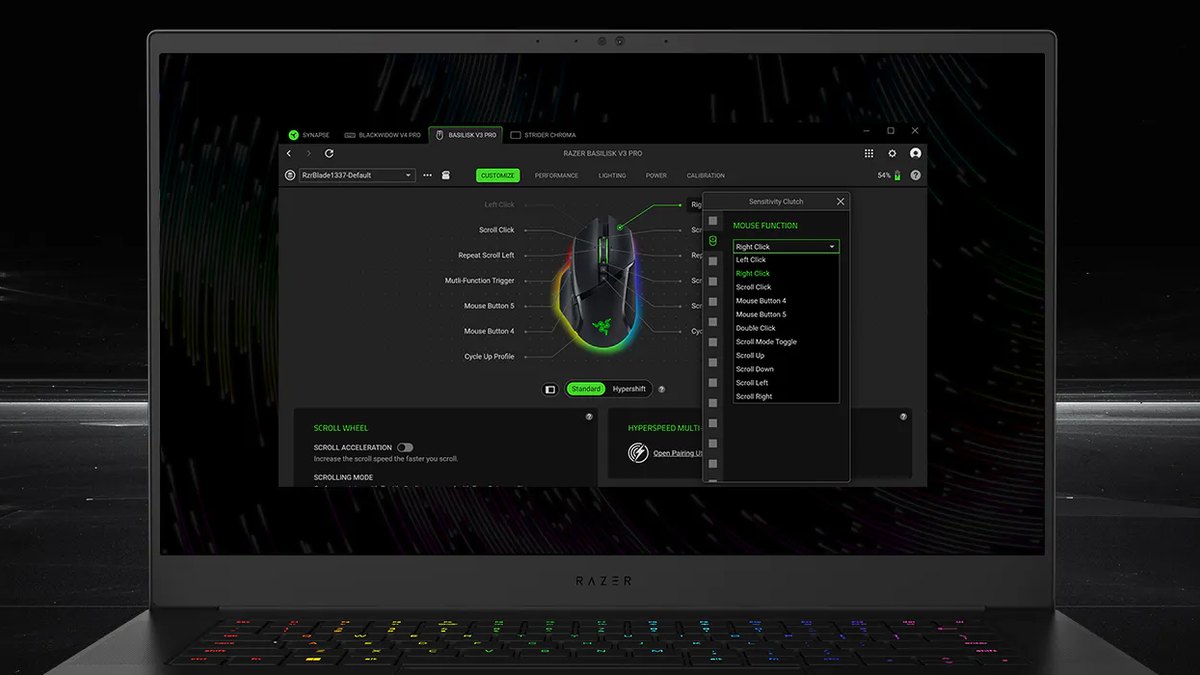
W myszach Logitech G HUB pozwala wybrać lift off distance dla każdego slotu, a pole Hero Sensor Calibration jest na tym samym ekranie, więc sprawdź je również. Inne marki mają podobne ustawienia z innymi zakresami.
Endgame Gear OP1 8k v2 pozwala na 0,7 do 1,7 mm co 0,1 mm, Pulsar X3 CrazyLight ma 2 mm, 1 mm i 0,7 mm, a seria VXE Dragonfly R1 oferuje 1 mm lub 2 mm zależnie od sensora. Niezależnie od tego, czy aplikacja pisze Low i Medium, czy podaje milimetry, procedura jest ta sama.
- 1Zacznij od najniższej wartościUstaw w oprogramowaniu myszy najniższy lift off distance, a jeśli jest funkcja kalibracji powierzchni, skalibruj mysz na podkładce, której naprawdę używasz.
- 2Kilka razy podnieś i przełóż myszLekko podnieś mysz, przesuń ją w bok i odłóż, kilka razy z rzędu. Jeśli kursor albo widok stoją w miejscu, gdy mysz jest w powietrzu, wszystko gra.
- 3Podnieś o jeden stopień tylko przy gubieniu śledzeniaJeśli kursor przycina przy zwykłym ruchu albo urywa się przy krawędzi podkładki, podnieś LOD o jeden stopień i przetestuj ponownie.
- 4Powtórz po zmianie podkładkiNowa podkładka albo inna wersja prędkości może sprawić, że ta sama wartość zachowuje się inaczej, więc zacznij znowu od najniższego ustawienia.
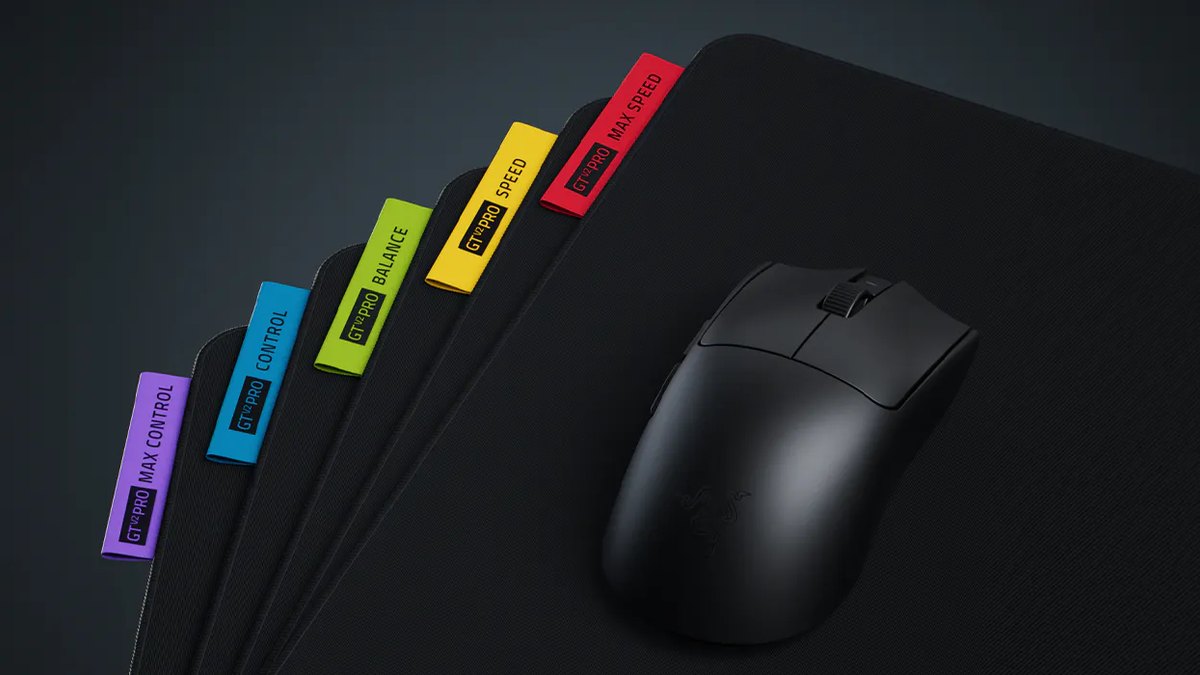
Dlatego LOD trzeba sprawdzić jeszcze raz przy każdej zmianie podkładki. Razer Gigantus V2 Pro ma pięć wersji prędkości od Max Control do Max Speed, a twardość pianki różni się między nimi. Grubość to 4 mm.
Nawet w obrębie jednej marki inna wersja zmienia amortyzację i ślizg, więc ponownie sprawdź kalibrację i LOD. Jeśli dopiero wybierasz podkładkę, przeczytaj porównanie Artisan Zero czy Gigantus V2 Pro i poradnik zakupu podkładki gamingowej, gdzie omawiamy różnice w materiale i tarciu.
Zablokuj DPI na jednej wartości
Ostatni punkt to zablokowanie DPI. W Razer Viper V4 Pro krótkie wciśnięcie przycisku na spodzie przełącza stopnie DPI, a fabryczne stopnie to 400, 800, 1600 (domyślnie), 3200 i 6400.
Jeśli ten przycisk wciśnie się bez twojej wiedzy, zmienia się cała czułość, a łatwo wtedy zwalić winę na własne celowanie. W Synapse zostaw jeden stopień albo ustaw wszystkie na tę samą wartość, a potem zapisz to w profilu pamięci wbudowanej, żeby ustawienie jeździło z myszą na inne komputery.
W G HUB zrób to samo ze slotami. Jeśli nie wiesz, na jakim DPI grasz teraz, zacznij od tekstu jak sprawdzić DPI myszy, a przy wyborze wartości jako punkt odniesienia weź zakresy DPI z omówienia czułości zawodowców w PUBG.
5 częstych błędów
- Strojenie czułości suwakiem szybkości wskaźnika Windows: gry z raw input go ignorują, więc pulpit i gra się rozjeżdżają.
- Wyłączenie Popraw precyzję wskaźnika przy włączonej akceleracji w oprogramowaniu myszy: krzywa typu Dynamic Sensitivity dalej przyspiesza.
- Wymuszanie absolutnie najniższego LOD: jeśli na tej wysokości podkładka gubi śledzenie, tracisz więcej, niż zyskujesz. Podnieś o jeden stopień.
- Zmiana podkładki bez ponownego ustawienia LOD i kalibracji powierzchni: nowa powierzchnia może sprawić, że te same wartości działają inaczej.
- Obwinianie celowania po przypadkowym wciśnięciu przycisku DPI: przy identycznych stopniach przypadkowe kliknięcie nic nie zmienia.
Jak sprawdzić, czy wszystko jest ustawione poprawnie
- 1Porównaj wolny i szybki ruch na pulpicieWybierz dwa punkty na podkładce i przesuń mysz między nimi raz bardzo wolno, a raz szybko. Przy wyłączonej akceleracji kursor powinien wylądować mniej więcej w tym samym miejscu.
- 2Sprawdź ostrzeżenie w trenerze celowaniaUpewnij się, że trener celowania w przeglądarce nie pokazuje ostrzeżenia o raw input. Jeśli pokazuje, wtrąca się akceleracja Windows, więc wróć do ustawień Windows opisanych wyżej.
- 3Nagraj ten sam trening przed i poNagraj po jednym meczu w tym samym trybie przed zmianą i po niej, a potem porównaj obok siebie flicki i momenty przekładania myszy.
Gdy podstawy są ustawione, czas na samą liczbę. Zrób minutowy test na strzelnicy czułości VALORANT albo strzelnicy czułości CS2 i sprawdź swoje cm/360. Czułość znaleziona przy stabilnej akceleracji i DPI wytrzymuje z meczu na mecz dużo dłużej.
Ceny (stan na 10 listopada 2026)
| Produkt | Cena premierowa (MSRP) | Zakres cen sklepowych |
|---|---|---|
| Logitech PRO X SUPERLIGHT 2 | $159.99 | Ok. $139.99 do $159.99 |
| Razer Viper V4 Pro | $159.99 | Ok. $159.39 do $159.99 |
| Razer Gigantus V2 Pro (Large) | $49.99 | Sprawdź u sprzedawcy |
To ceny w USA dla myszy i podkładki, które pojawiają się w tym poradniku. Do poprawienia tych ustawień nie potrzebujesz nowego sprzętu; tabela jest tylko dla tych, którzy i tak planują zakup. Ceny sklepowe nie uwzględniają kuponów ani zniżek członkowskich. Ceny często się zmieniają przy promocjach i zmianach dostępności, więc przed zakupem sprawdź u sprzedawcy.
Ceny (stan na 10 listopada 2026)
| Produkt | Cena premierowa (MSRP) | Zakres cen sklepowych |
|---|---|---|
| Logitech PRO X SUPERLIGHT 2 | $159.99 | Ok. $139.99 do $159.99 |
| Razer Viper V4 Pro | $159.99 | Ok. $159.39 do $159.99 |
| Razer Gigantus V2 Pro (Large) | $49.99 | Sprawdź u sprzedawcy |
To ceny w USA dla myszy i podkładek, które pojawiają się w tym poradniku. Do poprawienia tych ustawień nie potrzebujesz nowego sprzętu; tabela jest tylko dla tych, którzy i tak rozglądają się za zakupem. Ceny sklepowe nie obejmują kuponów ani zniżek członkowskich. Ceny często zmieniają się przy wyprzedażach i zmianach stanów magazynowych, więc przed zakupem sprawdź u sprzedawcy.
Nagraj przed i po, żeby zobaczyć różnicę
Przy ocenie zmiany ustawień nagranie mówi więcej niż wrażenie. Nagraj deathmatch albo zwykły mecz przed zmianą i drugi w tym samym trybie po niej, a potem obejrzyj je obok siebie.
DOR to darmowa aplikacja na Windows, która wykrywa obsługiwane gry po ich uruchomieniu, nagrywa cały mecz i zbiera wszystkie nagrania w My Clips.
W VALORANT zabójstwa zapisują się dodatkowo automatycznie jako klipy z highlightami, oznaczane tagami ace i clutch, więc od razu przeskoczysz do flicków i momentów przekładania myszy sprzed zmiany i po niej.
Przytnij w aplikacji potrzebne fragmenty, a potem połącz oba filmy w DOR Studio, żeby zobaczyć różnicę jeden po drugim. Trenery celowania w przeglądarce i inne okna spoza gier nagrasz nagrywaniem ekranu (domyślny skrót F7). Cały proces opisujemy w tekście o nagraniach przed i po wymianie sprzętu, a jeśli myślisz już o nowej myszy, zacznij od poradnika zakupu myszy gamingowej.

