
Krótka odpowiedź: sprawdź DPI w aplikacji producenta, potem ustaw 800
Najpewniej sprawdzisz DPI myszki w programie od jej producenta. W Logitech G HUB podkreślona liczba na ekranie Sensitivity (DPI) to DPI, którego używasz w tej chwili. W Razer Synapse wybierz myszkę, a zobaczysz listę poziomów czułości.
Gdy znasz już tę liczbę, większość graczy powinna ustawić 800 DPI i dopasować do tego czułość w grze.
W publicznych listach sprzętu zawodowców sprawdzonych 10 listopada 2026 roku 800 DPI było najczęstszym ustawieniem wśród profesjonalistów VALORANT, CS2 i PUBG, więc przy 800 łatwo też skopiować czyjeś ustawienia.
- Masz program: odczytaj podkreśloną wartość w G HUB albo poziomy czułości w Synapse.
- Nie masz zainstalowanego programu: w G305 naciśnij przycisk DPI za rolką i sprawdź kolor diody (biały oznacza 800). W Razer Viper V4 Pro lub DeathAdder V4 Pro pamiętaj, że ustawienie fabryczne to 1600.
- Brak naklejki i aplikacji: zmierz DPI w przybliżeniu linijką i Paintem, a potem zaokrąglij do najbliższego standardowego poziomu (400, 800, 1600, 3200).
- Zmieniłeś DPI: popraw czułość w grze wzorem nowa czułość = stara czułość × stare DPI ÷ nowe DPI i wyłącz w Windows opcję Zwiększ precyzję wskaźnika.
Czym jest DPI i dlaczego musisz je znać przed każdym poradnikiem o czułości
DPI (SteelSeries nazywa je CPI) to liczba jednostek ruchu, które sensor myszki zgłasza na każdy cal (2,54 cm) przesunięcia. Przy 400 DPI myszka zgłasza 400 jednostek na cal, przy 800 zgłasza 800. Ten sam ruch ręki przy dwukrotnie wyższym DPI przesuwa celownik mniej więcej dwa razy dalej.
Dlatego czułość w grze ma sens tylko razem z wartością DPI. Pomnóż jedno przez drugie, a dostaniesz eDPI: eDPI = DPI × czułość w grze. Dwóch graczy z zupełnie różnymi liczbami może mieć to samo eDPI i takie samo odczucie.
Większość poradników o czułości podaje wartości „przy 800 DPI”. Jeśli nie znasz własnego DPI, skopiowanie tych liczb da ci zupełnie inne odczucie. Zanim przeczytasz czułość w PUBG przy 800 DPI albo czułość zawodowców w PUBG, najpierw potwierdź swoje DPI.
Pamiętaj też, że wyższe maksymalne DPI nie oznacza dokładniejszej myszki.
Recenzje pomiarowe osobno testują, na ile ustawione DPI zgadza się z rzeczywistym ruchem, co pokazuje, że wartość z pudełka i faktyczna mogą się trochę rozjeżdżać, a maksymalne DPI z opakowania nie ma bezpośredniego związku z precyzją.
Sprawdzanie w programie: Logitech G HUB i Razer Synapse
Logitech G HUB: podkreślona liczba to twoje aktualne DPI
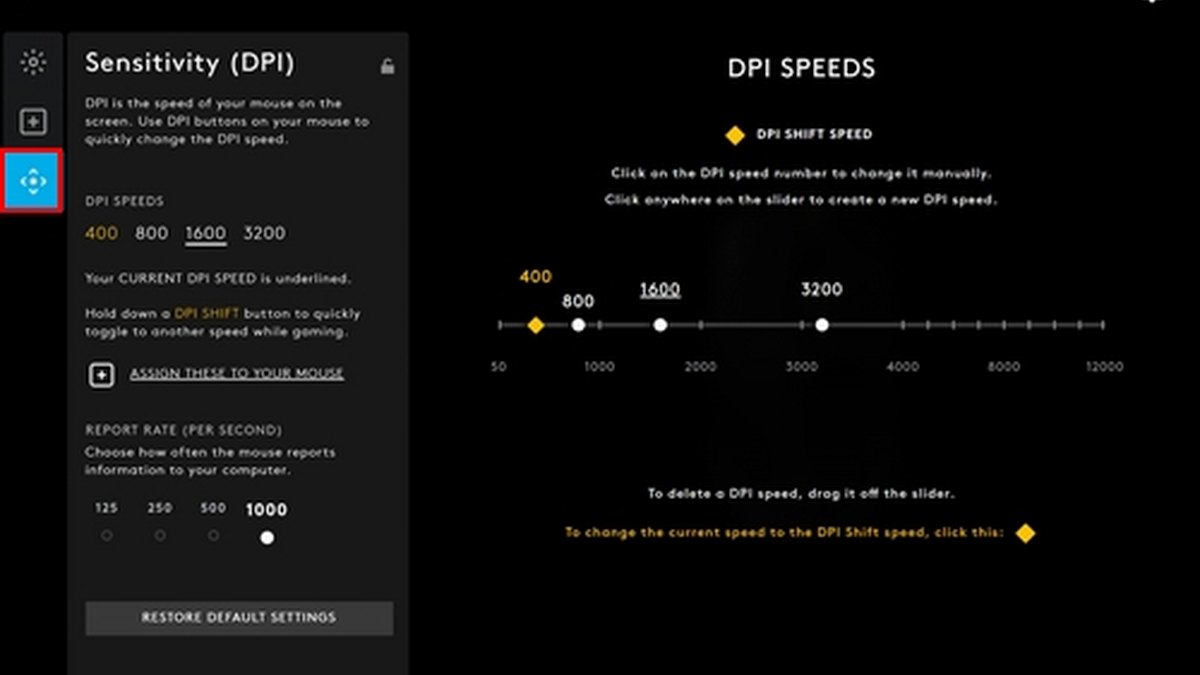
Otwórz G HUB, kliknij swoją myszkę i przejdź do zakładki Sensitivity (DPI). Poziomy DPI są wyświetlane jako liczby, a ten, którego aktualnie używasz, jest podkreślony, więc na powyższym zrzucie aktualne DPI to 1600.
Możesz zapisać maksymalnie pięć poziomów; przeciągnij kropkę poza suwak, żeby ją usunąć, albo kliknij puste miejsce, żeby dodać nową. Prędkość DPI Shift, która działa tylko wtedy, gdy przytrzymujesz przycisk shift, jest pokazana osobno. Uważaj na profile.
G HUB może przechowywać inne DPI dla każdego profilu, więc wartość, którą widzisz w profilu pulpitu, nie musi być tą, której używa gra. Jeśli masz włączone automatyczne profile gier, otwórz profil danej gry i sprawdź jeszcze raz. Powyższy zrzut pochodzi z artykułu pomocy Logitecha, więc aktualna wersja może wyglądać nieco inaczej.
Razer Synapse 4: wybierz myszkę i sprawdź poziomy czułości
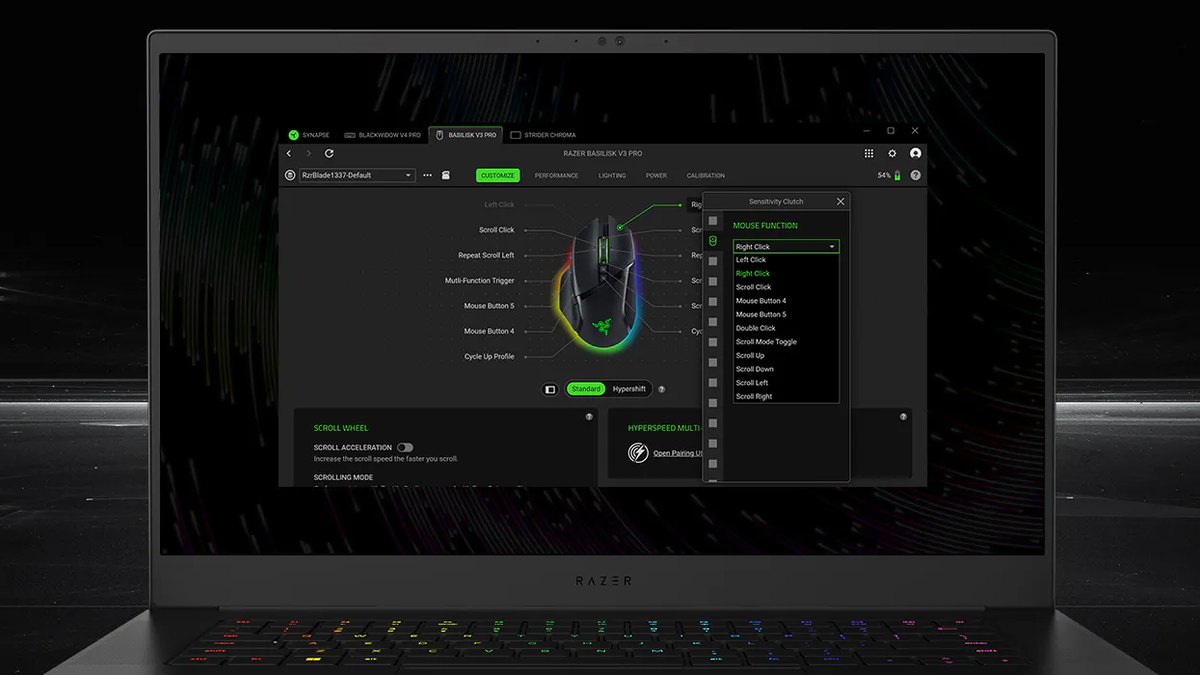
W Razer Synapse 4 wybierz swoją myszkę z zakładek urządzeń na górze, a otworzą się jej ustawienia. Na oficjalnych zrzutach widać zakładki CUSTOMIZE, PERFORMANCE, LIGHTING, POWER i CALIBRATION, więc poziomów czułości (DPI) szukaj najpierw w części dotyczącej wydajności.
Nazwy zakładek mogą się zmieniać między wersjami, więc po prostu znajdź pozycję o nazwie Sensitivity albo DPI. Viper V4 Pro i DeathAdder V4 Pro pozwalają ustawiać DPI co 1 DPI i obie obsługują Sensitivity Matcher, który przenosi DPI ze starej myszki na nową.
Jeśli zmieniasz markę, to najszybszy sposób na zachowanie dotychczasowego odczucia. Ostatnio zapisane poziomy DPI trafiają do profilu w pamięci myszki, więc zostają także na innym komputerze.
W myszkach SteelSeries otwórz SteelSeries GG i przejdź do Engine, żeby zobaczyć poziomy CPI; CPI to po prostu nazwa DPI w słowniku SteelSeries. Większość innych marek też ma stronę Sensitivity lub DPI we własnej aplikacji, więc sprawdź nazwę modelu na naklejce pod myszką i pobierz pasujący program.
Bez programu: przyciski DPI i ustawienia fabryczne według modelu
| Myszka | Przycisk DPI | Jak zobaczyć aktualne DPI | Fabryczne poziomy DPI (domyślnie) |
|---|---|---|---|
| Logitech G305 LIGHTSPEED (w Azji G304) | Tak, za rolką | Naciśnij go, a zmieni się kolor diody | 400·800·1600·3200 (800) |
| Logitech G PRO X SUPERLIGHT 2 | Brak | Tylko w G HUB | Sprawdź w G HUB |
| Razer Viper V4 Pro | Tak, na spodzie | Synapse albo diody odbiornika ustawione na pokazywanie poziomu DPI | 400·800·1600·3200·6400 (1600) |
| Razer DeathAdder V4 Pro | Tak, na spodzie | Synapse albo diody odbiornika ustawione na pokazywanie poziomu DPI | 400·800·1600·3200·6400 (1600) |
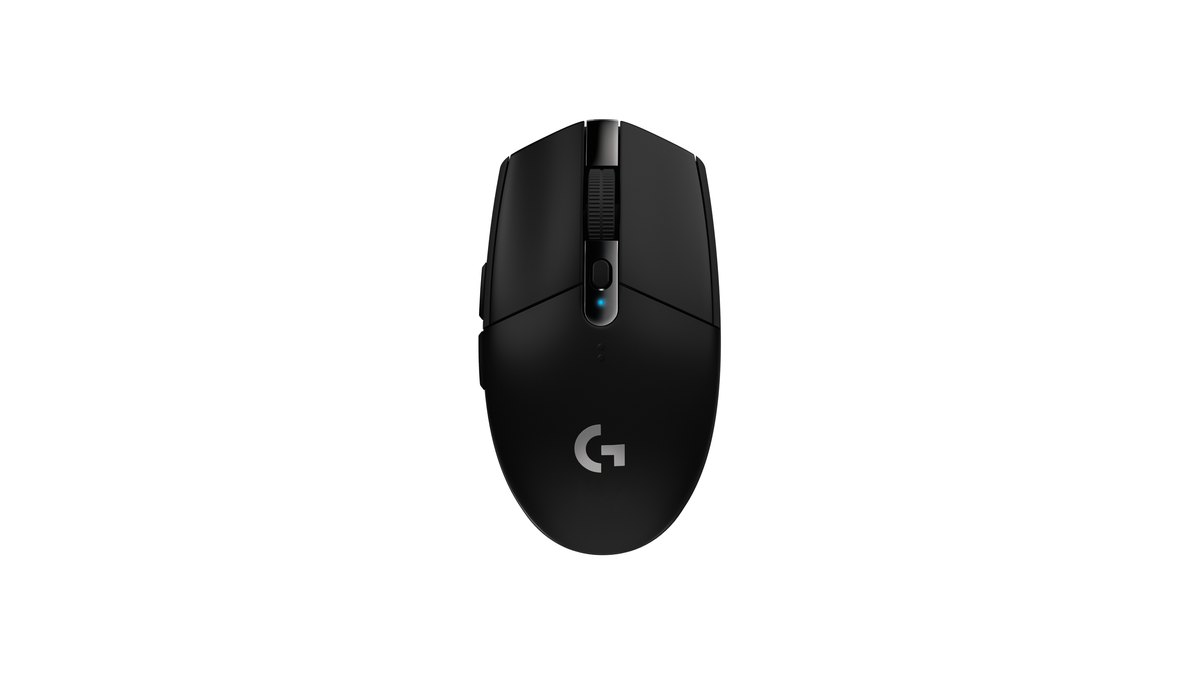
Logitech G305 to klasyczna myszka, z której DPI odczytasz bez żadnego programu.
Każde naciśnięcie małego przycisku za rolką przełącza na kolejny poziom, a dioda zmienia kolor: żółty to 400, biały 800, pomarańczowy 1600, magenta 3200, a piąty, niebieski poziom 6400 pojawia się tylko wtedy, gdy włączysz go w G HUB.
Ustawienie fabryczne to 800, więc nowa G305 powinna świecić na biało. To ta sama myszka, którą w Korei, Japonii, na Tajwanie, w Chinach i Wietnamie sprzedaje się jako G304, i przechowuje jeden profil w pamięci.
Dłoń albo palec potrafią w trakcie gry przypadkiem trącić ten przycisk, więc jeśli celowanie nagle wydaje się dziwne, najpierw sprawdź kolor diody.
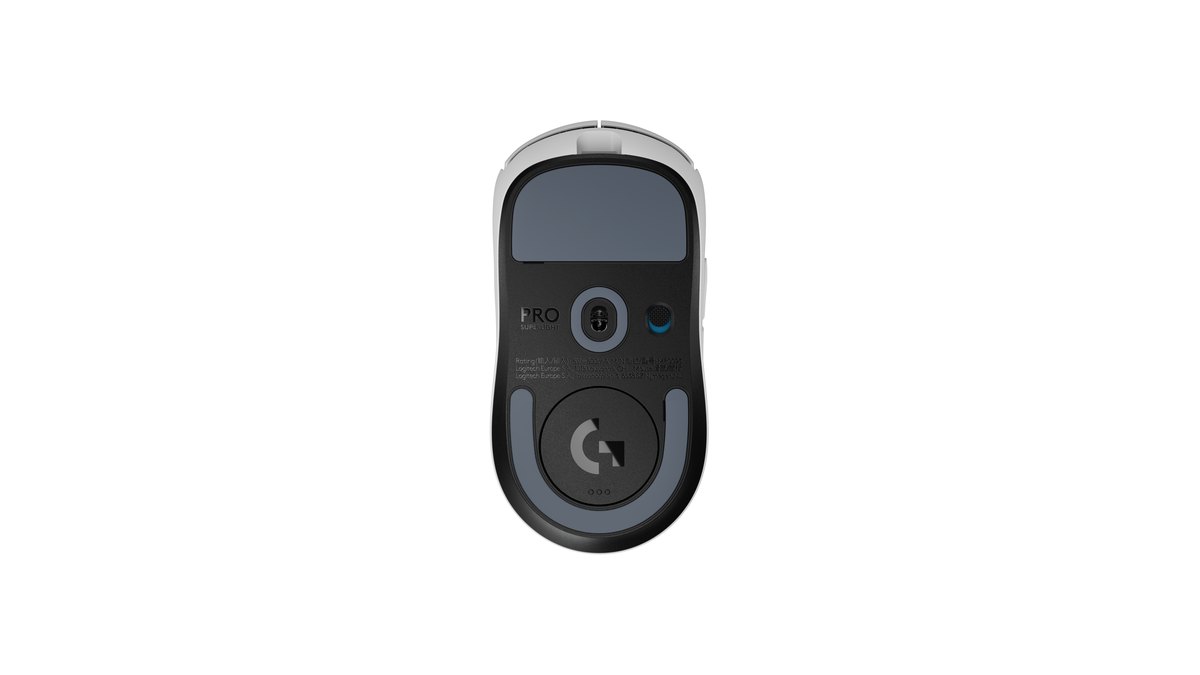
Logitech G PRO X SUPERLIGHT 2 w ogóle nie ma przycisku DPI. Ma pięć przycisków (lewy, prawy, rolka, do przodu, wstecz) i przełącznik zasilania na spodzie, a instrukcja każe ustawiać DPI i częstotliwość odpytywania w G HUB. W tej myszce musisz więc choć raz otworzyć G HUB, żeby poznać dokładne DPI.
Dokumentacja Logitecha nie podaje fabrycznej wartości DPI, więc niczego nie zakładaj; sprawdź podkreśloną wartość na ekranie Sensitivity (DPI). Po zmianie zajrzyj na ten sam ekran jeszcze raz i upewnij się, że podkreślenie przeszło na wartość, którą chcesz.
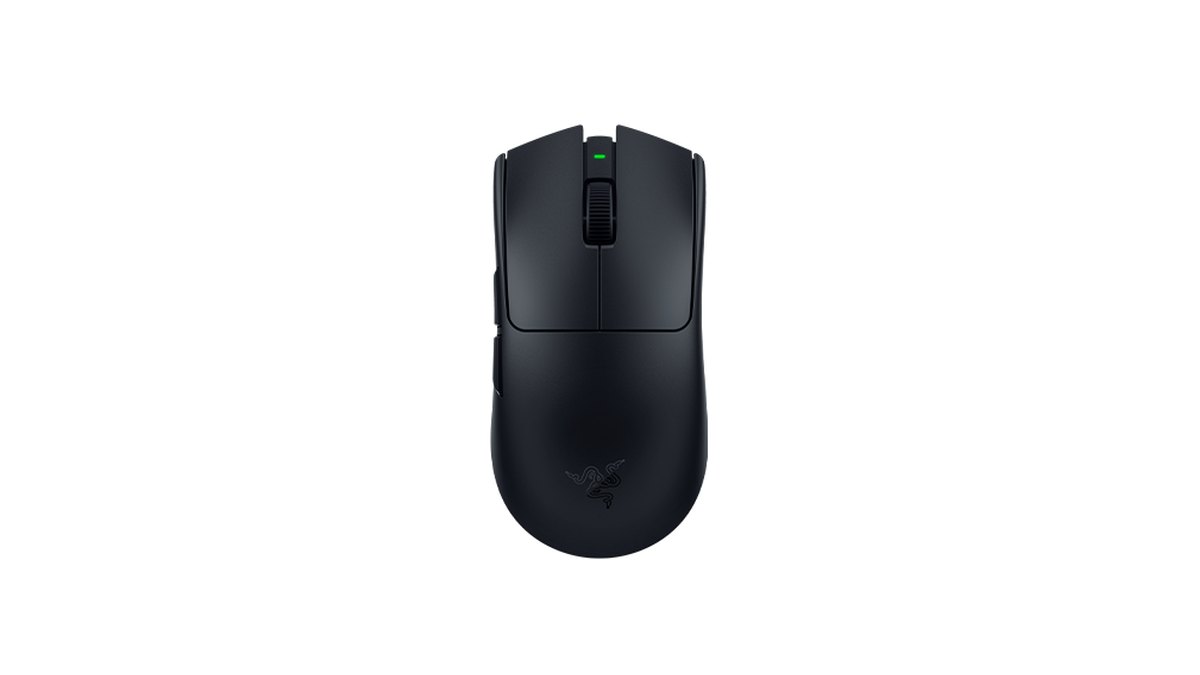
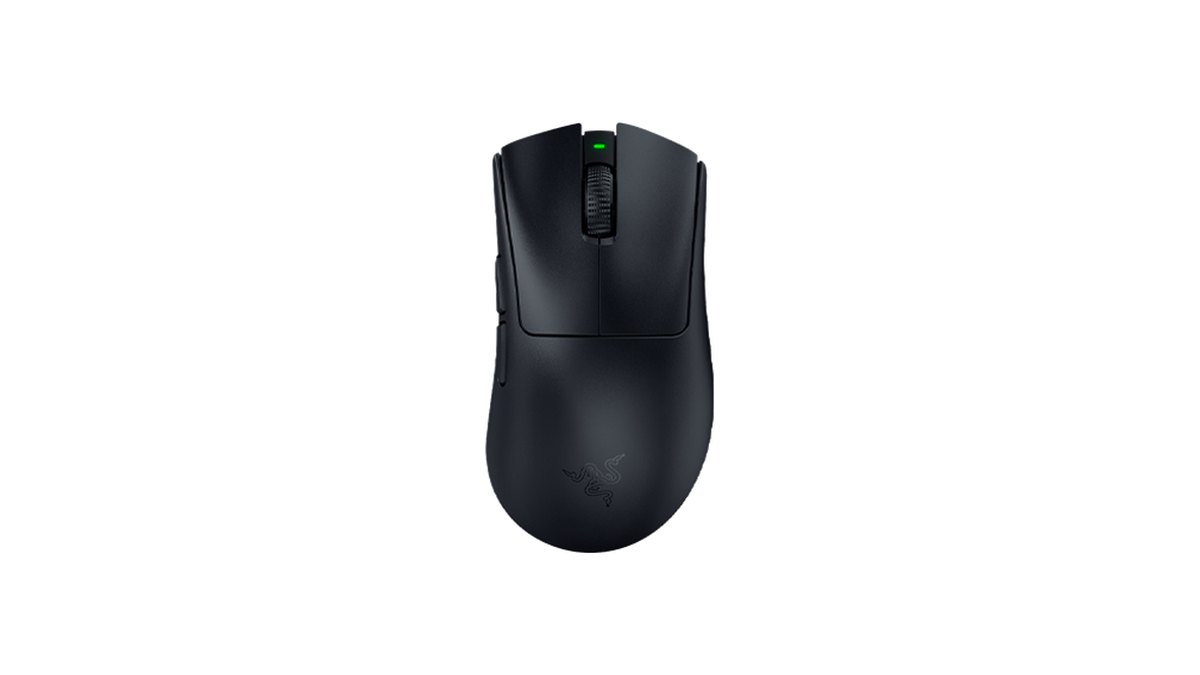
Razer Viper V4 Pro i DeathAdder V4 Pro działają tak samo. Naciśnij i puść przycisk na spodzie, żeby przełączać poziomy DPI; przytrzymaj go, żeby włączyć lub wyłączyć myszkę. Fabryczne poziomy to 400, 800, 1600, 3200 i 6400, a domyślny to 1600.
Dlatego nowa myszka Razera wydaje się dwa razy szybsza, jeśli zakładasz, że jest na 800. Przyciskiem na spodzie zejdziesz do 800, a jeśli chcesz jednym spojrzeniem widzieć aktualny poziom, ustaw w Synapse trzy diody na odbiorniku bezprzewodowym tak, żeby pokazywały poziom DPI.
Domyślnie pokazują baterię, połączenie i częstotliwość odpytywania, ale po zmianie sprawdzisz aktualny poziom nawet w trakcie gry.
Ceny (stan na 10 listopada 2026)
| Myszka | Cena premierowa (MSRP) | Typowa cena w sklepach |
|---|---|---|
| Logitech G305 LIGHTSPEED (w Azji G304) | $59.99 | Około $40 do $60 |
| Logitech G PRO X SUPERLIGHT 2 | $159.99 | Około $130 do $160 |
| Razer Viper V4 Pro | $159.99 | Około $160 |
| Razer DeathAdder V4 Pro | $169.99 | Około $150 do $180 |
To ceny z rynku amerykańskiego. Promocje w sklepach pojawiają się i znikają, a najtańsze oferty to zwykle krótkie akcje, więc przed zakupem sprawdź aktualną cenę i gwarancję w sklepie. Sposób sprawdzania DPI nie zależy od ceny: budżetowa G305 i flagowy Razer wymagają tych samych kroków opisanych wyżej.
Bez naklejki i bez programu: zmierz DPI linijką i Paintem
- 1Zresetuj ustawienia myszy w WindowsWejdź w Ustawienia → Bluetooth i urządzenia → Mysz, ustaw szybkość wskaźnika myszy na środek (wartość domyślna, 10) i wyłącz opcję Zwiększ precyzję wskaźnika. Gdy jest włączona, szybkie i wolne ruchy pokonują różne odległości, a wynik będzie przekłamany.
- 2Przygotuj Painta i linijkęOtwórz Painta na pełnym ekranie i połóż linijkę obok podkładki. Ustaw kursor przy lewej krawędzi płótna i zapisz poziomą współrzędną w pikselach, którą widać na pasku stanu na dole.
- 3Przesuń myszkę dokładnie o jeden lub dwa calePrzesuń myszkę wzdłuż linijki dokładnie o 2 cale (5,08 cm) i zapisz nową poziomą współrzędną. Jeśli kursor dojdzie do krawędzi ekranu, liczba zostanie ucięta, więc gdy podejrzewasz 1600 DPI lub więcej, przesuń tylko o 1 cal.
- 4Podziel piksele przez caleLiczba przesuniętych pikseli podzielona przez liczbę cali to twoje DPI. Jeśli przesunąłeś kursor o 1600 px na 2 calach, 1600 ÷ 2 = 800 DPI.
- 5Powtórz trzy razy i zaokrąglijZmierz co najmniej trzy razy i wyciągnij średnią. Jeśli wychodzi 780 albo 830, czytaj to jako 800 i wybierz najbliższy standardowy poziom: 400, 800, 1600 lub 3200.
Gdy już znasz DPI: ustaw 800 i przelicz czułość
Kiedy zmieniasz DPI, zmień też czułość w grze, inaczej pamięć mięśniowa się rozsypie. Wzór jest jeden: nowa czułość = stara czułość × stare DPI ÷ nowe DPI. Jeśli grałeś w VALORANT na domyślnym w Razerze 1600 DPI z czułością 0,2 i schodzisz na 800, podnieś czułość do 0,2 × 1600 ÷ 800 = 0,4.
Jeśli miałeś 400 DPI i czułość 1,6 i przechodzisz na 800, zejdź do 0,8. Twoje eDPI zostaje takie samo, więc dystans, który pamięta ręka, też się nie zmienia. Jeśli dopiero przesiadłeś się na Razera, Sensitivity Matcher w Synapse również przeniesie odczucie ze starej myszki.
| Gra | Sugerowane DPI | Dlaczego |
|---|---|---|
| VALORANT | 800 (1600 też jest częste) | Publiczna lista 100 zawodowców: 57 na 800, 28 na 1600 |
| CS2 | 400 lub 800 | Publiczna lista 100 zawodowców: 51 na 800, 42 na 400 |
| PUBG | 400 lub 800 | Publiczna lista 64 zawodowców: 27 na 800, 26 na 400 |
| Apex Legends i Overwatch | 800 | Popularny punkt wyjścia |
| Pulpit i praca | 800 do 1600 | Na dużych ekranach o wysokiej rozdzielczości wyższe DPI jest wygodniejsze |
W VALORANT sprawdź nowe ustawienie w cm/360 w teście czułości VALORANT. Gracze Apex mogą przejść dalej do poradnika czułość w Apex Legends, a gracze Overwatch do poradnika czułość w Overwatch. Jeśli grasz w kilka strzelanek, po każdej zmianie poświęć minutę na test czułości w przeglądarce.
Sześć częstych błędów
- Założenie, że nowa myszka Razera jest na 800: wychodzi z fabryki na 1600, więc wszystko wydaje się dwa razy szybsze.
- Przypadkowe wciśnięcie przycisku DPI: w G305 jest za rolką, a w obu Razerach na spodzie, więc dłoń albo podkładka mogą zmienić poziom.
- Różne profile G HUB dla gier: sprawdzasz profil pulpitu i nie zauważasz DPI z profilu gry. Automatyczne profile w grach bez ustawień wracają do wartości domyślnych.
- Zostawienie włączonej opcji Zwiększ precyzję wskaźnika: zarówno Logitech, jak i Razer każą ją wyłączyć, a do tego przekłamuje test z linijką.
- Przekonanie, że ustawienia znikną po odinstalowaniu aplikacji: G305 i oba modele Razera trzymają ostatnio zapisane ustawienia w pamięci myszki.
- Zmiana DPI bez zmiany czułości w grze: twoje eDPI się przesuwa i każdy flick ląduje gdzie indziej.
Dlaczego precyzja wskaźnika i akceleracja psują celowanie, wyjaśnia poradnik akceleracja myszy i ustawienia LOD, a na co uważać przy zmianie częstotliwości odpytywania, opisuje ustawienia polling rate 8000Hz. Logitech wprost pisze, że jeśli po zmianie report rate w G HUB wydaje się, że DPI się zmieniło, ta opcja Windows jest pierwszą rzeczą do wyłączenia.
Jak sprawdzić, czy zmiana zadziałała
- Logitech: podkreślona wartość na ekranie Sensitivity (DPI) w G HUB powinna wynosić 800. W G305 naciśnij przycisk DPI i szukaj białego koloru.
- Razer: ustaw w Synapse jedną diodę odbiornika na pokazywanie poziomu DPI i zerknij na nią przed szukaniem meczu.
- W grze: przesuń myszkę o 10 cm i porównaj, o ile obracasz się przed zmianą i po niej. Jeśli dobrze przeliczyłeś czułość, wynik powinien być prawie identyczny.
- Test z linijką: powtórz metodę z Paintem i upewnij się, że wychodzi około 800.
Co mówią użytkownicy: wygodny program kontra ciężki program
Opinie o programach producentów są podzielone. Część właścicieli docenia, że G HUB czy Synapse pokazują zmianę DPI i poziom baterii na jednym ekranie, ale ciągle wracają też skargi, że aplikacje są ciężkie albo że przełączanie profili jest uciążliwe.
Dlatego ten poradnik opisuje też odczytywanie koloru diody, korzystanie z ustawień fabrycznych i pomiar linijką. Często pada też pytanie, czy DPI i częstotliwość odpytywania to wszystko, co trzeba ustawić.
Jeśli chodzi o sprawdzanie DPI, kolejność jest prosta: potwierdź wartość, ustaw 800, przelicz czułość i wyłącz precyzję wskaźnika.
Nagraj grę przed zmianą i po niej, żeby porównać
Po zmianie DPI albo czułości porównanie nagrań mówi więcej niż samo odczucie. Nagraj kilka meczów przed zmianą i kilka po niej w tym samym trybie, a zobaczysz obok siebie, czy celownik przelatuje za cel i czy celownik mniej drży.
DOR to darmowa aplikacja na Windows, która wykrywa obsługiwane gry przy uruchomieniu, nagrywa cały mecz i zbiera wszystko w My Clips (Moje klipy). W VALORANT zabójstwa zapisują się jako automatyczne klipy (highlighty) z tagami Ace i Clutch, a w PUBG zapisują się zabójstwa, powalenia i śmierci.
Wytnij w aplikacji momenty do porównania, a potem połącz oba filmy w DOR Studio, żeby zobaczyć różnicę jeden po drugim. Cały proces opisuje poradnik sprawdź zmianę sprzętu nagraniami przed i po, a jeśli myślisz o zupełnie nowej myszce, zacznij od najlepszych myszek gamingowych.

