Odpowiedź: spróbuj 8000Hz, a jeśli przycina, schodź od 4000Hz w dół
Najlepszy polling rate do gier na myszce 8K to najwyższy, jaki Twój komputer faktycznie utrzyma. Traktuj 8000Hz jako coś do przetestowania, a nie ustawienie na stałe. Jeśli obraz zacina się przy szybkich flickach albo spada FPS, nie obniżaj od razu wartości.
Najpierw zaktualizuj Windows 11, włącz w grze jej własną opcję dla wysokiego pollingu, podłącz kabel lub dongla bezpośrednio do komputera i zamknij niepotrzebne nakładki. Jeśli przycięcia nadal są, przejdź na 4000Hz, potem 2000Hz, potem 1000Hz i zostaw najwyższą wartość, przy której problem znika.
Zarówno Razer, jak i Logitech oficjalnie radzą obniżyć polling rate, gdy pojawiają się problemy. Razer jako przykład podaje 4000Hz lub 2000Hz, a Logitech sugeruje obniżenie albo test w innej grze. Oto skrót według sytuacji.
- Przy 8000Hz nic nie przycina: zostaw. Przy myszce bezprzewodowej weź tylko pod uwagę koszt baterii.
- Przycina tylko przy szybkich flickach: przejdź przez kroki poniżej, a jeśli problem zostanie, schodź 4000Hz → 2000Hz → 1000Hz.
- Monitor 144Hz lub wolniejszy albo bateria jest ważniejsza: 1000 do 2000Hz to rozsądny punkt startu (praktyczna zasada).
- Problem sprawia tylko jedna starsza gra: w niej ustaw 1000Hz lub mniej. Razer potrafi przełączać to automatycznie dla każdej gry.
- Wspólne, szkolne lub turniejowe komputery, na których nie ruszysz aplikacji w tle: bezpieczniej zacząć od 4000Hz lub 2000Hz (praktyczna zasada).
Dlaczego 8000Hz przycina: komputer musi przetworzyć 8000 raportów na sekundę
Polling rate określa, jak często myszka podaje komputerowi swoją pozycję. Przy 1000Hz dzieje się to co 1 ms, przy 8000Hz co 0,125 ms, więc odstęp między raportami skraca się najwyżej o 0,875 ms, a komputer ma do obsłużenia osiem razy więcej danych wejściowych (nasze wyliczenie).
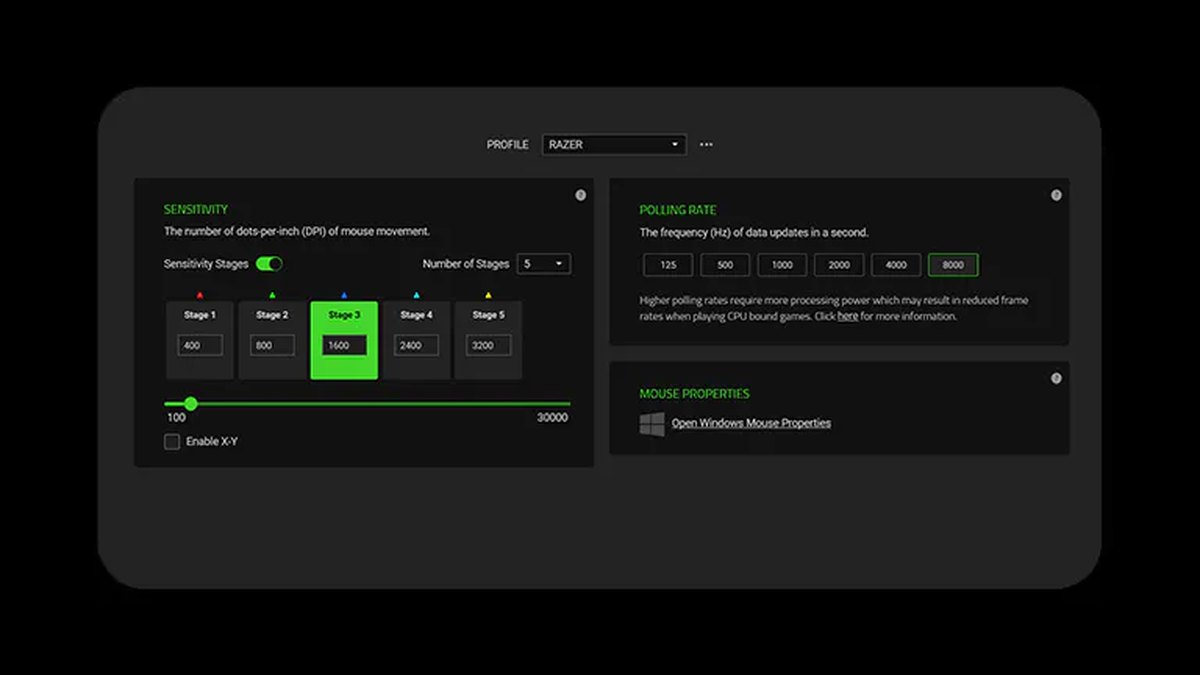
Razer pisze, że komputer ograniczany przez procesor może nie mieć zasobów, by przetwarzać 8000 raportów na sekundę. Razer Synapse pokazuje nawet obok ustawienia pollingu notkę, że wyższy polling rate wymaga większej mocy obliczeniowej i może obniżyć liczbę klatek w grach zależnych od CPU.
Logitech wyjaśnia, że część użytkowników może zauważyć spadki FPS powyżej 1kHz, a dodatkowy ruch na USB może wpływać na ogólną wydajność systemu.
Część winy leżała też po stronie Windowsa. Microsoft wyjaśnił, że dane z myszek o wysokiej częstotliwości raportowania trafiały nie tylko do gry, ale też do programów w tle, takich jak czat głosowy, narzędzia do streamowania czy aplikacje do peryferiów i ustawień grafiki, co powodowało przycięcia.
Firma ograniczyła problem, grupując dane wysyłane do nasłuchujących aplikacji w tle i limitując, jak często je dostają. Poprawka trafiła do aktualizacji Windows 11 22H2 KB5027303 z czerwca 2023 jako lepsza wydajność przy myszkach gamingowych o wysokiej częstotliwości raportowania.
Razer zaznacza też, że starsze silniki gier mogą nie radzić sobie z wysokim pollingiem. To, czy 8K się sprawdzi, zależy więc od zapasu mocy CPU, wersji Windowsa, silnika gry i tego, co jeszcze działa w tle. Jeśli chcesz najpierw sprawdzić zapas mocy procesora, zobacz jak rozpoznać wąskie gardło CPU lub GPU.
Krok po kroku: kolejność, która usuwa przycięcia
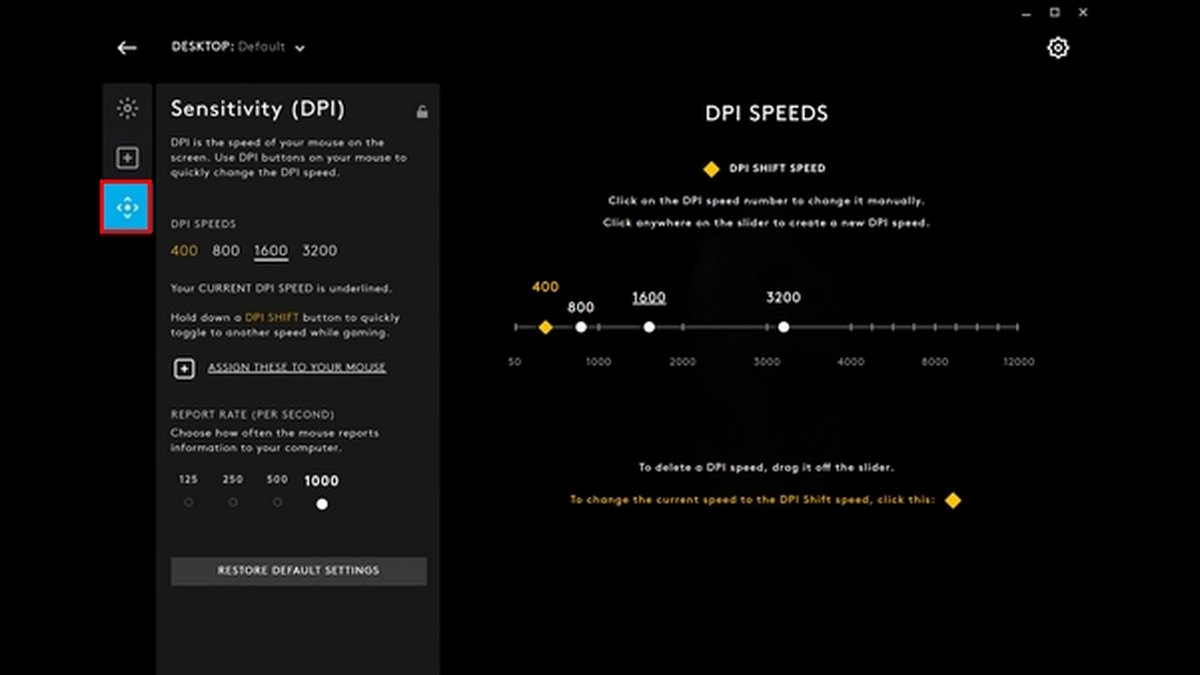
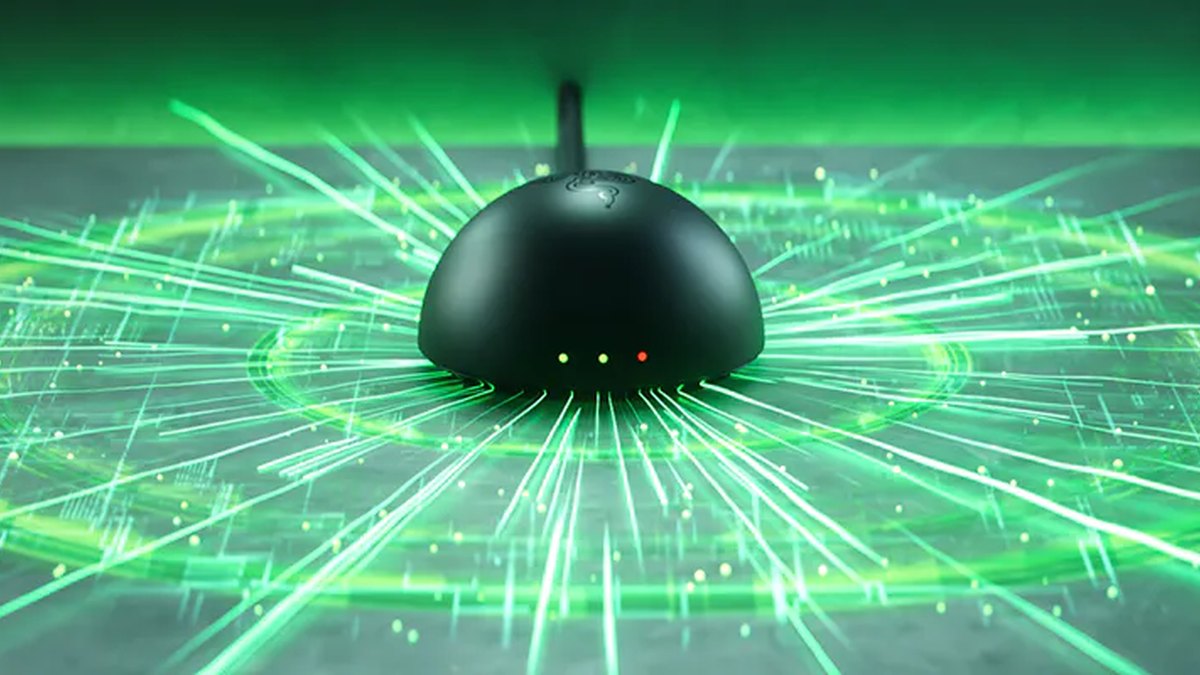
- 1Sprawdź obecny polling rateW przypadku Razera otwórz Razer Synapse, wybierz myszkę i znajdź ustawienie Polling Rate. Nazwy zakładek mogą się różnić między wersjami Synapse. Viper V4 Pro można też ustawić w przeglądarce przez Synapse Web, bez instalacji, a diody na jego donglu domyślnie pokazują baterię, połączenie i poziom pollingu. W przypadku Logitecha otwórz G HUB, wybierz myszkę i ustaw wartość w REPORT RATE pod panelem Sensitivity (DPI).
- 2Najpierw zaktualizuj firmware i aplikacjęRazer jako pierwszy krok rozwiązywania problemów z HyperPolling podaje firmware w wersji 2.0 lub nowszej. Logitech dodał 8kHz do PRO X SUPERLIGHT 2, PRO 2 LIGHTSPEED i SUPERLIGHT 2 DEX przez aktualizacje firmware w G HUB, więc opcja 8000 może się pojawić dopiero po aktualizacji.
- 3Zaktualizuj Windows 11 i wyłącz Zwiększ precyzję wskaźnikaAktualizuj Windows 11 przez Windows Update. Poprawka dla wysokiej częstotliwości raportowania przyszła jako aktualizacja Windows 11, a wsparcie Windows 10 zakończyło się 14 października 2025. Wejdź też w Panel sterowania > Sprzęt i dźwięk > Mysz > Opcje wskaźnika i odznacz Zwiększ precyzję wskaźnika (Enhance pointer precision). Logitech ostrzega, że zmiana częstotliwości raportowania przy włączonej opcji może sprawić, że DPI będzie odczuwalne inaczej.
- 4Włącz w grze opcje dla wysokiego pollinguVALORANT ma Raw Input Buffer, Overwatch 2 ma High Precision Mouse Input, a Marvel Rivals eksperymentalną optymalizację dla myszek z wysokim pollingiem w Ustawienia > Klawiatura. Apex Legends na procesorach z 8 lub więcej rdzeniami domyślnie oddziela renderowanie od wątku wejścia. Wartości dla poszczególnych gier znajdziesz w tabeli poniżej.
- 5Podłącz bezpośrednio i dobrze ustaw donglaPrzy kablu pomiń huby i podłącz myszkę do portu USB w samym komputerze. Przy łączności bezprzewodowej Razer zaleca trzymać dongla w odległości do 30 cm od myszki, w linii wzroku, jak najdalej od aktywnych hubów USB 3, a pobliskie urządzenia bezprzewodowe przenieść na 5GHz. Instrukcja Logitech SUPERLIGHT 2 mówi, by trzymać odbiornik w odległości do 20 cm i co najmniej 2 m od źródeł 2,4GHz, takich jak routery Wi-Fi.
- 6Zamknij nakładki i zbędne aplikacjeRazer radzi zamknąć programy w tle korzystające z nakładek lub sterowników jądra oraz aplikacje zjadające CPU. Jeśli masz jednocześnie otwarte nakładki gier, monitory sprzętu i oprogramowanie peryferiów kilku marek, zamykaj je po jednym i porównuj.
- 7Zacznij od 8000Hz i schodź o jeden poziomW tej samej grze i tej samej scenie zrób szybkie flicki przy 8000Hz. Jeśli przycina, przejdź na 4000Hz, potem 2000Hz, potem 1000Hz. Zmieniaj jedną rzecz naraz, żeby wiedzieć, co naprawdę pomogło.
- 8Zapisz polling rate dla każdej grySmart Polling Rate Switcher w Razer Synapse pozwala ustawić polling rate dla każdej ulubionej gry i przełącza go automatycznie, gdy ta gra działa. Viper V4 Pro zapisuje ostatnie ustawienia wydajności w profilu pokładowym, a Logitech G PRO X3 SUPERSTRIKE też ma pamięć wbudowaną.
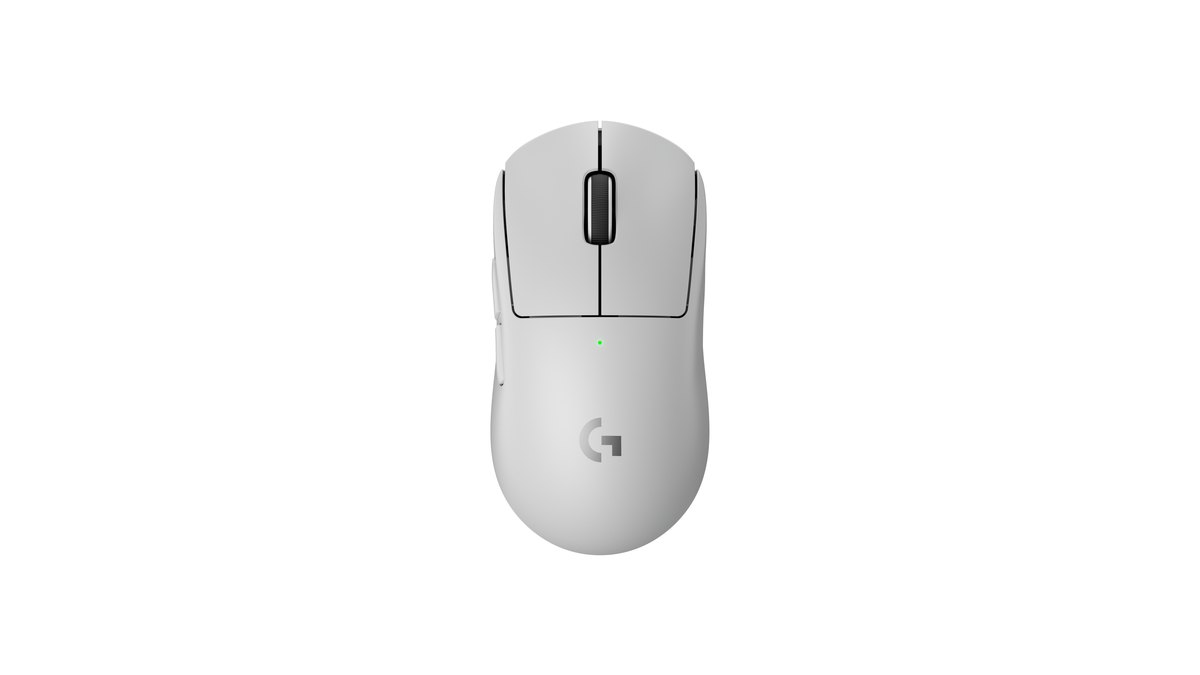
Jeśli opcja 8000 w ogóle nie pojawia się w menu, najpierw sprawdź model i odbiornik. Logitech PRO 2 LIGHTSPEED oraz G304 i G305 X SUPERLIGHT potrzebują sprzedawanego osobno odbiornika PRO, żeby przekroczyć 1kHz, a PRO X SUPERLIGHT 2 SE kończy się na 1000Hz.
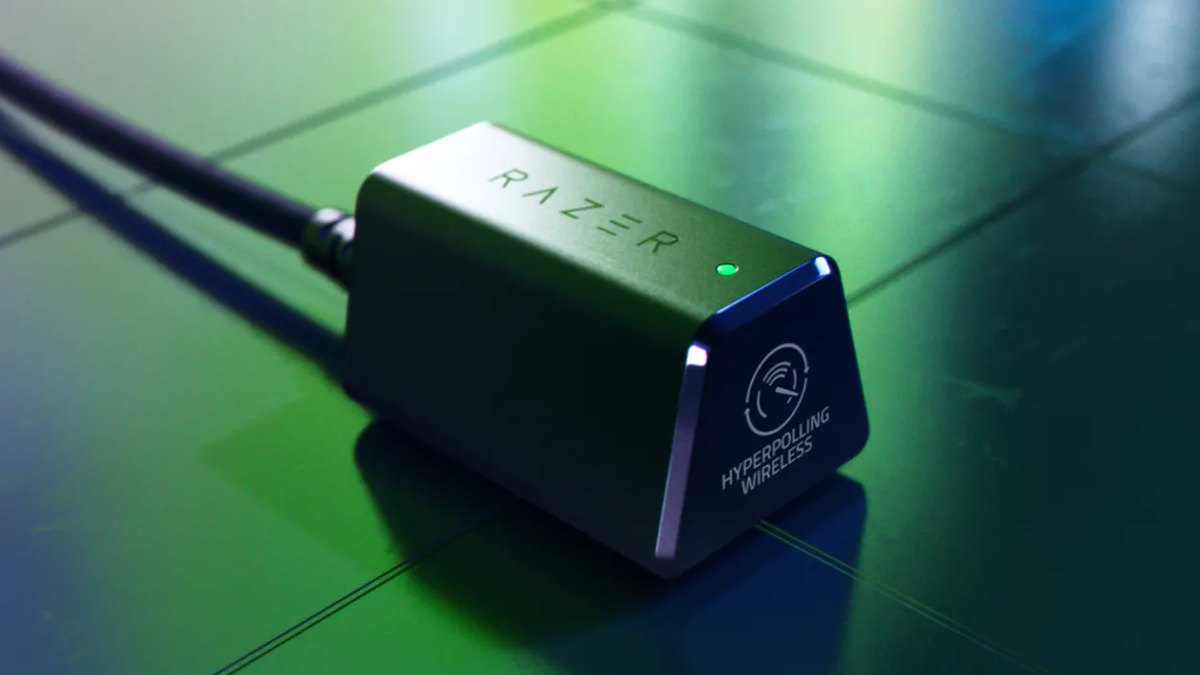
Razer Viper V3 Pro ma w zestawie dongla HyperPolling do 8000Hz, a osobno sprzedawany dongiel HyperPolling służy do utrzymania 8000Hz, a nie do parowania kilku urządzeń. Gdy oba dongle są włączone, pierwszeństwo ma dongiel HyperPolling.
Dongla na kablu łatwo utrzymać w zasięgu 30 cm, jeśli postawisz go na biurku przy podkładce. Wpięty prosto z tyłu obudowy jest daleko i często schowany za skrzynką, więc użyj przedłużacza, jeśli był w zestawie.
Ustawienia precyzji wskaźnika i akceleracji opisujemy w poradniku akceleracja myszy i ustawienia LOD, a żeby upewnić się, że DPI nie zmieniło się po zmianie pollingu, zobacz jak sprawdzić DPI myszki.
Najlepszy polling rate w poszczególnych grach: włącz opcję, jeśli gra ją ma
| Gra | Opcja w grze | Zacznij od | Gdy przycina |
|---|---|---|---|
| VALORANT | Włącz Raw Input Buffer | Spróbuj 8000Hz | 4000 → 2000Hz |
| Overwatch 2 | Włącz High Precision Mouse Input | Spróbuj 4000 do 8000Hz | 2000 → 1000Hz |
| Marvel Rivals | Ustawienia > Klawiatura: optymalizacja dla myszek z wysokim pollingiem (eksperymentalna) i Raw Input włączone | Z myszką 8K włącz i przetestuj | 4000 → 2000Hz |
| Apex Legends | Podział wątku wejścia domyślnie na 8+ rdzeniach; poniżej 8 rdzeni dodaj opcję uruchamiania -no_render_on_input_thread | Zacznij od 4000Hz | 2000 → 1000Hz |
| CS2, PUBG: BATTLEGROUNDS i League of Legends | W oficjalnych notach brak osobnej opcji dla wysokiego pollingu | 1000Hz; przy zapasie mocy spróbuj 2000 do 4000Hz | 1000Hz |
| Starsze gry i gry z klientem online | Brak | 1000Hz lub mniej | 500Hz |
VALORANT dodał Raw Input Buffer w patchu 3.07 w październiku 2021, pisząc, że znacznie poprawia wydajność z myszkami 8000Hz, a jego włączenie uruchamia obsługę myszek 8000Hz.
Czy w Marvel Rivals włączyć optymalizację dla wysokiego pollingu, zależy od myszki: patch ze stycznia 2026 opisuje ją jako eksperymentalną opcję dla myszek 8K, która może naprawić związane z nimi problemy z opóźnieniem, więc z myszką 8K włącz ją i porównaj.
Apex Legends zmienił ustawienie domyślne dla procesorów z 8 lub więcej rdzeniami w aktualizacji z czerwca 2025, pisząc, że pomaga to zwłaszcza przy myszkach i padach z wysokim pollingiem. W grach, w których nie szarpiesz kamerą, jak League of Legends, panuje opinia, że 1000Hz w zupełności wystarcza. Jeśli po prostu masz za mało klatek, zacznij od zwiększania FPS w Apexie lub ustawień FPS w CS2, zanim ruszysz polling.
Jak to się ma do odświeżania monitora: raporty na klatkę
| Monitor | Czas klatki | 1000Hz | 2000Hz | 4000Hz | 8000Hz |
|---|---|---|---|---|---|
| 60Hz | 16,7 ms | ok. 17 | ok. 33 | ok. 67 | ok. 133 |
| 144Hz | 6,9 ms | ok. 7 | ok. 14 | ok. 28 | ok. 56 |
| 240Hz | 4,2 ms | ok. 4 | ok. 8 | ok. 17 | ok. 33 |
| 360Hz | 2,8 ms | ok. 3 | ok. 6 | ok. 11 | ok. 22 |
| 500Hz | 2,0 ms | 2 | 4 | 8 | 16 |
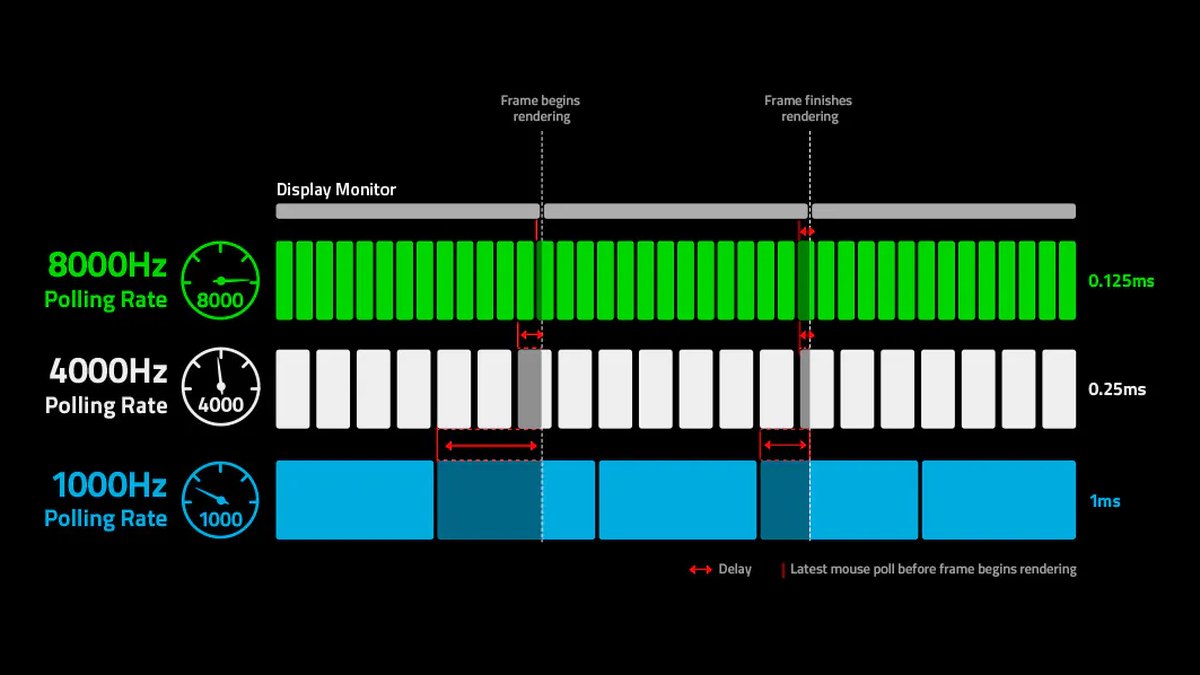
Razer przekonuje, że wysoki polling ma tym większe znaczenie, im wyższe odświeżanie, a niski może powodować mikroprzycięcia. Tabela pokazuje, że jest w tym logika: na monitorze 60Hz nawet 1000Hz daje około 17 raportów na klatkę, ale przy 360Hz to ledwie 3.
Na monitorze 360Hz lub szybszym jest więc więcej powodów, by testować 4000 do 8000Hz, a przy 144Hz i mniej 1000 do 2000Hz daje już mnóstwo raportów na klatkę.
Recenzje z pomiarami zwracają też uwagę, że żeby naprawdę wysycić 8000Hz, trzeba szybko ruszać myszką, więc to, czy poczujesz różnicę, zależy od gracza i gry. Jak wybrać monitor pod kątem odświeżania, piszemy w poradniku zakupu monitora gamingowego.
Bezprzewodowe 8000Hz i bateria: licz się z dużo krótszym czasem pracy
| Model | 1000Hz | 8000Hz | Czas pracy przy 8000Hz wobec 1000Hz |
|---|---|---|---|
| Razer Viper V4 Pro | do 180 godzin | do 45 godzin | ok. 25% |
| Razer Viper V3 Pro | do 95 godzin | do 17 godzin | ok. 18% |
| Razer DeathAdder V4 Pro | do 150 godzin (najnowszy firmware) | do 22 godzin | ok. 15% |
| Logitech G PRO X3 SUPERSTRIKE | 135 godzin (ciągły ruch, polling rate niepodany) | producent nie podaje | nie da się wyliczyć z oficjalnych danych |
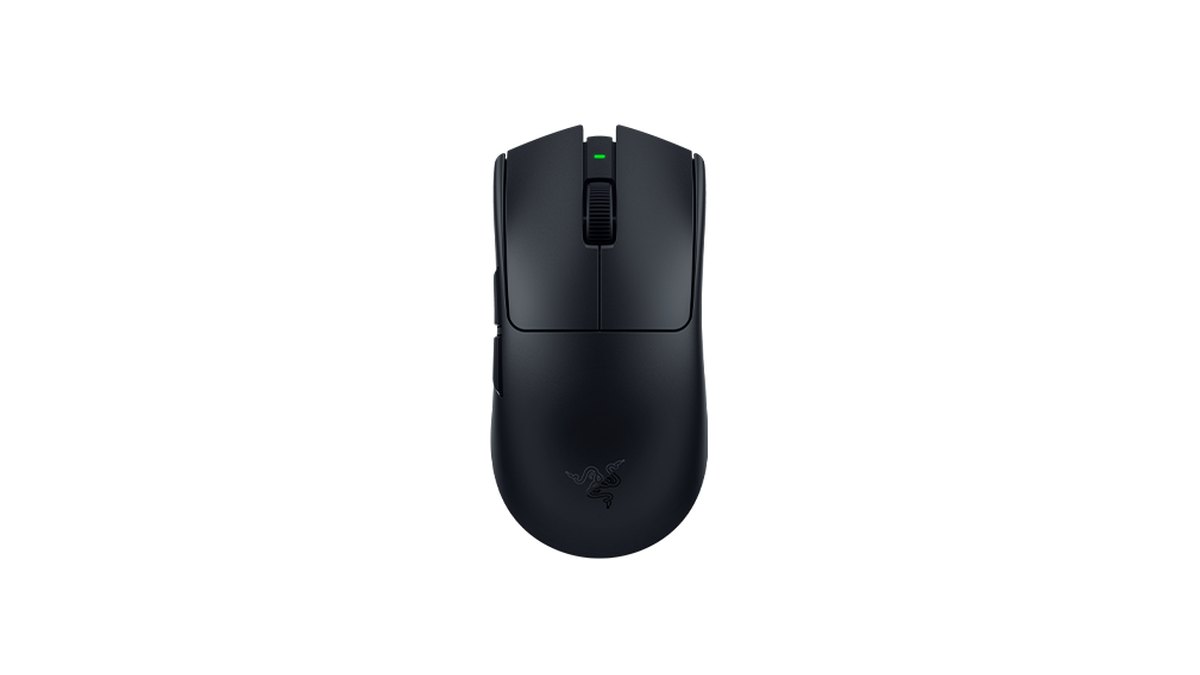
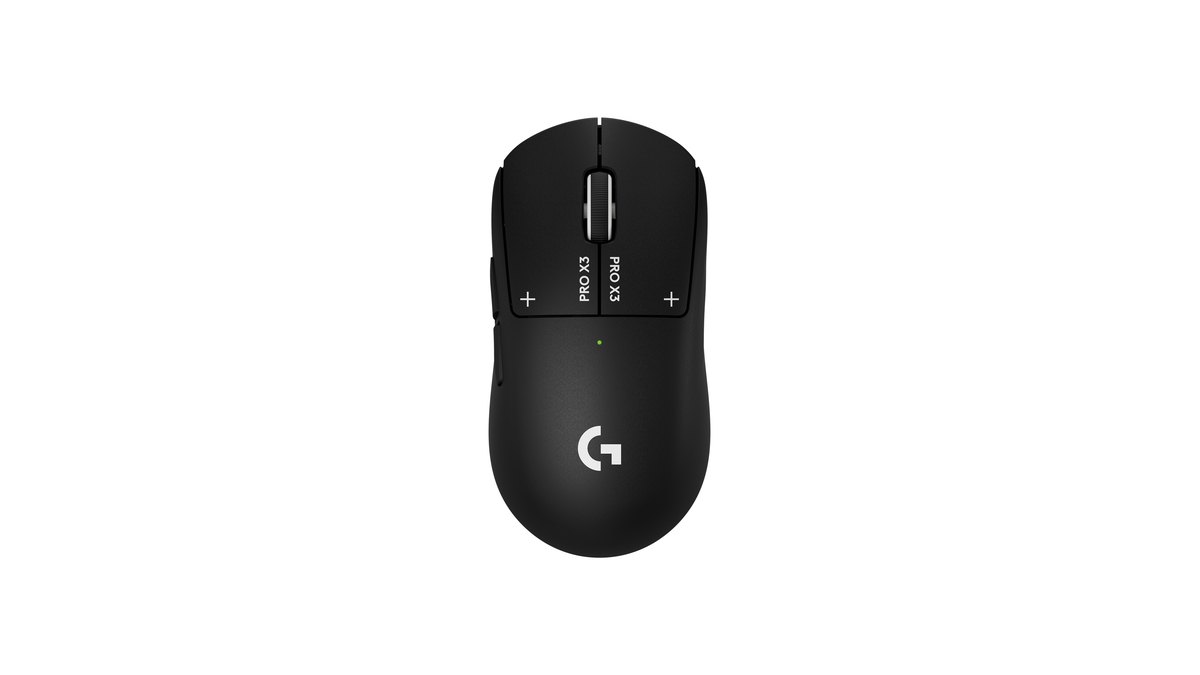
Bezprzewodowe 8000Hz mocno obciąża baterię. Razer podaje dla Viper V3 Pro 62 godziny przy 2000Hz i 40 godzin przy 4000Hz, więc nawet 4000Hz to mniej niż połowa wartości dla 1000Hz. Przy myszce bezprzewodowej realny schemat to 1000 do 2000Hz na co dzień i 4000 do 8000Hz tylko na rankedy lub turnieje.
Na myszkach Razera Smart Polling Rate Switcher może podnosić wartość tylko wtedy, gdy uruchomisz wybraną grę. W opiniach użytkowników pojawia się też granie na 4000Hz, bo 8000Hz zbyt szybko rozładowuje baterię. Porównanie dwóch flagowych bezprzewodowych myszek 8K z ocenami w gwiazdkach znajdziesz w tekście PRO X3 SUPERSTRIKE vs Viper V4 Pro.
Ceny (stan na 10 listopada 2026)
| Produkt | Cena premierowa (MSRP) | Ceny w sklepach |
|---|---|---|
| Razer Viper V4 Pro | $159.99 | Ok. $159.99 (sklep oficjalny) |
| Razer Viper V3 Pro | $159.99 | $129.99 w promocji w sklepie oficjalnym |
| Razer DeathAdder V4 Pro | $179.99 | Ok. $153 do $180 |
| Logitech G PRO X3 SUPERSTRIKE | $199.99 | Ok. $199.99 |
Ceny amerykańskie w dolarach USA, bez podatku. Razer często robi promocje we własnym sklepie, więc V3 Pro i DeathAdder V4 Pro mogą wyjść wyraźnie poniżej MSRP. Przed zakupem sprawdź ofertę sprzedawcy i warunki gwarancji, a jeśli planujesz grać bezprzewodowo na 8000Hz, weź pod uwagę dane o baterii powyżej.
Sześć częstych błędów
- Ufanie testowi pollingu w przeglądarce: Logitech pisze, że narzędzia w przeglądarce nie radzą sobie poprawnie z wysoką częstotliwością raportowania, a myszki Logitech G dynamicznie dostosowują ją, by oszczędzać baterię.
- Podłączanie do huba USB albo portu przelotowego w monitorze lub klawiaturze: Razer zaleca podłączać myszki przewodowe bezpośrednio do portu USB w komputerze.
- Porównywanie przy włączonym Zwiększ precyzję wskaźnika: zmiana częstotliwości raportowania może zmienić odczucie czułości i zafałszować porównanie.
- Szukanie opcji w menu bez sprawdzenia odbiornika i firmware: niektóre modele pokazują 8000 dopiero po aktualizacji firmware albo z dokupionym odbiornikiem.
- Ustawianie 8000Hz na sztywno we wszystkich grach: starsze silniki mogą nie radzić sobie z wysokim pollingiem, więc lepiej rozdzielić wartości per gra.
- Zmiany w rejestrze, nieoficjalne sterowniki czy pliki .bat do optymalizacji: zmieniają ustawienia systemu i ich nie polecamy. Trzymaj się oficjalnych aktualizacji i ustawień w oficjalnych aplikacjach.
Jak sprawdzić, czy pomogło: porównaj tę samą scenę, a nie tylko liczbę
Samą wartość pollingu sprawdź w aplikacji producenta lub oficjalnym narzędziu testowym. Razer udostępnia oficjalną aplikację do testu polling rate na Windows i zaleca podczas testu podłączyć dongla bezpośrednio do komputera, zamknąć aplikacje w tle i kręcić myszką w kółko.
Dokumentacja Logitecha mówi, że jego myszki mogą osiągać około 4kHz lub około 8kHz zależnie od wydajności komputera, więc odczyt różny od dokładnie 8000 nie oznacza od razu usterki. Ważniejsze jest to, co dzieje się w grze.
Wyświetl na ekranie FPS, 1% low i użycie CPU, powtarzaj tę samą mapę i to samo ćwiczenie i zmieniaj wyłącznie polling rate. Nakładki opisujemy w poradniku jak wyświetlić FPS w grach.
Żeby porównać przycięcia na własne oczy, warto nagrywać każde podejście, bo możesz obejrzeć ten sam moment jeszcze raz zamiast polegać na pamięci.
DOR to darmowy program do nagrywania gier na Windows: gdy uruchomisz obsługiwaną grę, na przykład VALORANT, sam ją rozpoznaje, nagrywa cały mecz i zbiera nagrania w My Clips.
Zagraj to samo ćwiczenie na strzelnicy raz na 8000Hz, raz na 4000Hz i raz na 2000Hz, a potem obejrzyj obok siebie momenty szybkich flicków i zobacz, gdzie przycięcia znikają.
W grach takich jak Apex Legends DOR nagrywa automatycznie, a Ty przycinasz i zapisujesz potrzebne momenty, więc to samo porównanie zrobisz na Firing Range. Metodę opisujemy w poradniku nagrywania przed i po zmianie sprzętu, a jeśli podczas nagrywania mocno rośnie użycie procesora, ogólne rozwiązania znajdziesz w tekście dlaczego nagrywanie podbija użycie CPU.
Co mówią gracze: jedni chwalą płynność, inni poprawę po obniżeniu
Gracze, którzy mają problemy, najczęściej opisują przycięcia lub spadki FPS przy szybkich flickach i szybsze niż zakładali rozładowywanie baterii w myszkach bezprzewodowych. Historie o poprawie po zejściu na 4000Hz lub 2000Hz, czasem niżej, powtarzają się raz za razem.
Zadowoleni z 8K piszą, że ruch kursora jest płynniejszy, choć w części recenzji pada też, że różnicy w opóźnieniu nie da się realnie odczuć. Są też wpisy o spadkach FPS nawet przy 1000Hz, co sugeruje, że polling nie zawsze jest źródłem problemu.
Skoro korzyść zależy od monitora i od człowieka, przejście przez powyższe kroki na własnym komputerze da więcej niż kopiowanie cudzych ustawień. Jeśli kupujesz nową myszkę, zobacz rady dotyczące pollingu w poradniku zakupu myszki gamingowej i w zestawieniu najlepszych myszek gamingowych.

