
Gdy obraz jest, ale brakuje dźwięku gry, mikrofonu albo głosów drużyny, resetowanie wszystkich opcji naraz tylko utrudnia znalezienie przyczyny. Klip z Outplayed może być cichy, bo dźwięk nigdy się nie nagrał, albo dlatego, że zewnętrzny odtwarzacz odtwarza tylko jedną z kilku zapisanych ścieżek.
Porównaj objawy i warunki, w których coś zawodzi
| Objaw | Najbardziej prawdopodobna przyczyna | Co sprawdzić, zanim coś zmienisz |
|---|---|---|
| Dźwięk słychać w Outplayed | Zewnętrzny odtwarzacz może wybierać inną ścieżkę | Użyj odtwarzacza z ręcznym wyborem ścieżki audio |
| Słychać tylko mikrofon | Urządzenie wyjściowe, dźwięk przestrzenny, sterownik albo konflikt | Domyślne urządzenie odtwarzania i stan Windows Sonic |
| Słychać tylko grę | Zły mikrofon albo czat głosowy w innym procesie | Wybrane wejście i to, czy czat działa w innym procesie niż gra |
Najpierw ustal, o który plik chodzi i co chcesz osiągnąć
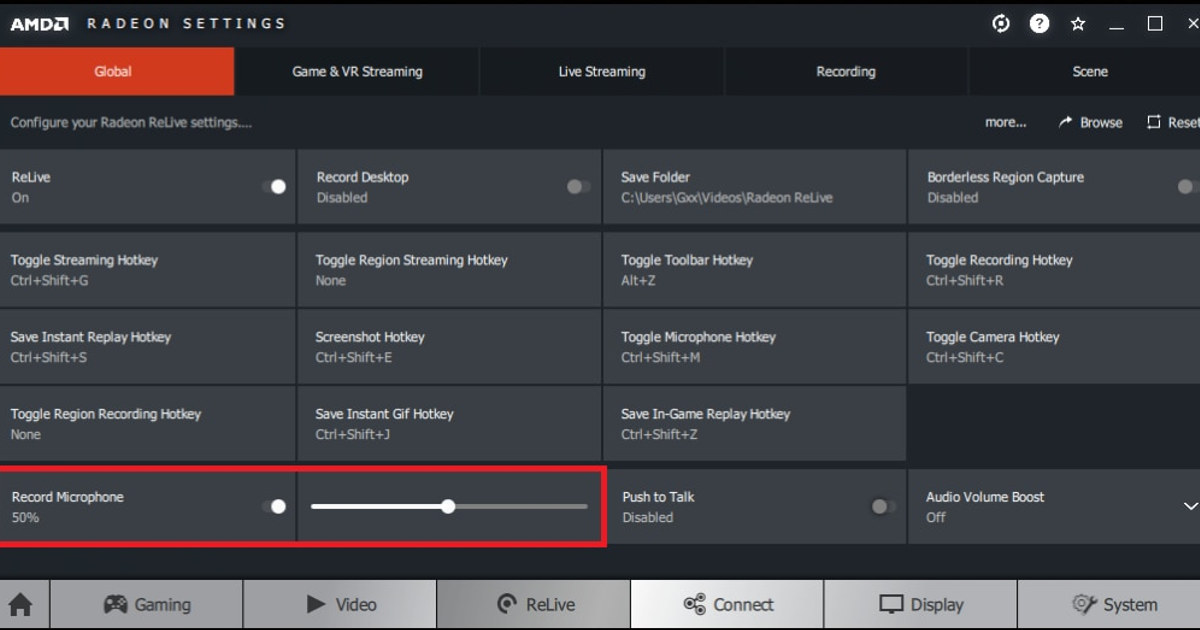
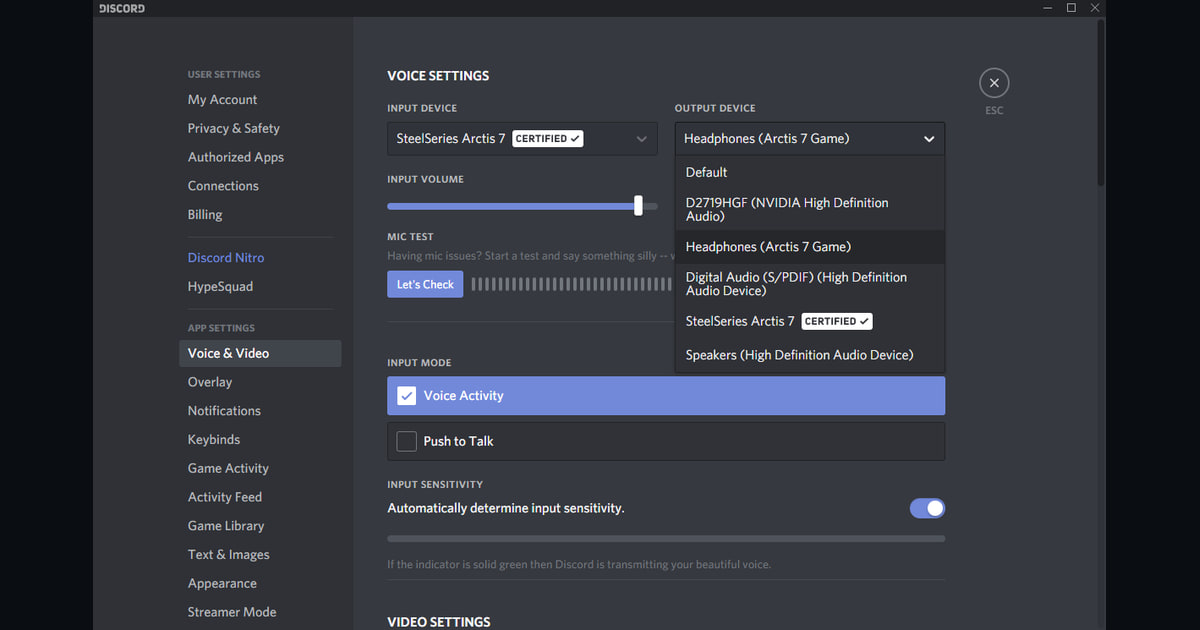
Zacznij od porównania odtwarzania w Outplayed z zewnętrznym odtwarzaczem, który obsługuje wiele ścieżek. Potem sprawdź wybrane urządzenia wejścia i wyjścia, opcje przechwytywania dźwięku i to, czy czat głosowy działa w osobnym procesie.
Jeśli w pliku źródłowym nie ma potrzebnej ścieżki audio, żadna zmiana ustawień nie doda jej wstecz; popraw konfigurację nagrywania i zrób nową, kontrolowaną próbkę.
Bezpieczny sposób pracy z plikiem źródłowym
- 1Zabezpiecz plik źródłowy i punkt wyjściaSkopiuj plik i zanotuj wersję gry i aplikacji, tryb wyświetlania, urządzenia audio, enkoder, folder docelowy i wolne miejsce na dysku.
- 2Nagraj sześćdziesięciosekundową próbkęOdtwórz warunki prawdziwego meczu: szybki ruch, efekty w grze, mówienie do mikrofonu i każdy potrzebny kanał głosowy.
- 3Sprawdź każdy wynik osobnoZarówno w aplikacji, która nagrała plik, jak i w niezależnym odtwarzaczu sprawdź obraz, każde źródło dźwięku, płynność klatek, przewijanie i rozmiar pliku.
- 4Zmieniaj tylko jedną rzecz narazZmień jedno ustawienie bezpośrednio związane z zaobserwowanym problemem, potem nagraj tę samą próbkę jeszcze raz i porównaj.
Lista kontrolna po teście na jednym meczu
- Masz kopię zapasową pliku źródłowego i ustawień.
- Aktualne wersje gry i aplikacji są zanotowane.
- Dźwięk gry i mikrofon zostały sprawdzone osobno.
- Folder zapisu i wolne miejsce są sprawdzone.
- Próbka otwiera się w niezależnym odtwarzaczu.
Przetestuj DOR jako osobną ścieżkę nagrywania
Ten poradnik służy do diagnozy Outplayed i nie twierdzi, że DOR naprawia Outplayed. Świeżą próbkę z DOR w obsługiwanej grze porównuj tylko wtedy, gdy przyda Ci się osobna ścieżka nagrywania na przyszłość.
Jeśli problem z dźwiękiem przelał czarę goryczy, porównanie alternatyw dla Outplayed omawia ShadowPlay, OBS i DOR, z Overwolfem i bez niego. Brak dźwięku pulpitu w OBS, mikrofon nie działa w nagraniach NVIDIA, strona gry Apex Legends. Przykład z obsługiwaną grą znajdziesz w automatycznym nagrywaniu VALORANT.
Oficjalne źródło i zakres wersji
Overwolf traktuje jako osobne przypadki całkowitą ciszę, nagrany tylko mikrofon, brak głosów z Discorda, nieobsługiwane formaty i wybór ścieżki w zewnętrznym odtwarzaczu. Overwolf: typowe problemy z przechwytywaniem dźwięku.