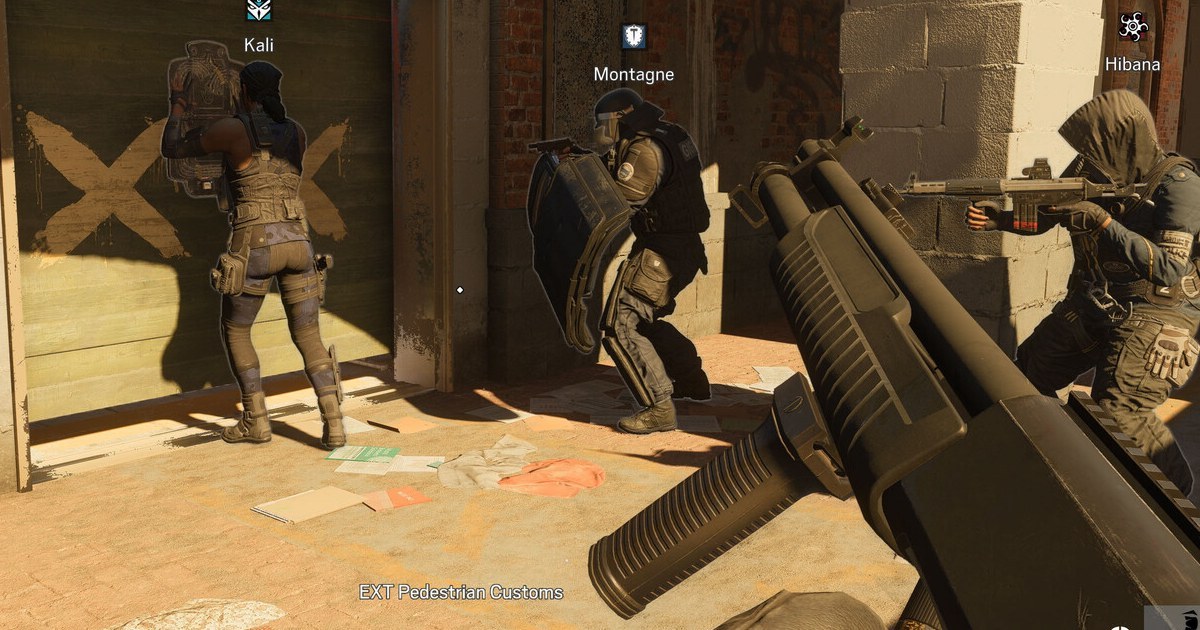
Krótka odpowiedź: nagrywanie Rainbow Six Siege zaczyna się od instalacji DOR i uruchomienia gry. DOR automatycznie wykrywa obsługiwane gry, nagrywa mecz i zbiera materiał w My Clips. W trakcie gry nie naciskasz niczego.
Gdy mecz się skończy, przytnij tylko rundę z acem lub clutchem 1vX i zapisz ją. Rundy w Siege są krótkie, a mecz to długi łańcuch takich rund, więc najpewniejszy sposób, by nie przegapić highlightu, to nagrać cały mecz i wybierać później.
O zapisywaniu clutchy runda po rundzie przeczytasz w jak zapisywać clutche z Rainbow Six, a o tym, jak z nagrań wyciągać wnioski i grać lepiej, w jak grać lepiej w Rainbow Six Siege. Ten poradnik obejmuje tylko drogę od instalacji do pierwszego przyciętego klipu.
Odpowiedź: zostaw włączone, a rundę przytnij po meczu
Rundy w Siege potrafią się tak wahać, że z góry nie wiesz, która stanie się highlightem. Dlatego pozwól DOR nagrywać mecz po meczu, a momenty do zachowania wybierz, gdy mecz się skończy.
Przycięty fragment zapisuje się osobno w My Clips, a oryginalny film z meczu zostaje, więc inne rundy możesz wyciąć później. Darmowa jakość nagrywania to 720p lub 1080p przy 30 lub 60 fps, a domyślnie jest 1080p przy 30 fps.
Jeśli martwi Cię płynność, najpierw ustaw najlepsze ustawienia Rainbow Six Siege, a dopiero potem podnieś nagrywanie do 60 fps. Nagrywanie w 1440p, 4K albo przy 120 i 144 fps jest dostępne w DOR Pro.
Od automatycznego nagrania do zapisanego fragmentu
- 1Zainstaluj DOR i uruchom SiegeDOR to darmowa aplikacja na Windows. Po instalacji włącz Rainbow Six Siege, a gra zostanie wykryta jako obsługiwana i nagrywanie meczu ruszy. Nie ma przycisku nagrywania do naciskania.
- 2Zagraj mecz jak zwyklePo prostu graj. Gdy mecz się skończy, film zapisze się w My Clips w aplikacji. Miejsce jest czyszczone, od najstarszych filmów, dopiero gdy przekroczysz limit na pełne nagrania rozgrywki (domyślnie 5GB), a najnowsze nagrania i polubione filmy zostają.
- 3Otwórz mecz w My Clips i znajdź momentOtwórz w My Clips mecz, który właśnie rozegrałeś, i przeskocz do rundy z acem lub clutchem. Zanotowanie przybliżonego czasu zaraz po meczu, póki dobrze pamiętasz, oszczędza czas przy szukaniu.
- 4Przytnij fragment i wybierz proporcjeNarzędziem do przycinania w aplikacji ustaw początek i koniec, a potem zapisz. Wybierz 16:9, 9:16 lub 1:1; 9:16 pasuje do krótkich pionowych filmów. Jeśli wyślesz klip komunikatorem, najpierw sprawdź jego limit rozmiaru pliku.
- 5Połącz albo udostępnij linkiemKilka momentów połącz w DOR Studio (dor.gg/studio), dodaj tekst lub muzykę BGM i wyeksportuj mp4. Żeby pokazać wszystko jednym linkiem, najszybciej udostępnić link dor.gg, a wysyłanie znajomym opisuje jak udostępnić znajomym film z clutchem z Rainbow Six.
Gdzie trafia każdy moment z Siege: krótka tabela
| Moment | Jak go zapisać | Sugerowane proporcje |
|---|---|---|
| Runda z acem | Przytnij z filmu z meczu tylko tę rundę i zapisz | 16:9 |
| Clutch 1vX z defuserem | Zapisz od początku clutcha do rozbrojenia bomby | 16:9 lub 9:16 |
| Kill przez ścianę (wallbang) | Przytnij kilka sekund wokół killa | 9:16 |
| Obrona defusera (defuser deny) | Przytnij od zajęcia pozycji do odparcia rozbrojenia | 1:1 lub 16:9 |
| Najlepsze momenty meczu | Połącz kilka przyciętych fragmentów w DOR Studio i wyeksportuj mp4 | 16:9 |
| Wysłanie znajomemu od razu | Udostępnij link dor.gg do przyciętego klipu | Dowolne |
Sprawdź przed pierwszym nagranym meczem
- Czy zainstalowałeś DOR i sprawdziłeś, że nagrywanie rusza po uruchomieniu Rainbow Six Siege
- Czy zacząłeś od domyślnej jakości 1080p 30 fps
- Czy po meczu widzisz ten film w My Clips
- Czy przyciąłeś początek i koniec wybranej rundy i zapisałeś ją osobno
- Czy wybrałeś 16:9, 9:16 lub 1:1 zależnie od miejsca publikacji
Automatycznie nagrywaj Siege z DOR i zapisuj tylko wybraną rundę
DOR to darmowa aplikacja do nagrywania gier na Windows. Po uruchomieniu obsługiwanej gry wykrywa ją automatycznie i nagrywa mecz, a nagrania zbierają się w My Clips. Siege wchodzi w skład tego automatycznego nagrywania, więc skup się na meczu, a wybrany moment przytnij potem narzędziem do przycinania.
Przycięte klipy możesz używać bez znaku wodnego, a kilka momentów połączysz w DOR Studio, dodasz szablony efektów, tekst i muzykę BGM, po czym wyeksportujesz mp4 albo udostępnisz link dor.gg. Informacje aktualne na 24 listopada 2026.

