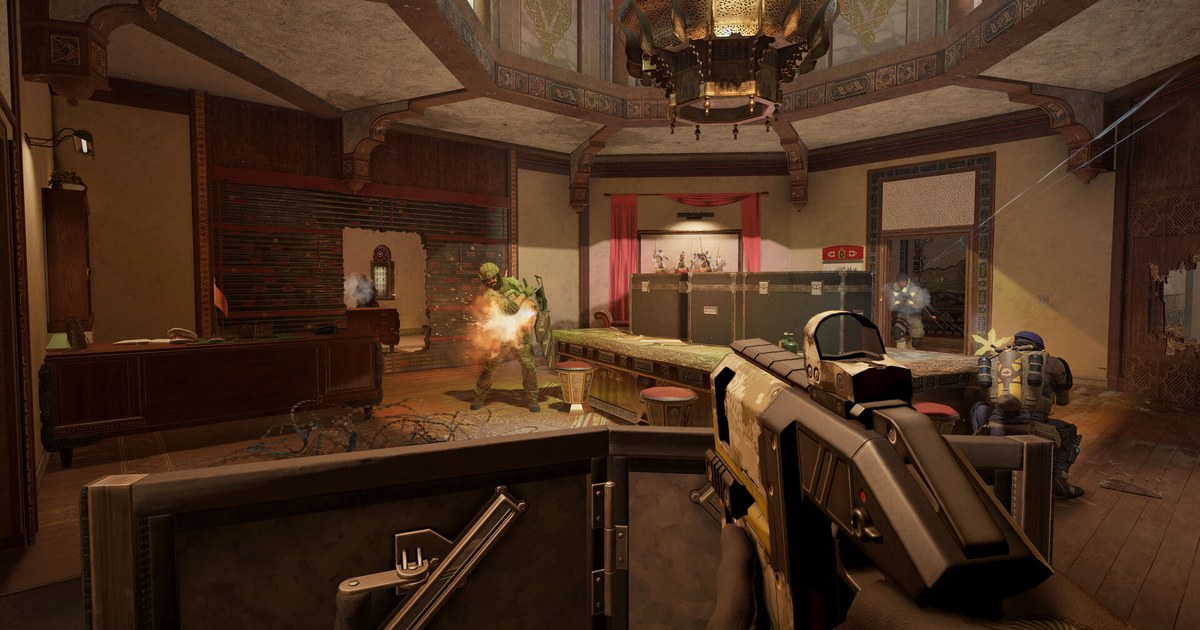
Skoro szukasz „r6 stretched res”, pewnie chodzi ci o obraz, na którym gra wielu zawodowców Siege: 4:3 rozciągnięte na cały monitor 16:9, przez co operatorzy wyglądają na ekranie szerzej. Rozciągnięcie obrazu 4:3 na pełną szerokość panoramicznego monitora poszerza wszystko około 1,33 raza.
Jeśli obrazu 4:3 nie rozciągniesz, po obu stronach pojawią się czarne paski, co część graczy nazywa black bars albo 4:3 native. Siege różni się trochę od większości strzelanek, bo w menu Display ma opcję Aspect Ratio niezależną od rozdzielczości. Masz więc dwie drogi.
Możesz zostawić natywną rozdzielczość i przestawić tylko Aspect Ratio na 4:3 albo obniżyć samą rozdzielczość do wartości 4:3, np. 1440x1080, i pozwolić rozciągnąć ją sterownikowi karty graficznej.
Która droga wypełni ekran, zależy od monitora i ustawień sterownika, więc ten poradnik najpierw próbuje opcji w grze, a do skalowania w sterowniku przechodzi tylko wtedy, gdy paski zostają. Bez edycji plików konfiguracyjnych i bez programów firm trzecich. Resztę menu graficznego omawia poradnik najlepsze ustawienia Rainbow Six Siege. Nazwy menu odpowiadają wersji na PC z 10 listopada 2026 i po aktualizacjach mogą się nieco zmienić.
Czy grać w Siege na 4:3? Większe modele, węższe pole widzenia
4:3 to częsty wybór wśród zawodowców Siege. Zestawienia sprzętu prosów pokazują, że większość gra w 1920x1080, a ponieważ Siege pozwala ustawić proporcje osobno, rozdzielczość 1080p z Aspect Ratio 4:3 to popularne połączenie. Za 4:3 przemawiają dwie rzeczy.
Po pierwsze, modele operatorów wyglądają szerzej, więc łatwiej wyłapać przeciwników za dziurami w ścianach i szczelinami w drzwiach. Szerszy jest tylko obraz, hitboxy zostają dokładnie takie same.
Po drugie, 1440x1080 renderuje 75% pikseli 1920x1080, a 1280x960 około 59%, co na komputerze ograniczanym przez GPU może dać dodatkowe klatki. Ceną jest widzenie peryferyjne. Suwak FOV w Siege ustawia pionowe pole widzenia, więc kąt w pionie jest stały, a kąt w poziomie zależy od proporcji obrazu.
Po przeliczeniu FOV 90 daje około 121 stopni w poziomie w 16:9 i około 106 w 4:3. Przy domyślnym 60 to około 91 kontra 75, czyli różnica jest jeszcze większa.
Dlatego gracze na 4:3 zwykle podkręcają FOV, a zestawienia ustawień prosów pokazują maksymalne 90 jako najczęstszą wartość, a na drugim miejscu 84. Licz się też z tym, że ruchy na boki wydają się szybsze, bo obraz jest rozciągnięty. Właściwa odpowiedź to ta, która pasuje do twojego stylu gry.
Nagraj kilka meczów w 16:9 i kilka w 4:3 na tej samej mapie, a potem obejrzyj walki obok siebie. Zobaczysz, czy za późno zauważyłeś przeciwnika z nietypowego kąta, czy pierwszy złapałeś go przez szczelinę.
Jak grać w Rainbow Six Siege na rozciągniętym 4:3
- 1Zacznij od ustawień Display w grzeUruchom Siege i otwórz Options > Display. Ustaw Display Mode na Fullscreen, a Resolution zostaw na natywnej wartości (1920x1080 na monitorze 1080p). Zmień Aspect Ratio na 4:3 i wyłącz Widescreen Letterbox. Zatwierdź, wejdź na strzelnicę albo do gry niestandardowej i sprawdź, czy obraz wypełnia monitor. Jeśli tak, przejdź od razu do ostatniego kroku.
- 2Jeśli paski zostają, wybierz rozdzielczość 4:3Jeśli po bokach dalej widzisz paski, przestaw samą rozdzielczość na 4:3 i pozwól rozciągnąć ją sterownikowi. Na monitorze 1080p 1440x1080 zachowuje wszystkie 1080 linii w pionie i wygląda najostrzej; 1280x960 to kolejna opcja, jeśli potrzebujesz więcej klatek. Na monitorze 1440p użyj 1920x1440 albo 1440x1080. Własną rozdzielczość w następnym kroku twórz tylko wtedy, gdy wybranej wartości brakuje na liście rozdzielczości w Siege lub Windows.
- 3NVIDIA: własna rozdzielczość i skalowanie pełnoekranoweW NVIDIA Control Panel (Panel sterowania NVIDIA) przejdź do Display > Change resolution, kliknij Customize > Create Custom Resolution, dodaj 1440x1080 i zostaw zwykłe odświeżanie, np. 144 Hz albo 240 Hz. Następnie otwórz Adjust desktop size and position, ustaw tryb skalowania na Full-screen, w Perform scaling on wybierz GPU i zaznacz Override the scaling mode set by games and programs, jeśli ta opcja jest widoczna. Jeśli odświeżanie spadło do 60 Hz, przywróć je według naszego poradnika o częstotliwości odświeżania w Windows 11.
- 4AMD: włącz GPU Scaling i wybierz Full panelW AMD Software: Adrenalin Edition otwórz Settings > Display, włącz GPU Scaling i ustaw Scaling Mode na Full panel. Preserve aspect ratio zostawia czarne paski po bokach, a Center pokazuje nierozciągnięty obraz na środku. Jeśli twojej rozdzielczości nie ma na liście, dodaj nowy profil w Custom Resolution na tym samym ekranie. Ekran może na chwilę zgasnąć podczas zatwierdzania; to normalne.
- 5Ustaw rozdzielczość 4:3 w SiegePo zmianie ustawień sterownika całkowicie zamknij Siege i uruchom grę ponownie. W Options > Display sprawdź, czy Display Mode nadal jest na Fullscreen, i wybierz rozdzielczość 1440x1080. Aspect Ratio zostaw na 4:3, a Letterbox wyłączony. Tryb okna bez ramek często przejmuje rozdzielczość pulpitu, przez co sterownik nie rozciąga obrazu, więc zacznij od Fullscreen.
- 6Sprawdź FOV i odczucie czułościPonieważ 4:3 zwęża widok po bokach, wróć do Field of View. Bezpiecznym punktem wyjścia jest wartość wyższa niż w 16:9 albo po prostu maksymalne 90. Wartość czułości może zostać ta sama, bo ten sam ruch myszą nadal obraca cię o ten sam kąt, ale rozciągnięty obraz może sprawić, że obroty wydają się szybsze. Daj sobie kilka dni, zanim cokolwiek zmienisz, a potem sprawdź się ponownie w naszym teście czułości do Siege.
Najlepsza rozdzielczość i proporcje w Rainbow Six Siege (monitor 1080p, stan na 10 listopada 2026)
| Ustawienie (proporcje) | Renderowane piksele i rozciągnięcie | Uwagi |
|---|---|---|
| 1920x1080 + Aspect Ratio 4:3 | Natywna rozdzielczość, zmieniają się tylko proporcje | Spróbuj tego najpierw. Wyłącz Letterbox i sprawdź, czy obraz wypełnia ekran. |
| 1440x1080 (4:3) | 75% z 1920x1080, około 1,33 raza szerzej | Zachowuje pełne 1080 linii w pionie, więc to najostrzejsza rozdzielczość 4:3. Wymaga skalowania w sterowniku. |
| 1280x960 (4:3) | Około 59%, około 1,33 raza szerzej | Kompromis między ostrością a klatkami. Dalecy przeciwnicy wyglądają trochę mniej wyraźnie niż w 1440x1080. |
| 1024x768 (4:3) | Około 38%, około 1,33 raza szerzej | Dobra dla klatek, ale tekst i cele na dystansie są wyraźnie rozmyte. |
| 1280x1024 (5:4) | Około 63%, około 1,42 raza szerzej | Rozciąga mocniej niż 4:3 i jeszcze bardziej zwęża widok po bokach. Używa jej niewielu graczy. |
| 1920x1080 (16:9) | 100%, bez rozciągania | Najostrzejszy obraz i najszerszy widok po bokach. Dobry punkt odniesienia do porównań. |
| 1920x1440 (4:3, monitor 1440p) | 75% z 2560x1440, około 1,33 raza szerzej | Opcja 4:3 zachowująca 1440 linii w pionie, więc po rozciągnięciu zostaje całkiem ostra. |
Czarne paski w Siege nie znikają? Sprawdź to
- W ustawieniach Display w Siege Widescreen Letterbox jest wyłączony, a Aspect Ratio ustawione na 4:3.
- Display Mode to Fullscreen, a nie Borderless, i po zmianie ustawień sterownika gra została w pełni zrestartowana.
- Na NVIDIA tryb skalowania to Full-screen, a nie Aspect ratio czy No scaling, a skalowanie wykonuje GPU.
- Na AMD GPU Scaling jest włączony, a Scaling Mode to Full panel, a nie Preserve aspect ratio ani Center.
- Jeśli menu samego monitora (OSD) ma opcję proporcji lub rozmiaru obrazu, jest ustawiona na tryb pełny lub wypełnienie, a nie na oryginalne proporcje czy 1:1.
Nagraj swoje mecze na 4:3 w DOR i porównaj
DOR to darmowy program do nagrywania gier na Windows. Gdy uruchamiasz Siege, wykrywa grę i nagrywa cały mecz, a nagrania trafiają do My Clips (Moje klipy) w aplikacji.
Po przejściu na 4:3 odtwórz w My Clips pierwszy mecz i upewnij się, że nagranie wygląda dobrze, a potem przytnij podobną walkę z meczu w 16:9 i z meczu w 4:3 i porównaj je obok siebie.
Klipy do publikacji przytniesz w aplikacji i zapiszesz w formacie 16:9, 9:16 lub 1:1; pionowy montaż krok po kroku opisuje nasz poradnik jak nagrywać pionowe shorty z gier. W DOR Studio (dor.gg/studio) połączysz klipy, dodasz tekst, muzykę i szablony efektów, np. punch zoom, a potem wyeksportujesz mp4 albo udostępnisz link dor.gg. Żeby wysłać znajomym clutchową rundę, zajrzyj do tekstu jak udostępniać klipy z Rainbow Six Siege.

