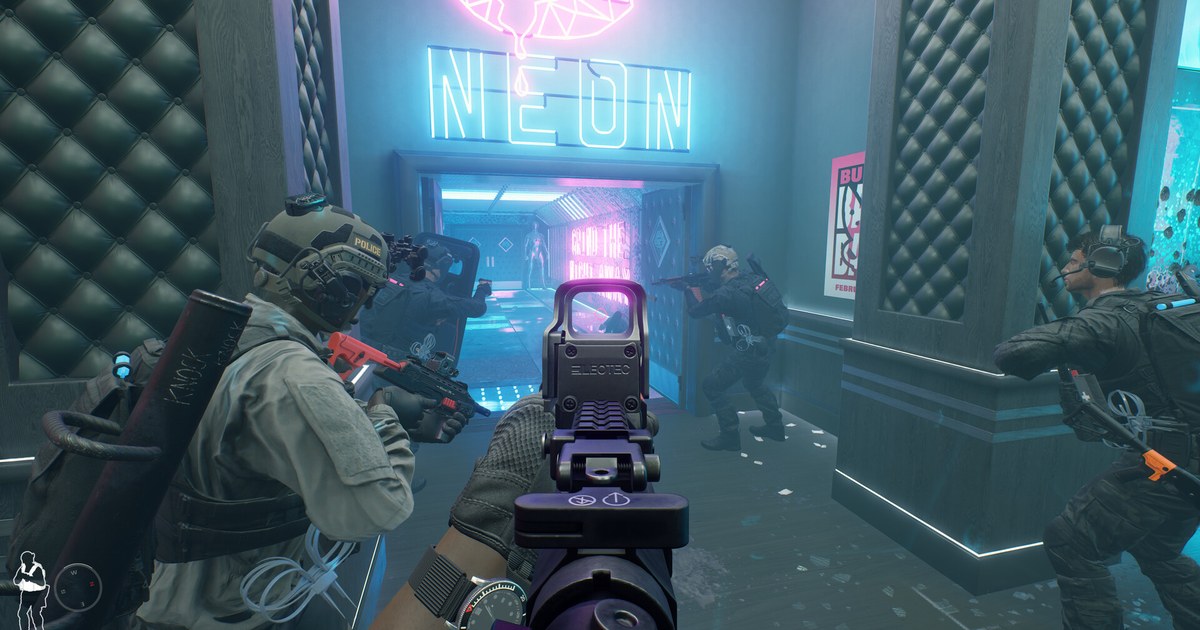
Krótko: najlepszy program do nagrywania klipów w Ready or Not to taki, który po uruchomieniu nagrywa całą operację. Ready or Not to taktyczna strzelanka SWAT w trybie kooperacji dla maksymalnie pięciu graczy.
Niezależnie od tego, czy akcja idzie gładko, czy się sypie, powód zobaczysz dopiero wtedy, gdy obejrzysz od początku, kto otworzył które drzwi i kto trzymał który róg.
Narzędzia, które zapisują tylko kilka ostatnich sekund (Instant Replay w NVIDIA App, Xbox Game Bar, skrót klipu w Medal, bufor powtórek OBS), łapią zwykle tylko to, co działo się po wymianie ognia. Czekanie, komendy i kolejność wejścia przed nią przepadają.
DOR to darmowa aplikacja na Windows, która wykrywa Ready or Not przy starcie i nagrywa od uruchomienia do wyjścia z gry, więc po akcji po prostu wybierasz w My Clips fragment do omówienia.
Poniżej tabela pokazuje, jak każde narzędzie zapisuje materiał i na co zwrócić uwagę w Ready or Not, a dalej znajdziesz wskazówki o jakości na ciemnych mapach i o wysyłaniu klipów składowi. Wszystko aktualne na listopad 2026.
Werdykt: do omówienia akcji nagrywaj całą sesję, do pojedynczego highlightu wystarczy zapis ostatnich sekund
Decyduje to, do czego potrzebujesz materiału. Jeśli skład chce po akcji usiąść i przeanalizować kolejność wejścia oraz decyzje w walce, potrzebujesz nieprzerwanego wideo od ustawienia się przy drzwiach do poddania się podejrzanego. Do tego najlepiej nadaje się DOR, który sam nagrywa całą sesję.
Jeśli chcesz tylko krótki klip z jednego czystego aresztowania, żeby się pochwalić, wystarczy narzędzie zapisujące ostatnie sekundy. Trzeba jednak nacisnąć skrót zaraz po całej sytuacji, a w Ready or Not po wymianie ognia ręce masz zajęte oczyszczaniem kolejnych pomieszczeń i skuwaniem podejrzanych.
Jak działa zapis ostatnich sekund, opisujemy w jak zapisać tylko ten moment jako klip, a różnice między Medal a NVIDIA App w Medal vs ShadowPlay. Nagrywanie całej sesji zajmuje więcej miejsca, ale DOR usuwa najstarsze filmy dopiero po przekroczeniu limitu na pełne nagrania z gry (domyślnie 5 GB), a świeże nagrania i filmy, które polubisz, zostają. Oznacz akcje, które chcesz obejrzeć ponownie, a nie znikną.
Porównanie narzędzi do klipów w Ready or Not (stan na listopad 2026)
| Narzędzie | Jak zapisuje moment | Co warto wiedzieć w Ready or Not |
|---|---|---|
| NVIDIA App Instant Replay | Trzyma w pamięci ostatni odcinek i zapisuje go dopiero po naciśnięciu skrótu | Aplikacja dla kart graficznych GeForce; ustaw długi czas powtórki, jeśli chcesz złapać też oczekiwanie przed wejściem |
| Xbox Game Bar | Przy włączonym nagrywaniu w tle zapisuje skrótem domyślnie ostatnie 30 sekund | Wbudowany w Windows, nic nie instalujesz; długość zmienisz w Settings > Gaming > Captures |
| Steam Game Recording | Nagrywanie w tle ciągle nadpisuje materiał w ramach wybranego limitu dysku | Akcje, które chcesz zachować, zamień w klipy, a gdy potrzebujesz pliku mp4, wyeksportuj |
| Medal | Skrót klipu zapisuje ustaloną długość, jest też tryb nagrywania całej sesji | Potrafi tworzyć linki do udostępniania; długość klipu ustawiasz w jego ustawieniach |
| OBS Studio | Bufor powtórek zapisuje ostatni odcinek, a po wciśnięciu nagrywania rejestruje całą akcję | Darmowy i open source; sceny, źródła i bitrate ustawiasz sam |
| DOR | Wykrywa Ready or Not i automatycznie nagrywa całą sesję od uruchomienia do wyjścia | Darmowa aplikacja, która po uruchomieniu nagrywa sama; sceny wycinasz w My Clips i zapisujesz lub udostępniasz bez znaku wodnego |
Co sprawdzić, zanim wybierzesz program do klipów w Ready or Not
- Zdecyduj, czy materiał ma służyć do pojedynczych highlightów, czy do pełnego omówienia akcji
- Zastanów się, czy po wymianie ognia będziesz mieć czas na naciśnięcie skrótu
- Sprawdź podczas pierwszej akcji, czy nagrywa w 1080p, żeby ciemne mapy pozostały czytelne
- Oszacuj miejsce na kilka akcji według ile GB zajmuje nagrywanie gier na godzinę
- Ustalcie w składzie, jak wysyłać materiał (link czy plik mp4)
Jak zamienić akcję w Ready or Not w klipy do omówienia
- 1Włącz DOR przed rozpoczęciem misjiZainstaluj DOR i zostaw go uruchomionego, potem odpal Ready or Not, a aplikacja wykryje grę i zacznie nagrywać. Od ekranu wyposażenia, przez misję, po wszystkie podejścia nagrywanie trwa aż do zamknięcia gry, więc nie musisz pamiętać o żadnym przycisku i możesz skupić się na składzie.
- 2Wybierz jakość dobraną do ciemnych mapCiemne sceny, na przykład słabo oświetlone wnętrza, przy niskim bitrate rozpadają się na blokowe pasy. W DOR za darmo wybierzesz 720p lub 1080p przy 30 lub 60 fps, a do omawiania akcji lepsze jest 1080p. Zalecenia dotyczące rozdzielczości i bitrate znajdziesz w tabeli w najlepsze ustawienia nagrywania gier.
- 3Znajdź po akcji fragment do obejrzeniaNagrania trafiają do My Clips w aplikacji. Przeskocz do momentu ustawienia się przy drzwiach, granatu hukowego i wejścia albo poddania się lub wymiany ognia, zostawiając spory zapas po obu stronach. Kilka sekund oczekiwania tuż przed wejściem najbardziej tłumaczy podjętą decyzję.
- 4Wytnij w odpowiednim formacieDo omówień w składzie użyj 16:9, żeby widać było cały ekran, a 9:16 do scen na Shorts lub TikToka. Format 16:9, 9:16 lub 1:1 wybierasz w aplikacji i spokojnie możesz z jednej akcji wyciąć wersję do analizy i wersję na pokaz.
- 5Wyślij link i obejrzyjcie razemUdostępnij wycinek jako link dor.gg, a skład obejrzy go prosto w przeglądarce. Żeby połączyć kilka wejść, scal je w DOR Studio (dor.gg/studio), dodaj tekst i wyeksportuj mp4. Wskazówki dotyczące wrzucania na Discorda znajdziesz w jak udostępniać filmy z wejść w Ready or Not.
Zostaw DOR włączony, a akcje w Ready or Not nagrają się same
DOR to darmowa aplikacja na Windows do nagrywania gier. Uruchom Ready or Not, a DOR sam wykryje grę, nagra całą sesję od startu do wyjścia i zbierze materiał w My Clips w aplikacji.
Nigdy nie musisz naciskać skrótu, więc nawet po wymianie ognia wszystko od oczekiwania pod drzwiami po aresztowanie jest już na wideo.
Wybrane sceny wytniesz w aplikacji w formacie 16:9, 9:16 lub 1:1, a w DOR Studio połączysz kilka scen albo dodasz tekst, muzykę BGM i szablony efektów, takie jak Shake Zoom.
Jakość nagrywania jest darmowa w 720p lub 1080p przy 30 lub 60 fps, a na obsługiwanych kartach NVIDIA, takich jak seria RTX, DOR nagrywa z kodowaniem sprzętowym NVENC.
Gotowy film wyeksportujesz jako mp4 albo udostępnisz jako link dor.gg, a nagrywanie, montaż i udostępnianie odbywają się bez znaku wodnego.

