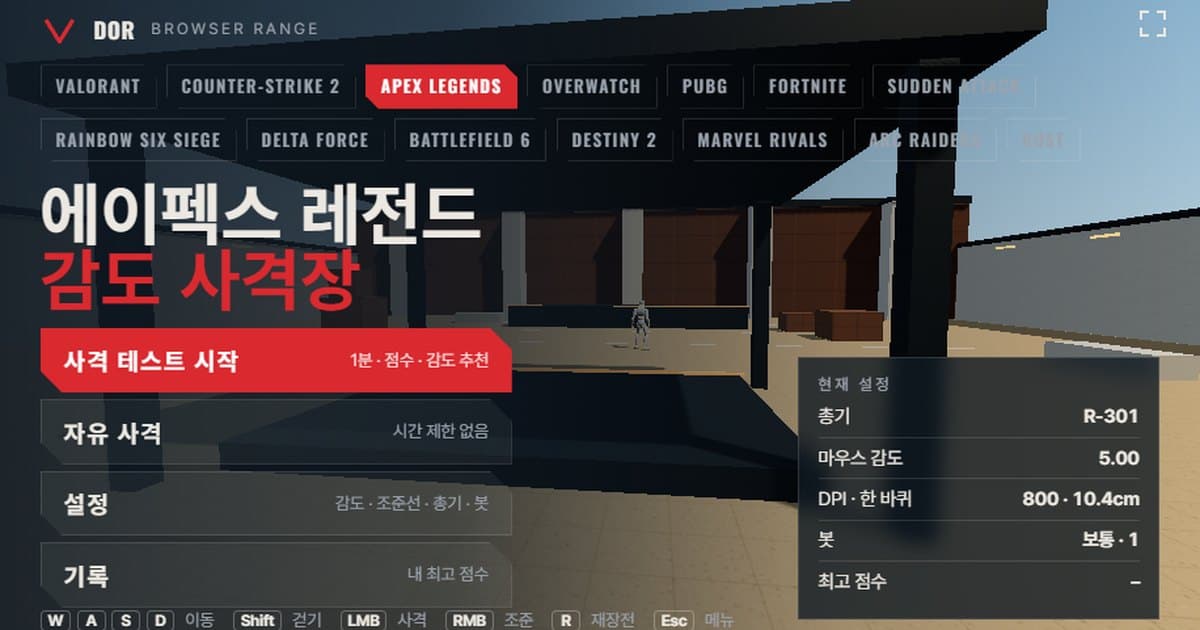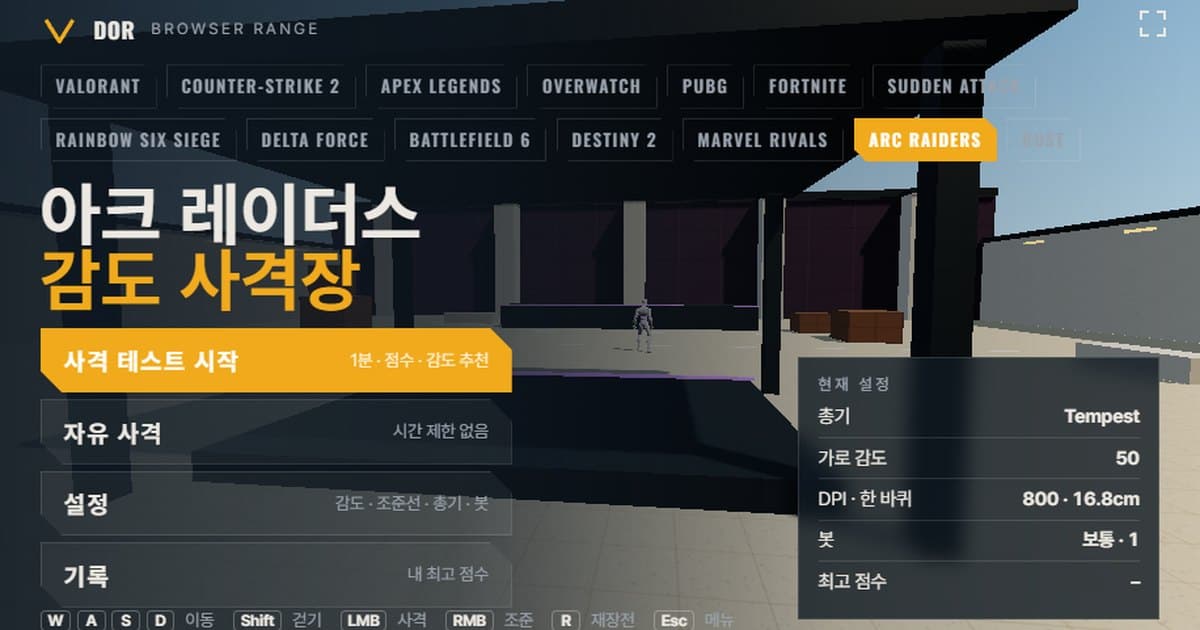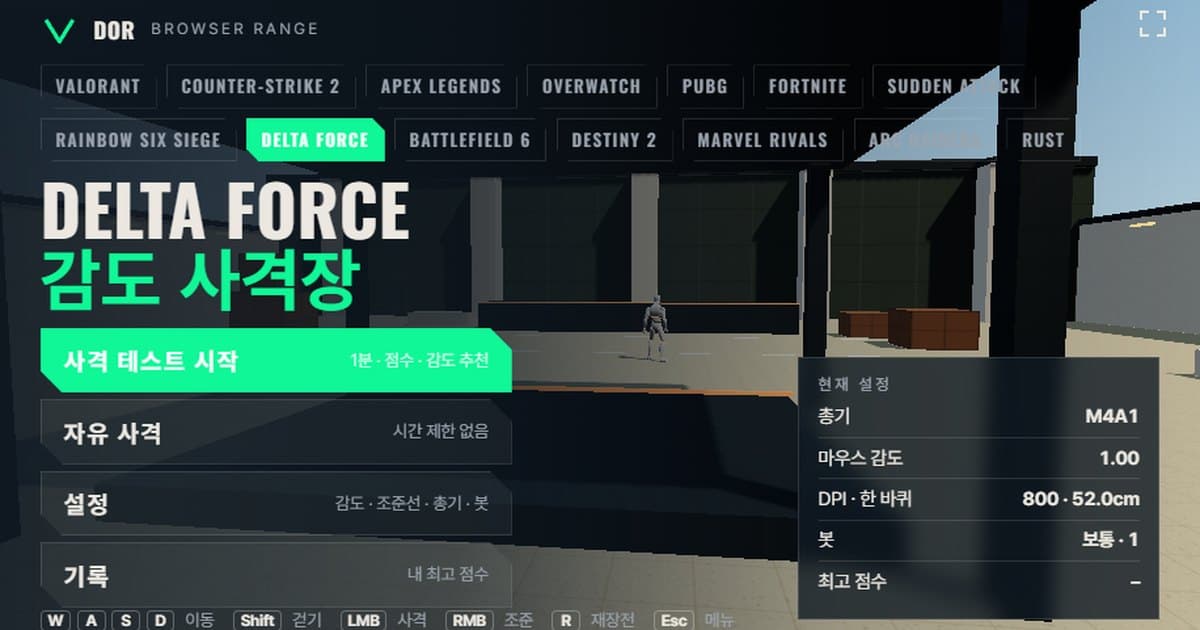
A sensibilidade do Delta Force fica em Settings > Keyboard & Mouse > Sensitivity > Mouse Sensitivity, com duas casas decimais, e um conversor da comunidade lista a faixa de 0.1 a 10 com padrão 1.0, enquanto outro lista 0.5 a 5 com padrão 2; ou seja, nem a faixa nem o padrão têm confirmação oficial. O campo de tiro acima deixa você testar em um minuto o valor que usa ali, porque reproduz no navegador a taxa de giro do mouse e o campo de visão do Delta Force. Coloque sua sensibilidade e seu DPI como faria nas configurações do jogo, escolha uma arma e elimine alvos por um minuto. Você recebe pontuação (número de kills), precisão, taxa de headshot e o tempo médio entre o alvo surgir e cair, e o campo de tiro acompanha se a sua mira passou do alvo ou parou antes para sugerir uma sensibilidade 10% menor ou maior. Ele usa travamento do mouse e WebGL2, por isso roda no Chrome ou no Edge no PC, sem instalar nada e sem login. O funcionamento e os perfis de outros jogos estão no guia do campo de tiro de sensibilidade no navegador.
O que o campo de tiro reproduz do Delta Force e o que fica de fora
O campo de tiro iguala ao Delta Force os cinco itens abaixo. Lembre que a desenvolvedora não publicou fórmula de sensibilidade nem velocidades de movimento do Delta Force, então a taxa de giro é o valor compartilhado por sites de conversão da comunidade, e a velocidade de movimento e o colete são aproximações feitas para o campo de tiro. Como referência, o site oficial do jogo usa o título Delta Force, que também é o nome usado neste artigo.
| Item | Delta Force | Campo de tiro | Observações |
|---|---|---|---|
| Taxa de giro | Não publicada · sites de conversão usam 0,022°/count × sensibilidade | 0,022°/count × sensibilidade | Estimativa da comunidade, mesma proporção do CS2 |
| Campo de visão | Controle Default FOV, padrão 90 · máximo 120 | 90° na horizontal (16:9 fixo) | O padrão de 90 se apoia em um único site de conversão, então a evidência é fraca |
| Velocidade de movimento | Sem valores em m/s publicados | Corrida 5,5 m/s · andando 3,03 m/s | Aproximação para o campo de tiro |
| HP · colete dos bots | Soldados com 100 HP (Warfare); Operations usa colete com durabilidade | 100 HP · opção de colete pesado com 150 HP | O colete pesado é um valor simplificado |
| Armas | Dezenas | 7: M4A1, AKM, Vector, SR-25, AWM, M870 e Desert Eagle | Dano baseado no Warfare |
Como fazer o teste de sensibilidade de 1 minuto do Delta Force
- 1Coloque a sensibilidade e o DPIEm Settings > General, coloque a sensibilidade do mouse exatamente como está no jogo (por exemplo, 1.00) e digite o DPI do mouse. O DPI não afeta o giro; ele só serve para mostrar o eDPI e o cm/360.
- 2Escolha uma armaNa aba Weapons, comece com um rifle automático como a M4A1. Cadência, pente e dano aparecem dentro da aba, então escolha a classe que você mais usa no jogo.
- 3Comece o testeAperte Start test no menu e clique na tela; o mouse trava e o cronômetro de 1 minuto começa. Aperte antes o botão Fullscreen para não se preocupar com as bordas da janela.
- 4Elimine alvos por um minutoMire e elimine os alvos conforme aparecem. A aba Bots permite mudar a velocidade dos bots, o movimento deles e quantos alvos aparecem ao mesmo tempo, mas mantenha as mesmas condições enquanto compara sensibilidades.
- 5Leia o resultadoQuando o cronômetro acaba, aparece a tela Round result. Antes do número de kills e da precisão, olhe a linha Overshoot / undershoot e a frase de sugestão de sensibilidade logo abaixo.
- 6Repita 2 a 3 vezes no mesmo diaUse o botão Retry with suggested sens para ajustar um passo e medir de novo. Quando os resultados convergirem para um valor, coloque esse valor no jogo.
Apertar ESC durante uma rodada pausa o teste e traz o cursor de volta. Resume continua a rodada, e Quit descarta aquela rodada sem registrar. As configurações ficam divididas em cinco abas, General, Crosshair, Weapons, Bots e Audio & Video, e são salvas neste navegador, então na próxima vez que abrir o campo de tiro você continua medindo com a mesma combinação.
Como ler a tela de resultado
- Precisão: acertos divididos pelos tiros disparados. Uma arma como a Vector, que dispara 1.091 balas por minuto, tende a mostrar precisão baixa, então compare só rodadas com a mesma arma.
- Taxa de headshot: a parcela dos acertos que pegou na cabeça. Ela costuma subir quando você baixa a sensibilidade, mas, se baixar demais, o Avg kill aumenta.
- Avg kill: o tempo médio entre um alvo aparecer e cair. É o número que melhor mostra o que você ganha ou perde ao mudar a sensibilidade.
- Spawn → first shot avg: o tempo entre notar um alvo e dar o primeiro tiro, que mistura tempo de reação com a velocidade com que você move a mira.
- Tiros por kill: as balas gastas num alvo. A M4A1 causa 20 de dano no corpo, então um bot de 100 HP leva 5 acertos no corpo, ou 3 se todos pegarem na cabeça (38); veja quantos a mais que isso você usou.
- Overshoot / undershoot: para cada alvo eliminado, o campo de tiro acompanha o erro horizontal enquanto você mirava e conta como overshoot quando a mira passou do alvo e como undershoot quando parou antes. Quando um lado passa de 60%, ele sugere uma sensibilidade 10% menor ou maior; a sugestão aparece a partir de 5 amostras, e abaixo disso ele avisa que a amostra ainda é pequena.
- Alvos perdidos: alvos que sumiram antes de você eliminá-los. Subir o Bot speed para Hard faz os alvos sumirem mais cedo e aumenta esse número, então não mexa na velocidade dos bots enquanto compara sensibilidades.
O sistema de sensibilidade do Delta Force e a conversão em cm/360
A sensibilidade do mouse do Delta Force fica em Settings > Keyboard & Mouse > Sensitivity > Mouse Sensitivity, com multiplicadores separados de sensibilidade horizontal e vertical (padrão 1.00) logo abaixo. Os valores aceitam duas casas decimais. A faixa do controle e o padrão não têm confirmação em documentação oficial. Os sites de conversão da comunidade discordam entre si, listando 0.1 a 10 (padrão 1.0) e 0.5 a 5 (padrão 2); como guias da imprensa recomendam valores como 5 a 8, o campo de tiro usa 0.1 a 10 com padrão 1.00.
A taxa de giro é calculada como 0,022° por count × sensibilidade. Essa constante é uma estimativa da comunidade compartilhada por três sites de conversão, e a desenvolvedora nunca a publicou. Isso significa que os números de sensibilidade equivalem 1:1 aos do CS2, que usa o mesmo 0.022, então, se você joga CS2, pode colocar sem mudar o valor que usou no campo de tiro de sensibilidade do CS2.
A distância no mousepad necessária para girar 360° completos. O valor de 0,022°/count vem de sites de conversão da comunidade e não tem confirmação em documentação oficial.
| Sensibilidade do mouse | eDPI (800 DPI) | cm/360 | Sensação |
|---|---|---|---|
| 1.00 | 800 | cerca de 52,0 cm | Padrão dos sites de conversão, mais para baixa |
| 1.50 | 1.200 | cerca de 34,6 cm | Média |
| 2.00 | 1.600 | cerca de 26,0 cm | Mais para alta |
Regras da sensibilidade de ADS
A sensibilidade ao mirar (ADS) do Delta Force é baseada em distância no monitor por padrão. Os nomes de configuração que os guias citam são ADS Sensitivity Type = MDV Only, Monitor Distance Coefficient 1.33 e ADS Sensitivity Multiplier 1.00; mudar o tipo para por ampliação abre uma tabela em que cada ampliação, 1x dot, 1.25x, 1.5x, 2x, 2.5x, 3x, 3.5x, 4x, 6x e 8x, recebe o próprio multiplicador (padrão 1.00). Se 1.33 é o padrão de fábrica não tem confirmação em documentação oficial. O campo de tiro usa um sistema mais simples: ele aplica um único Scoped sensitivity multiplier (padrão 1.0) da aba General à mira no botão direito, então a sensação na luneta 6x da AWM pode diferir da do jogo. A matemática de distância no monitor por ampliação é a mesma da calculadora de sensibilidade de luneta do PUBG.
Armas do Delta Force no campo de tiro
Os números das armas aproximam os valores publicados para o modo Warfare. Os tempos de recarga não são publicados em lugar nenhum, então são estimativas para o campo de tiro, e o dano na cabeça foi calculado de trás para frente a partir das mudanças de multiplicador nas notas de atualização (1,9x para rifles e SMGs, 2,1x para a SR-25, 2,2x para a Desert Eagle).
| Nome | Cadência (rpm) | Pente | Recarga (s) | Dano cabeça · corpo | Zoom do ADS |
|---|---|---|---|---|---|
| M4A1 | 800 | 30 | 2,3 | 38 · 20 | 1x |
| AKM | 600 | 30 | 2,5 | 49 · 26 | 1x |
| Vector | 1.091 | 17 | 2,0 | 38 · 20 | 1x |
| SR-25 | 364 | 10 | 2,4 | 74 · 35 | 1x |
| AWM | 35 | 5 | 3,6 | 100 · 100 | Luneta 6x |
| M870 | 74 | 6 | 3,3 | 456 · 240 (8 projéteis somados) | 1x |
| Desert Eagle | 207 | 7 | 1,9 | 110 · 50 | 1x |
Para treinar one-tap, a Desert Eagle e a SR-25 são as melhores. A Desert Eagle elimina um bot de 100 HP com um acerto na cabeça (110) e a SR-25 com um acerto na cabeça mais um no corpo (74 + 35), então a taxa de headshot vira a sua pontuação. Treine spray com a M4A1 e a AKM e observe se os tiros por kill caem para uns 5 ou 6 na M4A1. Para treinar flick, use a AWM com movimento dos bots ativado e mais alvos ao mesmo tempo, e confira a linha Overshoot / undershoot para ver se o seu flick horizontal passa ou para antes do alvo antes de abrir a luneta.
Diferenças de um campo de tiro no navegador e como compensar
- Raw input: o campo de tiro pede raw input pelo pointer lock, mas, se o navegador recusar, a aceleração do sistema entra junto. Se aparecer um aviso de raw input no menu, desative Aumentar a precisão do ponteiro no Windows e abra a página de novo.
- Tempo de entrada: navegadores agrupam os eventos do mouse por quadro, o que reduz a vantagem de um mouse de 4.000 a 8.000 Hz. Isso não afeta a comparação de sensibilidades, mas o acompanhamento fino pode parecer mais áspero que no jogo.
- Recuo simplificado: o campo de tiro troca o caminho de recuo próprio de cada arma, como o da AKM, por uma quantidade de recuo e dispersão simplificada. Treine o controle de recuo no campo de tiro do jogo.
- Precisão em movimento: ativar a opção Movement & firing error faz a mira abrir, com a mesma velocidade para todos os operadores e pesos de arma.
- Campo de visão: fixo num único 90° horizontal em 16:9. Se você joga com 100 a 120 no jogo, o movimento na tela parece menor com a mesma sensibilidade, então leve o resultado do campo de tiro, mas confirme mais uma vez no jogo.
- Como compensar: use o campo de tiro para decidir a direção, para cima ou para baixo, e faça o ajuste fino final no jogo mantendo o mesmo cm/360.
Conferindo em partidas de verdade depois de definir a sensibilidade: DOR
O jeito mais rápido de conferir se a sensibilidade que você definiu no campo de tiro também funciona em partidas de verdade é gravá-las. Quando o DOR detecta o Delta Force, ele grava suas partidas automaticamente, e você pode salvar um clipe de qualquer momento com um único atalho. Corte os clipes no editor do navegador e compartilhe com um link dor.gg. É grátis e roda no Windows. Rever suas trocas de tiro mostra se a sua mira passa ou para antes dos alvos, do mesmo jeito que a contagem de overshoot / undershoot do campo de tiro. Os detalhes de suporte estão na página de gravação de Delta Force.
 #Delta Force