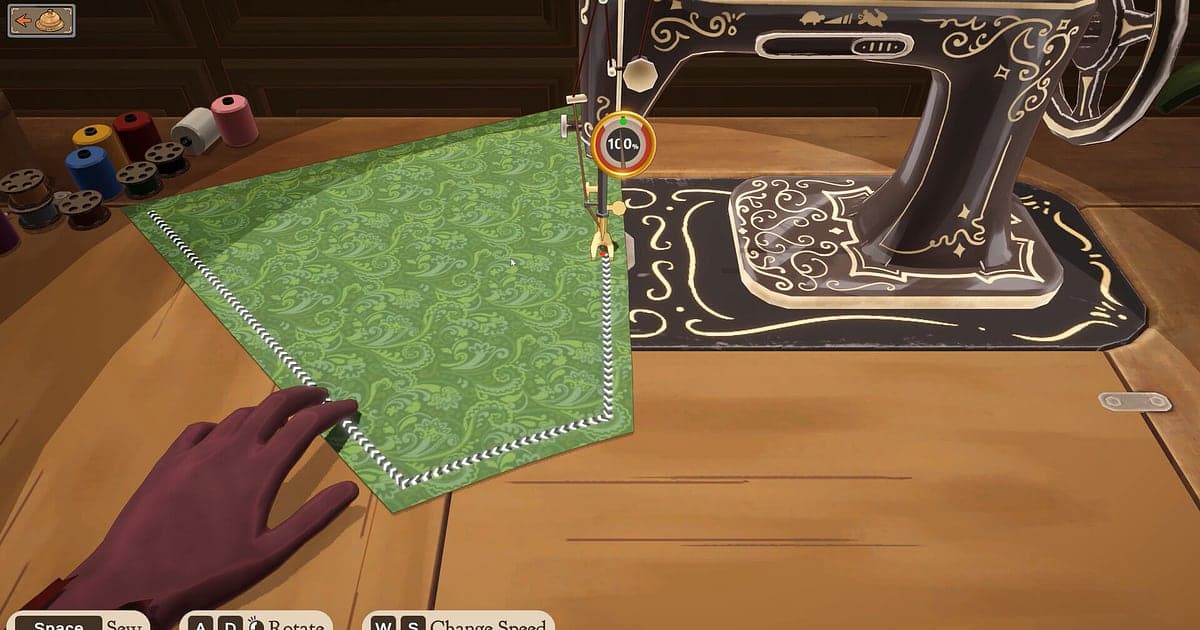
Dressmaker é gravado automaticamente depois que o DOR está instalado: abra o jogo e a IA cuida da gravação. Não tem botão de gravar para apertar. De antes de pegar o primeiro pedido no ateliê até você fechar o jogo, o desenho no sketchbook, a escolha do tecido, o corte, a costura e os acabamentos vão para um único vídeo, em ordem. Este guia mostra a rotina passo a passo: instalar o DOR, conferir a gravação, salvar os momentos de vestido pronto, achar tudo depois, fazer um vídeo de bastidores e compartilhar. Um vídeo curto de um vestido tomando forma diz muito mais do que um único print.
- Guarde em vídeo a confecção inteira de um vestido, do desenho no sketchbook até a entrega para a cliente.
- Salve na hora como clipe a revelação de um vestido com todos os acabamentos no lugar.
- Use o AI Voice Notes para achar o que você resmungou enquanto trabalhava, como 'renda ou fita', e pular para aquela cena de corte.
- Junte a escolha do tecido, o corte do molde, a costura na máquina e os acabamentos finais num vídeo de bastidores 9:16 para Reels.
Antes de gravar Dressmaker: instalação e modo de gravação
Dressmaker é leve, então rodar um gravador junto é simples. O DOR é um app gratuito para Windows e nunca coloca marca d'água, então o seu vestido pronto vai para os Reels ou o TikTok sem nada carimbado por cima. Dressmaker usa gravação da sessão completa, então mesmo que você faça vários vestidos de uma vez, tudo fica num único vídeo até fechar o jogo. Se você costura com calma num notebook, leia também gravar jogos num PC fraco. A tabela abaixo lista o que vale saber antes da sua primeira gravação de Dressmaker.
| Item | No Dressmaker | Observações |
|---|---|---|
| Instalação | DOR, app gratuito para Windows | Sem marca d'água, então o vestido pronto nunca fica coberto |
| Versão do jogo | Versão de PC com Windows na Steam | O DOR grava o Dressmaker rodando no seu PC |
| Modo de gravação | Gravação da sessão completa | Um vídeo da abertura à saída, sem interrupção entre vários vestidos |
| Modo de exibição | Tela cheia, janela e sem bordas são todos gravados | O Dressmaker em janela com imagens de referência ao lado continua sendo gravado |
| Resolução e taxa de quadros | 1080p a 30fps por padrão | Mantenha 1080p para estampas nítidas, ou use o modo mais leve de 720p/30fps |
| Armazenamento | Cerca de 30MB para um clipe de 30 segundos em 1080p | Deixe espaço extra no disco nos dias em que você encara uma pilha de pedidos |
Grave Dressmaker com o DOR: passo a passo
- 1Configure o DORBaixe e instale o DOR. Leva cerca de um minuto e é gratuito. Deixe aberto, e não tem nada para preparar cada vez que você abre o ateliê.
- 2Abra o DressmakerAbra o Dressmaker pela Steam e entre no ateliê. Assim que o DOR detecta o jogo, a gravação começa, então tudo desde pegar o pedido de uma cliente ou abrir o sketchbook fica capturado.
- 3Confira o status da gravaçãoAntes de escolher o primeiro tecido, dê uma olhada no app do DOR para confirmar a gravação. Se nada começar, siga o que fazer quando o gravador não detecta o jogo. Depois disso, foque nos moldes e no tecido.
- 4Salve o clipe logo depois de terminarAperte o atalho de salvar clipe no momento em que a última renda ou botão estiver no lugar e o vestido inteiro aparecer, ou logo depois de entregar para a cliente. Os últimos 30 segundos ficam salvos como clipe, então você nunca precisa caçar a revelação numa gravação longa cheia de vestidos diferentes.
- 5Feche o jogo e veja o My ClipsQuando terminar de trabalhar, feche o jogo. A sessão completa e todos os clipes que você salvou aparecem juntos em My Clips no app do DOR. Os vestidos que você pendurou na vitrine e os que você descosturou e refez ficam guardados do mesmo jeito.
Encontre suas gravações
Suas gravações ficam em My Clips no app do DOR, também chamado de biblioteca. Cada vez que você abre e fecha o Dressmaker vira uma sessão, e os clipes salvos com o atalho aparecem embaixo dela. Se você fez vários vestidos numa sessão, separe por vestido usando os momentos em que pega um pedido ou abre o sketchbook. Os pontos em que o layout da tela muda, como a escolha do tecido, a disposição do molde e a visão da máquina de costura, são ótimos começos para cada etapa. Marque um ponto de início e um de fim para cortar o que precisa e exporte em 16:9, 9:16 ou 1:1. O passo a passo completo está em como cortar clipes de jogos. Curta os bastidores do seu vestido favorito. Quando o espaço enche, os vídeos mais antigos que você não curtiu são apagados primeiro, então esse fica.
Salve os momentos que você quer guardar
Dressmaker tem etapas bem definidas, então salvar um clipe sempre que aparece um momento que vale mostrar deixa muito fácil montar um vídeo de bastidores. Aperte o atalho de salvar clipe e o último trecho vira um clipe. A duração padrão é de 30 segundos, e você pode escolher 15, 30, 45 ou 60 segundos nas configurações. Bons momentos para apertar são logo depois de terminar de dispor o molde no tecido, logo depois de costurar uma peça na máquina, logo depois que o último acabamento completa o vestido e logo depois que uma cliente fica feliz com o pedido. Para etapas de movimento repetitivo, como a costura, 15 segundos bastam. Para a revelação do vestido pronto, 30 segundos deixam folga dos dois lados. Veja salvar os últimos segundos na hora para saber qual duração combina com cada momento.
Ache o que foi dito com o AI Voice Notes
É um jogo para um jogador, mas as palavras saem sozinhas na bancada. Resmungos como 'dessa vez ela pediu manga comprida', 'deixa margem de costura nesse molde' e 'renda ou fita, não consigo decidir' são comuns. O DOR grava o áudio do jogo e o microfone juntos, e o AI Voice Notes escreve essas palavras na linha do tempo da gravação como texto. A sua explicação de por que escolheu um tecido fica bem ao lado da cena de corte, então serve como legenda de um vídeo de bastidores ou como anotação de design para o próximo vestido. Se a sua voz sai baixa, confira o dispositivo de entrada em gravar jogos com áudio do microfone.
Monte um montage com o AI Highlight
Quando um vestido ficar pronto, transforme os clipes salvos num vídeo de bastidores. Na biblioteca, marque a escolha do tecido, o corte no molde, a costura das peças, os acabamentos e a revelação do vestido pronto, e depois selecione AI Highlight. O DOR junta tudo num montage. Coloque no fim a entrega com a cliente feliz e a história vai do pedido à entrega. Para definir você mesmo a ordem das etapas, veja como juntar clipes de jogos.
Edite no DOR Studio
O DOR Studio abre no navegador sem instalar nada. Corte o corte e a costura em batidas curtas e depois coloque música e o nome do vestido como texto na revelação. Transições glitch entre as etapas e um punch zoom no primeiro olhar para o vestido dão ritmo de verdade aos bastidores. As cenas na máquina de costura mantêm a ação no centro, então cortam bem para 9:16, e dicas de enquadramento vertical estão em gravar jogos para Shorts verticais. Baixe o vídeo pronto como mp4 ou compartilhe como link na hora.
Compartilhe com um link dor.gg
Mande os momentos cortados como links dor.gg. Quem abre assiste direto no navegador do celular sem instalar nada, então um link no grupo basta para uma amiga que ama costura ver o vestido tomando forma. Dicas para mostrar o processo inteiro, do tecido à entrega, num vídeo curto estão em compartilhar vídeos de vestidos prontos no Dressmaker.
Configurações recomendadas e solução de problemas no Dressmaker
Dressmaker é cheio de detalhes finos, como estampas de tecido e acabamentos, então manter o padrão de 1080p a 30fps captura rendas e padrões com nitidez. Se você trabalha por muito tempo num notebook, o modo 720p/30fps alivia a carga, mas mantenha em 1080p as cenas do vestido pronto. Tela cheia, janela e sem bordas são todos gravados, então mantenha as configurações de exibição do jogo como estão. O DOR usa codificação por hardware na GPU, então o efeito na taxa de quadros enquanto você trabalha é pequeno. Vestidos prontos combinam com 1:1, cenas de costura combinam com 9:16 e etapas que precisam da tela inteira, como dispor o tecido, combinam com 16:9, então veja exportar clipes de jogos para exportar em cada proporção. O DOR nunca mexe nos arquivos do jogo nem nos saves.
| Sintoma | O que conferir | Solução |
|---|---|---|
| Faltam os sons da máquina de costura ou a música | O dispositivo de saída do Windows e as configurações de áudio do DOR | Confirme por qual dispositivo o jogo toca e siga [como resolver gravação de jogo sem som](game-recording-no-sound-fix). |
| A gravação sai com tela preta | O modo de exibição do jogo e o método de captura | Tente sem bordas, ou siga [como resolver a gravação em tela cheia](fullscreen-recording-not-working) para trocar para a captura do monitor. |
| As estampas dos tecidos ficam borradas | Resolução da gravação | Se estiver usando o modo 720p, volte para o padrão de 1080p. |
| Difícil separar vários vestidos num único vídeo | Sessões e clipes na biblioteca | Salve um clipe logo depois de terminar cada vestido e separe a sessão a cada pedido novo. |