O Garry's Mod é gravado automaticamente: instale o DOR, abra o jogo e a gravação automática com IA cuida de tudo, sem cenas nem fontes do OBS para configurar. Você nunca sabe quando o GMod vai sair do controle. Uma geringonça feita com a physgun se lança pelo mapa, e no TTT a pessoa do seu lado acaba sendo o traidor. O DOR detecta o jogo quando ele abre e continua gravando pelo Sandbox, pelo DarkRP ou por qualquer mapa da oficina até você sair, capturando também a voz do servidor e o seu microfone. O GMod não tem replay embutido, então a sua gravação cumpre esse papel. Este guia cobre a preparação, como salvar momentos, como achar falas, como montar um vídeo de momentos engraçados, como compartilhar e como resolver problemas de gravação.
- Guarde rodadas inteiras em vídeo, como o traidor do TTT que ficou escondido ou a cadeira que venceu o Prop Hunt.
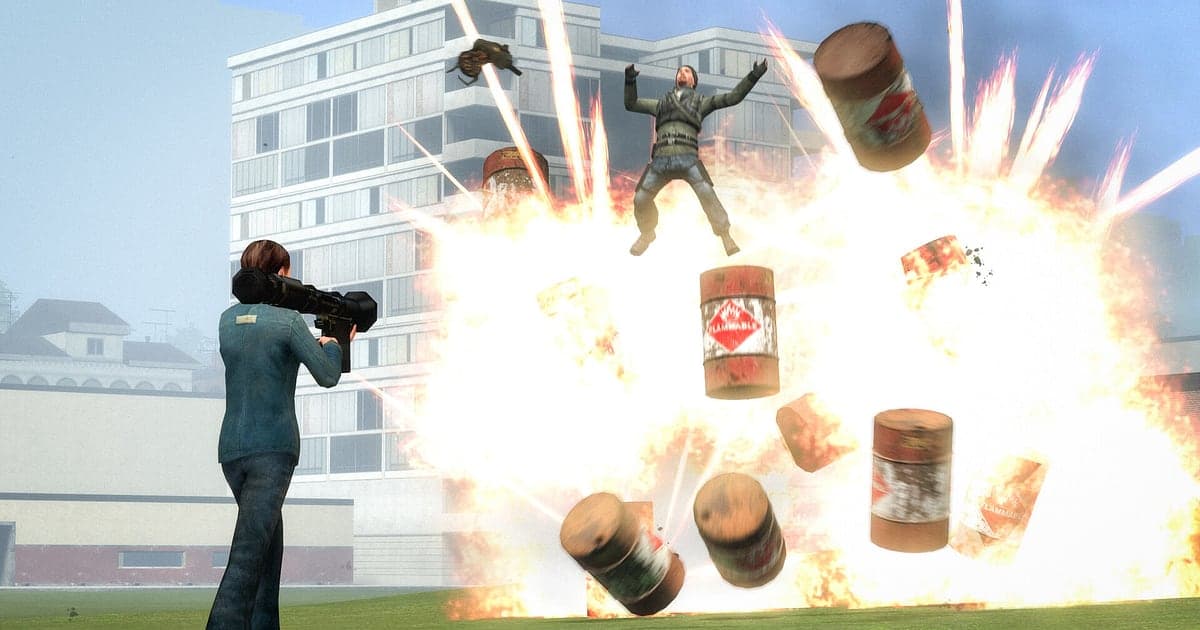
- Guarde em clipe o colapso de uma geringonça de physgun ou um acidente de ragdoll voando logo depois que acontecer.
- Use as AI Voice Notes para descobrir quem chamou KOS na pessoa errada primeiro.
- Solte o clipe no Discord como link dor.gg quando uma rodada de TTT virar um julgamento.
Antes de gravar o Garry's Mod: instalação e modo de gravação
Você só precisa do DOR, um app gratuito para Windows que não coloca marca d'água. Este guia trata do Garry's Mod para PC, aberto pela Steam. A gravação é por sessão: trocar de servidor ou de modo de jogo mantém tudo num vídeo só até você sair, e não há limite de tempo de gravação, mesmo que você fique num servidor a noite inteira. O GMod é leve, então o padrão de 1080p a 30 fps grava bem mesmo na configuração mínima. O básico de gravar jogos de PC está em como gravar jogos de PC.
| Item | No Garry's Mod | Observações |
|---|---|---|
| Instalação do DOR | App gratuito para Windows, sem cenas nem fontes no estilo do OBS | Sem marca d'água nos vídeos |
| Versão do jogo | Garry's Mod para PC, aberto pela Steam | Detectado automaticamente quando o jogo abre |
| Modo de gravação | Gravação por sessão: um vídeo da abertura até a saída | Continua entre servidores e modos de jogo |
| Som | A voz do servidor pelo som do jogo, mais o seu microfone | A gritaria do TTT vai para o vídeo |
| Resolução e taxa de quadros | 1080p a 30 fps por padrão, com opção de 60 fps | Leve o bastante para gravar bem na configuração mínima |
Como gravar o Garry's Mod com o DOR, passo a passo
- 1Instale o DOR e deixe abertoInstale o DOR e abra uma vez; depois ele fica esperando o GMod em segundo plano. Se você pretende falar no chat de voz do servidor, confira se o DOR escolheu o microfone certo.
- 2Abra o GMod e entre num servidorInicie o jogo e o DOR percebe e começa a gravar. A captura começa enquanto você procura servidores no menu principal, então a primeira rodada caótica num servidor de TTT já está incluída.
- 3Confira se está gravandoEnquanto brinca sozinho no Sandbox, abra o app do DOR uma vez para confirmar que está gravando. Depois de conferir, uma perseguição policial no DarkRP que começa do nada não é motivo de preocupação.
- 4Guarde o clipe quando a rodada terminarLogo depois que um traidor do TTT se revela e a rodada termina, ou logo depois que você passa pelo Prop Hunt sem ser visto, aperte o atalho de salvar clipe. Os últimos 30 segundos viram um clipe e a gravação da sessão continua.
- 5Saia e assista no My ClipsQuando você fecha o GMod, a gravação e os clipes salvos aparecem no My Clips (Meus clipes). Reveja na hora o que aconteceu no servidor esta noite.
Encontre as suas gravações
As gravações se juntam no My Clips, a biblioteca do app do DOR. Cada abertura e saída gera uma gravação, e os clipes salvos com o atalho aparecem listados à parte. O GMod não tem replay, mas a sua gravação guarda todo o tempo em que você ficou conectado, então dá para voltar a qualquer momento. No TTT, use a troca de tela entre as rodadas como marcador; no Prop Hunt, use o momento em que os caçadores são liberados. Quando achar a cena, defina um início e um fim, corte e exporte em 16:9, 9:16 ou 1:1. Dê Like nas rodadas lendárias que você vai querer rever. Quando o espaço acaba, os vídeos mais antigos sem Like são apagados primeiro, então essas rodadas ficam. Dicas de corte estão em como cortar clipes de jogo.
Salve os momentos que você quer guardar
O atalho de salvar clipe salva o jogo logo antes de você apertar. O padrão é 30 segundos, com 15, 30, 45 ou 60 segundos disponíveis. Um ragdoll voando que acaba num instante cabe em 15 segundos. Uma rodada de TTT em que a suspeita cresce e depois vira precisa de 60 segundos para cobrir tudo, do 'ele está agindo estranho' até a revelação. No Prop Hunt, aperte logo depois que um caçador passa por você, e o momento em que você prendeu a respiração fica guardado. Se perder o momento, corte da gravação da sessão. Para que serve cada duração está em como salvar os últimos segundos na hora.
Ache o que foi dito com as AI Voice Notes
As AI Voice Notes (notas de voz com IA) transformam o caos do chat de voz do servidor em texto ao longo da linha do tempo da gravação. Falas como 'ele é traidor, eu vi ele fazendo', 'essa caneca não estava aí um segundo atrás' ou 'para de usar noclip, você saiu do mapa' aparecem como frases no momento em que foram ditas, e selecionar uma pula para a cena. Você vai saber exatamente quem chamou KOS na pessoa errada no TTT, o que encerra as discussões depois da rodada. A voz do servidor que vem pelo som do jogo e o seu microfone são gravados juntos. Se o som não aparecer, veja gravação de jogo sem som.
Monte um vídeo com o AI Highlight
O AI Highlight junta os clipes que você marca numa montagem. Marque 'Revelação do traidor no TTT', 'Sobrevivi ao Prop Hunt até o fim', 'Colapso da geringonça de physgun' e 'Perseguição policial no DarkRP', aperte AI Highlight, e uma noite no servidor vira um vídeo de momentos engraçados. Termine com um 'Acidente de ragdoll voando' para fechar bem. Para definir a ordem você mesmo, use como juntar clipes de jogo.
Edite no DOR Studio
O DOR Studio abre no navegador, sem nada para instalar. Junte e corte clipes, adicione texto, música de fundo e templates de efeito e exporte em 16:9, 9:16 ou 1:1 como mp4 ou link de compartilhamento. Corte um clipe de TTT a partir da primeira acusação e solte um punch zoom quando o traidor mostrar as cartas. Use um shake zoom nas explosões e uma transição glitch entre as cenas, adicione os seus próprios textos e música, e você tem um clipe clássico de momentos engraçados do GMod. Veja tudo em o editor de clipes do DOR no navegador.
Compartilhe com um link dor.gg
Mande a edição como um link dor.gg, e quem abre assiste no navegador, no PC ou no celular, sem app. Quando uma rodada de TTT virar um julgamento, solte o link no Discord do servidor como prova. Dicas para postar lá estão em como compartilhar clipes no Discord. Uploads no TikTok e no YouTube também saem sem marca d'água. Como escolher cenas de Prop Hunt para mandar está em como compartilhar vídeos de gameplay do Garry's Mod.
Configurações recomendadas e solução de problemas no Garry's Mod
O GMod grava em tela cheia, janela e sem bordas. A gravação começa em 1080p a 30 fps; escolha 60 fps se quiser que os ragdolls voando fiquem suaves. Se um servidor lotado deixar o próprio jogo pesado, reduza primeiro as opções gráficas do jogo e, num PC mais antigo, mude o DOR para o modo 720p/30 fps. Configurações para hardware modesto estão em como gravar jogos num PC fraco.
| Sintoma | O que conferir | Solução |
|---|---|---|
| A voz do servidor não é gravada | O dispositivo de saída do Windows e o microfone configurado no DOR | Ajuste os dois para o seu headset, grave um teste curto e ouça |
| A gravação sai com tela preta | Modo de exibição e outros programas de sobreposição | Feche outros gravadores e abra o jogo de novo. O DOR muda para captura do monitor se a captura de jogo for bloqueada |
| A gravação não começa quando o jogo abre | Se o DOR estava aberto antes | Abra o DOR primeiro e depois abra o GMod de novo |
| Engasgos em servidores lotados | Opções gráficas do jogo e resolução da gravação | Reduza as opções do jogo; se ainda pesar, use o modo 720p/30 fps |