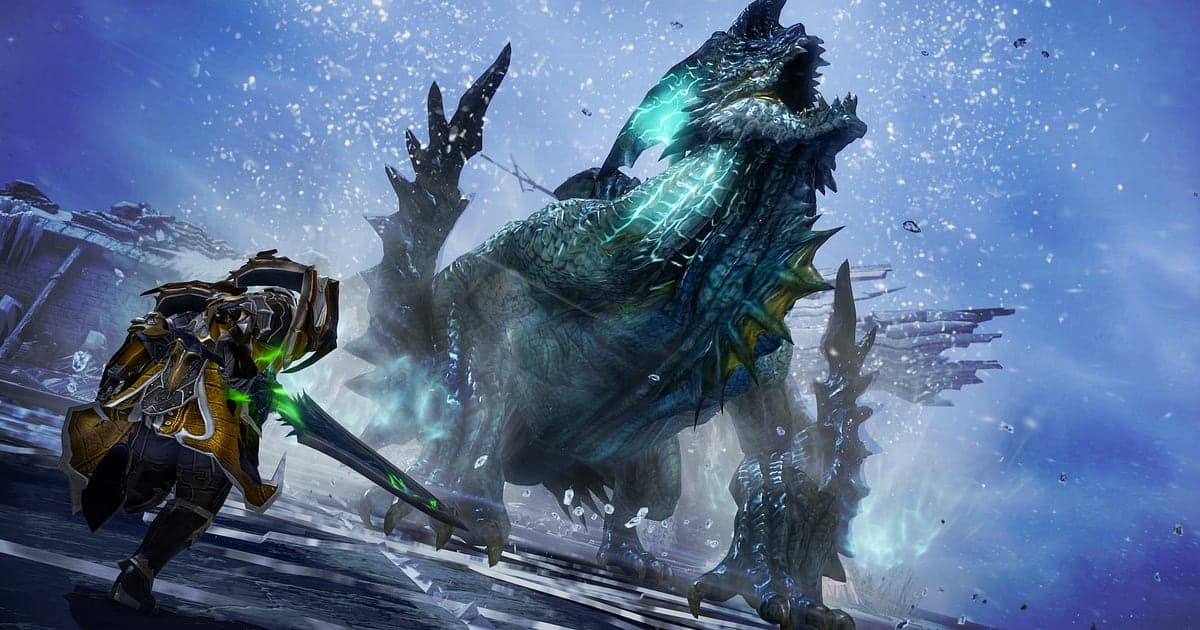
O Lost Ark é gravado automaticamente: instale o DOR, abra o jogo e a gravação automática com IA guarda tudo, da entrada na raid até a vitória, sem botão de gravar. O Lost Ark é um MMORPG de PC da Smilegate, construído em torno de conteúdo em grupo, como a Kazeros Raid, as Legion Raids e as Abyss Raids. Você não tem como saber antes qual gate um único counter vai salvar ou qual habilidade de awakening vai encher a tela no golpe final, então o DOR grava em toda Arkesia, do momento em que o jogo abre até você fechar. Este guia cobre a preparação, como salvar vitórias, como achar cenas em horas de prog, como revisar as calls da raid, como montar um resumo semanal, como compartilhar e como resolver problemas de taxa de quadros.
- Guarde horas de prog numa Legion Raid, da entrada no primeiro gate até a vitória no último, como um vídeo só.
- Guarde em clipe o counter que salvou a raid ou a janela de burst depois de um stagger check logo depois que acontecer.
- Ache calls do Discord da raid como 'a barra de stagger tá quase' com as AI Voice Notes e use para revisar as mecânicas.
- Junte gates concluídos e finalizações com awakening num resumo semanal para o grupo da sua static.
Antes de gravar o Lost Ark: instalação e modo de gravação
Você só precisa do DOR, um app gratuito para Windows que não coloca marca d'água. Este guia trata do Lost Ark rodando num PC com Windows. A gravação funciona por sessão. Quando um gate exige tentativa após tentativa, duas ou três horas passam rápido, e tudo fica num vídeo só, sem limite de tempo de gravação. Nas noites de raid, mantenha bastante espaço livre no disco onde as gravações se acumulam. O Lost Ark pesa na placa de vídeo, e quadros e gravação ficam estáveis em PCs na configuração recomendada ou acima. Dicas para gravar horas de raid sem engasgos estão em como gravar gameplay longa sem travar.
| Item | No Lost Ark | Observações |
|---|---|---|
| Instalação do DOR | App gratuito para Windows | Sem marca d'água nos vídeos |
| Versão do jogo | Lost Ark num PC com Windows | Detectado automaticamente quando o jogo abre |
| Modo de gravação | Gravação por sessão: um vídeo da abertura até a saída | Tentativas e repetições de gate ficam na mesma gravação |
| Modo de exibição | Tela cheia, janela e sem bordas, todos gravam | Muda para captura do monitor se a captura de jogo for bloqueada |
| Resolução e taxa de quadros | 1080p a 30 fps por padrão, com opção de 60 fps | O jogo pesa na placa de vídeo, então use o modo 720p/30 fps quando os quadros estiverem no limite |
| Configuração por jogo | Ligue ou desligue a gravação da jogatina completa por jogo nas configurações | Deixe ligada só nas noites de raid, se preferir |
Como gravar o Lost Ark com o DOR, passo a passo
- 1Instale o DOR e deixe abertoInstale o DOR e abra uma vez; depois ele fica esperando o Lost Ark em segundo plano. Se o seu grupo de raid faz as calls pelo Discord, confira se o DOR escolheu o headset que você costuma usar.
- 2Abra o Lost ArkInicie o Lost Ark e o DOR detecta e começa a gravar. A captura começa na seleção de personagem, então não há nada a fazer antes de ir para uma raid.
- 3Confira se está gravandoAntes de o grupo de raid se reunir, abra o app do DOR uma vez a partir da sua fortaleza ou de uma cidade para confirmar que está gravando. A gravação usa codificação por hardware na placa de vídeo, então um gate em que as habilidades de oito jogadores se sobrepõem adiciona pouca carga.
- 4Guarde o clipe logo depois de concluir um gateNo momento em que você finalmente conclui um gate depois de uma longa noite de wipes, aperte o atalho de salvar clipe antes de abrir o baú. Os últimos 30 segundos viram um clipe, com o chefe caindo incluído, enquanto a gravação da sessão continua.
- 5Saia e confira o My ClipsQuando você fecha o Lost Ark, a gravação do dia e os clipes salvos aparecem no My Clips (Meus clipes). Confira se a vitória no gate desta noite foi capturada.
Encontre as suas gravações
As gravações se juntam no My Clips, a biblioteca do app do DOR. Cada abertura e saída gera uma gravação, e os clipes salvos com o atalho aparecem listados à parte. Numa raid, concluir um gate leva você ao próximo, e um wipe recomeça o mesmo gate do início. Passe pela gravação e conte os pontos em que o gate muda e em que vocês recomeçam, e você vê rápido qual tentativa foi a vitória. Para a vitória em si, ache primeiro o trecho calmo em que todo mundo para para conferir as recompensas e volte um ou dois minutos para pegar a última mecânica e o chefe caindo. Corte revisões de mecânica em 16:9, para a posição de cada membro da raid ficar visível, e corte finalizações com awakening em 9:16. Dê Like na sua primeira vitória. Quando o espaço acaba, os vídeos mais antigos sem Like são apagados primeiro, então esse registro fica. Dicas de corte estão em como cortar clipes de jogo.
Salve os momentos que você quer guardar
O atalho de salvar clipe guarda o trecho de jogo logo antes de você apertar. O padrão é 30 segundos, com 15, 30, 45 ou 60 segundos disponíveis. Um único counter ou uma finalização com awakening cabe em 15 ou 30 segundos. Um stagger check que emenda numa janela de burst precisa de 45 ou 60 segundos para incluir a barra descendo. Para guardar um wipe causado por uma mecânica errada para revisão, use 60 segundos e aperte logo depois do wipe, para incluir o aviso da mecânica. Se perder o momento, corte da gravação da sessão. A ideia está explicada em como salvar os últimos segundos na hora.
Ache o que foi dito com as AI Voice Notes
As AI Voice Notes (notas de voz com IA) transformam as calls do Discord da raid em texto preso na linha do tempo da gravação. Calls como 'o counter tá aberto, bate agora', 'a barra de stagger tá quase', 'joga um battle item' ou 'guarda o awakening para a próxima fase' ficam guardadas como frases naquele momento, e selecionar uma pula para a cena. Você pode revisar em qual mecânica alguém disse que o stagger entrou atrasado, bem ao lado das imagens, o que é ideal para conversar sobre o mesmo momento antes da próxima tentativa. Para capturar as vozes do Discord por igual, veja como gravar o áudio de chamadas do Discord.
Monte um vídeo com o AI Highlight
O AI Highlight junta os clipes que você marca numa montagem. Marque 'Counter que salvou a raid', 'Stagger check até o burst', 'Finalização com awakening' e 'Gate da Legion Raid concluído', aperte AI Highlight, e as raids desta semana viram um resumo. Encaixe um 'Chefe final da Abyss Dungeon' ou um 'Pull no Chaos Dungeon' no meio, se quiser. Sai numa duração que combina com o grupo da sua static. Para definir a ordem você mesmo, use como juntar clipes de jogo.
Edite no DOR Studio
O DOR Studio abre no navegador, sem nada para instalar. Junte e corte clipes, adicione texto, música de fundo e templates de efeito e exporte em 16:9, 9:16 ou 1:1 como mp4 ou link de compartilhamento. Use punch zoom no quadro em que o seu awakening acerta e termine com um shake zoom quando o chefe cair. Uma transição glitch funciona entre gates. Adicione a sua classe e o nome do gate como texto para ter uma prova de vitória limpa. Veja tudo em o editor de clipes do DOR no navegador e os Shorts verticais em como gravar jogos para Shorts verticais.
Compartilhe com um link dor.gg
Poste as imagens de prog no Discord da sua static como um link dor.gg. Todo mundo assiste no navegador, no PC ou no celular, sem app, então vocês revisam juntos antes da próxima tentativa. Uploads no YouTube e no TikTok também saem sem marca d'água. Como mandar gates concluídos e erros de mecânica para o seu grupo de raid está em como compartilhar vídeos de raid do Lost Ark.
Configurações recomendadas e solução de problemas no Lost Ark
O Lost Ark grava em tela cheia, janela e sem bordas. A gravação começa em 1080p a 30 fps; escolha 60 fps se quiser que as habilidades de awakening fiquem suaves. Se as habilidades sobrepostas na raid derrubam a taxa de quadros do próprio jogo, reduza primeiro as opções gráficas do jogo e, num PC no limite, mude o DOR para o modo 720p/30 fps. Se os quadros caem só enquanto grava, confira primeiro como resolver queda de FPS ao gravar.
| Sintoma | O que conferir | Solução |
|---|---|---|
| Os quadros caem quando as habilidades se sobrepõem num gate | Opções gráficas do jogo e folga da placa de vídeo | Reduza as opções; se ainda pesar, use o modo 720p/30 fps |
| A gravação sai com tela preta | Modo de exibição e outros programas de sobreposição | Feche outros gravadores e abra de novo. O DOR muda para captura do monitor se a captura de jogo for bloqueada |
| As calls da raid não aparecem | O dispositivo de saída do Windows e o microfone configurado no DOR | Ajuste os dois para o seu headset e grave um teste curto |
| A gravação não começa quando o Lost Ark abre | Se a gravação da jogatina completa do Lost Ark está ligada nas configurações | Confirme que está ligada, abra o DOR primeiro e depois abra o jogo de novo |
| Medo de que um gravador te faça ser banido | O que o gravador faz com o jogo | O DOR grava só a tela, nunca altera arquivos do jogo nem dados de jogo e não tem nenhuma função de trapaça |