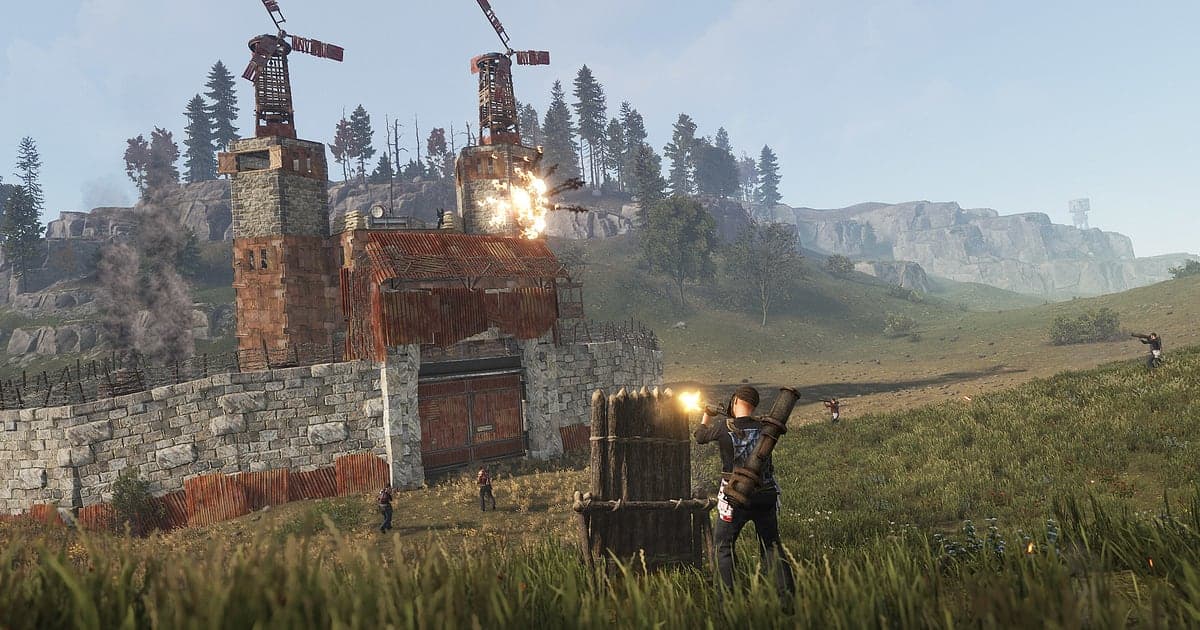
O Rust é gravado automaticamente: instale o DOR, abra o jogo e a IA cuida da gravação, sem botão para apertar nem área de captura para definir. Uma sessão de Rust raramente sai como o planejado. Você nasce no dia do wipe segurando uma pedra, levanta um barraco, farma por horas e de repente começa uma raid sem aviso. Como não dá para saber antes qual minuto vai importar, o DOR detecta o Rust quando ele abre e mantém um único vídeo contínuo até você fechar o jogo. Este guia é sobre o que vem depois: tirar os poucos minutos que contam, como uma raid de foguete ou uma raid offline que você segurou, de uma gravação que pode durar seis horas. Siga na ordem para configurar o DOR, salvar os momentos certos, achar as calls do clã, montar um montage do wipe, compartilhar e resolver problemas de taxa de quadros.
- Guarde tudo, do primeiro spawn no dia do wipe até o logout, como um único vídeo do seu tempo no servidor.
- Salve em clipe, segundos depois que acontece, uma entrada com três foguetes que chegou ao TC, ou um door camper que você virou o jogo.
- Pule para o momento em que alguém disse 'a Oil Rig tá vazia, vai agora' usando o AI Voice Notes.
- Transforme uma semana de raids, defesas e lutas num único vídeo do wipe com o AI Highlight.
- Faça um Short 9:16 de uma entrada com C4 e poste no Discord do clã com um único link dor.gg.
Antes de gravar Rust: instalação e modo de gravação
Você só precisa do DOR. Ele é um app gratuito para Windows e não coloca marca d'água nas gravações. Este guia cobre o Rust para PC, aberto pela Steam. O Rust usa gravação por sessão, ou seja, um vídeo roda do momento em que o jogo abre até fechar, não importa quantas vezes você troque de servidor ou morra e renasça. Fique online por seis horas e você tem uma única gravação de seis horas, então vale saber achar as cenas nela depois. O Rust pesa na placa de vídeo, e os quadros e a gravação ficam estáveis em PCs iguais ou acima dos requisitos recomendados. Comece no padrão de 1080p a 30fps e, se o seu servidor tem luta o tempo todo e os quadros apertam, troque para o modo mais leve de 720p/30fps. Dicas para capturar horas de jogo sem engasgos estão em gravar gameplay longo sem travar.
| Item | No Rust | Observações |
|---|---|---|
| Instalar o DOR | App gratuito para Windows, espera em segundo plano depois de instalado | Sem marca d'água nas gravações |
| Versão do jogo | Rust para PC, aberto pela Steam | Detectado automaticamente quando o jogo abre |
| Modo de gravação | Gravação por sessão: um vídeo da abertura à saída | Continua rodando nas trocas de servidor e nos renascimentos |
| Modo de exibição | Tela cheia, janela e sem bordas são todos gravados | Troca para a captura do monitor se o anticheat bloquear a captura do jogo |
| Resolução e taxa de quadros | 1080p a 30fps por padrão, 60fps disponível | O Rust pesa na GPU, então use o modo 720p/30fps quando os quadros apertarem |
| Armazenamento | Cerca de 30MB para um clipe de 30 segundos em 1080p | Os vídeos longos de sessão ficam numa cota de 5GB por padrão, e os vídeos curtidos são mantidos |
Grave Rust com o DOR: passo a passo
- 1Instale o DOR e deixe abertoInstale o DOR e abra uma vez. Daí em diante ele espera em segundo plano o Rust abrir. Se o seu clã planeja as raids pelo Discord, aproveite agora para conferir se o microfone que o DOR escolheu é o do headset em que você fala.
- 2Abra o Rust pela SteamAbra o Rust na sua biblioteca da Steam e o DOR detecta o jogo e começa a gravar. A captura começa no navegador de servidores, então, mesmo se você entrar no segundo em que um servidor dá wipe, o seu primeiro spawn e o farm de pedra ficam em vídeo.
- 3Confirme que a gravação está ativaNa primeira noite, abra o app do DOR uma vez num lugar seguro, como dentro do barraco, confira se o Rust está sendo gravado e volte para o jogo. A gravação usa codificação por hardware na GPU, então um tiroteio perto do Outpost quase não adiciona carga.
- 4Salve o clipe logo depois de uma raid ou lutaAssim que você quebrar o TC, ou tirar um camper do telhado da sua base, aperte o atalho de salvar clipe. Os últimos 30 segundos viram um clipe por padrão e a gravação da sessão continua. Você pode trocar o atalho para a tecla que preferir nas configurações do DOR.
- 5Deslogue e abra o My ClipsQuando você fecha o Rust, a gravação daquela sessão e os clipes salvos aparecem juntos em My Clips. Se você sofreu uma raid offline, a volta pela base depois de logar fica bem no começo da gravação, então confira isso primeiro.
Encontre suas gravações
As gravações ficam em My Clips, a biblioteca dentro do app do DOR. Cada vez que você abre e fecha o Rust você ganha uma gravação de sessão, e os clipes salvos com o atalho durante aquela sessão aparecem listados à parte. As gravações de Rust são longas, então saber o que procurar poupa tempo. Para uma raid, comece pela primeira explosão que você ouve. Para o estrago de uma raid offline, olhe os primeiros minutos, quando você volta para a base depois de logar. A troca entre dia e noite na tela também dá uma noção aproximada do horário. Quando achar a parte que quer, marque um início e um fim, corte e exporte em 16:9, 9:16 ou 1:1. Curta qualquer raid que você queira guardar o wipe inteiro. Quando o espaço enche, os vídeos mais antigos que você não curtiu são apagados primeiro, então as raids curtidas sobrevivem ao próximo wipe. Como cortar um vídeo longo em etapas está explicado em como cortar clipes de jogos.
Salve os momentos que você quer guardar
Apertar o atalho de salvar clipe guarda o trecho de jogo logo antes do aperto. O padrão é de 30 segundos, e você pode escolher 15, 30, 45 ou 60 segundos nas configurações. Os momentos do Rust variam muito de duração, então defina uma regra para cada tipo. Pegar um door camper no instante em que a porta abre, ou derrubar três jogadores com uma rajada de AK, cabe em 15 ou 30 segundos. Uma raid em que o primeiro foguete abre uma parede e você passa por mais duas portas até chegar ao TC precisa de 45 ou 60 segundos para incluir a entrada. Bons momentos para apertar são quando os tiros param e logo antes de abrir as caixas de loot, ou quando o Bradley cai e logo antes de ir até os destroços. Aperte no meio de uma luta e o último tiro pode ficar de fora. Se você esquecer, está tudo na gravação da sessão, pronto para cortar na biblioteca depois. Para que serve cada duração está em salvar os últimos segundos na hora.
Ache o que foi dito com o AI Voice Notes
O AI Voice Notes anota o que o seu clã e o chat de proximidade ao redor disseram e prende cada frase naquele ponto da linha do tempo da gravação. No Rust, rotas de raid e pontos de defesa são todos decididos por voz, e um dia depois ninguém lembra quem chamou o quê. Frases como 'três foguetes abrem essa parede', 'acha o TC primeiro' ou 'camper no telhado, cuidado' aparecem como texto no momento em que foram ditas, e selecionar uma leva você àquela cena. Quando revisar uma raid que falhou, dá para ver exatamente em qual porta acabaram os explosivos, com o vídeo e a conversa lado a lado. Para buscar rápido, use palavras que o grupo repetiu naquele dia, como TC, Oil Rig ou foguetes. O áudio do jogo e o microfone são gravados juntos; para manter as vozes do Discord claras na mistura, veja gravar o áudio de chamadas do Discord.
Monte um montage com o AI Highlight
O AI Highlight junta os clipes que você marca na biblioteca num montage. No Rust, o wipe é a unidade natural. Digamos que você juntou na semana 'entrada da raid de foguete', 'defesa de raid offline', 'tomada da Oil Rig', 'Bradley derrubado' e 'door camper virado'. Marque esses cinco e aperte AI Highlight, e as horas de coleta e construção somem, deixando um vídeo com os maiores eventos do wipe. Junte o dia em que vocês sofreram a raid com o dia em que devolveram e o wipe se desenrola como uma história. Se preferir organizar cada clipe você mesmo, use juntar clipes de jogos.
Edite no DOR Studio
O DOR Studio abre no navegador sem instalar nada. Dá para juntar e cortar clipes, adicionar texto, música de fundo e templates de efeito, e exportar em 16:9, 9:16 ou 1:1 como download em mp4 ou link de compartilhamento. Numa raid de Rust, corte a espera enquanto os explosivos são colocados, coloque um shake zoom no quadro em que o C4 explode e um punch zoom no momento em que a sala do loot atrás da parede aparece. Um efeito handheld combina com uma defesa tensa à noite, e uma transição glitch funciona entre as raids. Uma legenda como 'Dia 3 do wipe' ajuda quem não é do clã a acompanhar. Exporte em 16:9 quando a base inteira precisa aparecer, e em 9:16 para um Short que fica na visão de um só jogador. Tudo o que o editor faz está em o editor de clipes no navegador do DOR, e a edição vertical está em gravar Shorts verticais de jogos.
Compartilhe com um link dor.gg
Mande qualquer raid cortada ou edit pronto como um único link dor.gg. Quem abre assiste na hora no navegador do PC ou do celular, sem app para instalar. Poste no canal do Discord onde ficam os colegas de clã que perderam a raid, e todo mundo vê o que aconteceu antes do próximo login. Corte qualquer quadro que mostre a localização da base ou um código de porta antes de compartilhar. Como montar o pós-raid offline para o time está explicado passo a passo em como compartilhar vídeos de gameplay de Rust.
Configurações recomendadas e solução de problemas no Rust
O Rust é gravado em tela cheia, janela ou janela sem bordas, então mantenha o modo de exibição que você já usa. A gravação começa em 1080p e 30fps; escolha 60fps se pretende fazer Shorts de raid com muito movimento. Se a taxa de quadros do próprio jogo está baixa, ajuste o Rust primeiro. O método básico é baixar as opções de Options > Graphics uma de cada vez e comparar no mesmo lugar, e deixar o jogo num SSD também ajuda. Depois da atualização de junho de 2026, mouses com polling rate de 1000Hz ou mais foram apontados como possível causa de quedas de quadros, e a solução indicada foi baixar o polling rate para menos de 1000Hz no software do mouse. A ordem para mudar as opções está em melhores configurações de Rust para FPS, e se os quadros só caem durante a gravação, comece por como resolver queda de FPS ao gravar. Os sintomas mais comuns estão abaixo.
| Sintoma | O que conferir | Solução |
|---|---|---|
| Os quadros caem no Outpost ou em lutas grandes | Options > Graphics e o polling rate do mouse | Baixe as opções gráficas uma a uma e coloque o polling abaixo de 1000Hz; se ainda pesar, troque o DOR para o modo 720p/30fps |
| A gravação sai com tela preta | O modo de exibição do Rust e qualquer sobreposição ou gravador rodando junto | O DOR grava os três modos de exibição e troca para a captura do monitor quando a captura do jogo é bloqueada. Feche outros gravadores e abra o jogo de novo |
| Não há tiros nem vozes do clã na gravação | O dispositivo de saída do Windows e o microfone selecionado no DOR | Coloque os dois no headset que você realmente usa, grave um teste curto e assista |
| A gravação não começa quando o Rust abre | Se o DOR estava aberto antes do Rust | Abra o DOR primeiro e depois abra o Rust de novo pela Steam |
| Medo de um gravador fazer você tomar ban | O que o gravador faz com o jogo | O DOR só grava a tela, nunca muda arquivos do jogo nem dados de jogo e não tem funções de trapaça |


