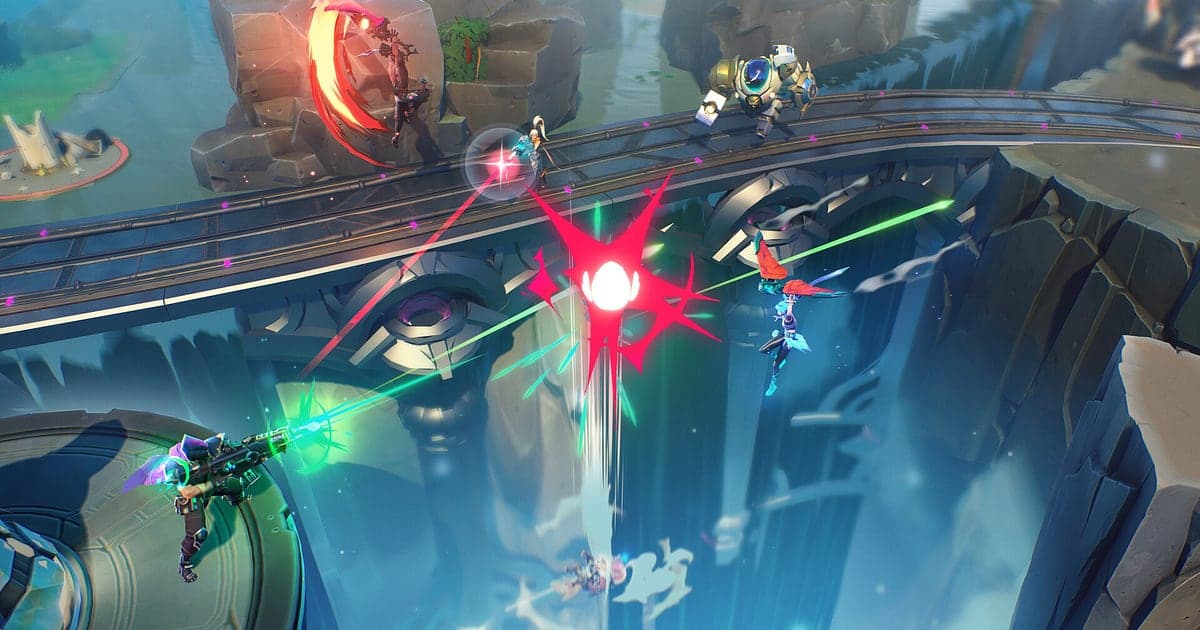
O Supervive é gravado automaticamente: instale o DOR, abra o jogo e a gravação automática com IA cuida disso. Quando você entra numa partida, o DOR grava tudo e salva automaticamente como clipes de destaque os trechos em que você mandou bem. A teamfight em que você empurrou um Caçador planando para fora da ilha, o reviver que salvou o squad e a sobrevivência entre os dois últimos squads estão esperando por você quando a partida termina. A partida inteira também fica em vídeo, então você revê qualquer luta como num replay. Este guia cobre a preparação, como conferir os seus destaques automáticos, como salvar momentos extras, como achar as calls do squad, como fazer montagens e shorts, como compartilhar e como resolver problemas de gravação.
- Tenha cada partida de Supervive gravada sozinha e reveja do primeiro salto até o fim, como num replay.
- Receba abates jogando inimigos da borda, teamfights carregadas e sobrevivências do último squad salvos como clipes de destaque pela IA.
- Ache calls do squad como 'empurra ele da borda' com as AI Voice Notes e veja quem chamou primeiro.
- Junte destaques de várias partidas com o AI Highlight num resumo de ranqueadas ou num vídeo do seu Caçador main.
- Mande para o Discord do squad, como link dor.gg, um short em 9:16 com um shake zoom no empurrão da borda.
Antes de gravar o Supervive: instalação e modo de gravação
Você só precisa do DOR, um app gratuito para Windows que não coloca marca d'água. Este guia trata do Supervive para PC (Windows). O Supervive é um jogo que o DOR grava partida por partida. A gravação começa quando você entra numa partida, e a IA separa automaticamente os trechos em que você se destacou e os salva como clipes de destaque. A gravação de cada partida e os destaques ficam organizados juntos quando ela termina, então até uma noite longa de filas continua bem dividida por partida. O Supervive é leve, então o padrão de 1080p a 30 fps grava com fluidez. Como funciona a gravação automática por partida está em gravação automática de jogos do DOR.
| Item | No Supervive | Observações |
|---|---|---|
| Instalação do DOR | App gratuito para Windows | Sem marca d'água nos vídeos |
| Versão do jogo | Supervive para PC (Windows) | Detectado automaticamente quando o jogo abre |
| Modo de gravação | Gravação automática partida por partida | Cada partida ganha a sua própria gravação |
| Destaques automáticos | A IA separa os seus trechos de destaque como clipes | Prontos para assistir quando a partida termina |
| Resolução e taxa de quadros | 1080p a 30 fps por padrão, com opção de 60 fps | Leve o bastante para rodar bem em PCs fracos |
Como gravar o Supervive com o DOR, passo a passo
- 1Instale o DOR e deixe abertoInstale o DOR e abra uma vez; depois ele fica esperando o Supervive em segundo plano. Se o seu squad conversa pelo Discord, confira se o DOR escolheu o headset que você costuma usar.
- 2Abra o Supervive e entre na filaInicie o jogo e entre numa partida, e o DOR grava essa partida automaticamente. Não há botão de gravar para apertar nem cenas para escolher antes.
- 3Jogue como sempreEnquanto você plana entre as ilhas e mergulha nas teamfights, a IA separa os seus trechos de destaque. A gravação usa codificação por hardware na placa de vídeo, então lutas cheias de habilidades sobrepostas adicionam pouca carga.
- 4Salve momentos extras com o atalhoAlém dos destaques automáticos, salve qualquer momento que você queira guardar pessoalmente, como uma crise de riso do squad, com o atalho de salvar clipe, que guarda os últimos 30 segundos.
- 5Abra o My Clips depois da partidaQuando a partida termina, o My Clips (Meus clipes) já tem a gravação daquela partida e os destaques automáticos dela. Assista enquanto espera a próxima fila.
Encontre as suas gravações
As gravações se juntam no My Clips, a biblioteca do app do DOR. O Supervive é gravado partida por partida, então cada partida ganha uma gravação, organizada junto com os clipes de destaque que a IA escolheu e os clipes que você salvou com o atalho. Para rever a partida inteira, abra a gravação e passe do primeiro salto até o fim; para ver uma única luta, abra direto o clipe de destaque dela. Para deixar um destaque mais enxuto, defina um início e um fim, corte e exporte em 16:9, 9:16 ou 1:1. Dê Like nas partidas que quer guardar, como uma partida de subida de rank. Quando o espaço acaba, os vídeos mais antigos sem Like são apagados primeiro, então essa partida fica. Dicas de corte estão em como cortar clipes de jogo.
Salve os momentos que você quer guardar
Separado dos destaques automáticos, apertar o atalho de salvar clipe guarda o trecho de jogo logo antes de você apertar. O padrão é 30 segundos, com 15, 30, 45 ou 60 segundos disponíveis. Um empurrão rápido para fora da borda cabe em 15 segundos, e uma sobrevivência longa entre os dois últimos squads fica melhor em 60 segundos, para ser capturada desde o começo. Ele é especialmente útil para os momentos engraçados que só o seu squad entende, como um colega planando direto para fora do mapa. A ideia está explicada em como salvar os últimos segundos na hora.
Ache o que foi dito com as AI Voice Notes
As AI Voice Notes (notas de voz com IA) transformam as calls do squad em texto preso na linha do tempo da gravação. Falas como 'plana para aquela ilha primeiro', 'empurra ele da borda', 'aguenta aí, vou te reviver' ou 'sobraram dois squads, deixa eles brigarem' ficam guardadas como frases naquele momento, e selecionar uma pula para a cena. Você vê exatamente quem chamou para jogar o inimigo da borda em qual luta, o que ajuda na revisão de uma derrota. Para manter as vozes do Discord na gravação também, veja como gravar o áudio de chamadas do Discord.
Monte um vídeo com o AI Highlight
O AI Highlight junta os clipes que você marca numa montagem. Marque destaques escolhidos automaticamente, como 'Jogado para fora da ilha', 'Teamfight carregada no mergulho de asa' e 'Sobrevivência entre os dois últimos squads', junto com um 'Clutch de reviver' que você salvou, aperte AI Highlight, e os melhores momentos de várias partidas rodam como um vídeo só. Funciona bem como resumo de ranqueadas ou como vídeo do seu Caçador main, e um 'Squad eliminado solo' dá um final perfeito. Para definir a ordem você mesmo, use como juntar clipes de jogo.
Edite no DOR Studio
O DOR Studio abre no navegador, sem nada para instalar. Junte e corte clipes, adicione texto, música de fundo e templates de efeito e exporte em 16:9, 9:16 ou 1:1 como mp4 ou link de compartilhamento. Use shake zoom no quadro em que o inimigo é jogado para fora da ilha e coloque o nome do seu Caçador na tela. Um punch zoom combina com um mergulho de asa, e uma transição glitch funciona entre partidas. Exporte em 9:16 e está pronto para o TikTok. Veja tudo em o editor de clipes do DOR no navegador e os Shorts verticais em como gravar jogos para Shorts verticais.
Compartilhe com um link dor.gg
Mande os destaques separados automaticamente para o Discord do squad como um link dor.gg, e quem abre assiste no navegador sem app. Não há marca d'água, então a visão de cima do campo de batalha fica limpa, no YouTube e no TikTok também. Dicas para postar clipes no Discord estão em como compartilhar clipes no Discord.
Configurações recomendadas e solução de problemas no Supervive
O Supervive grava em tela cheia, janela e sem bordas. A gravação começa em 1080p a 30 fps; escolha 60 fps para manter suaves as teamfights cheias de habilidades. O jogo é leve, então PCs mais antigos dão conta, e se ainda ficar no limite, mude para o modo mais leve de 720p/30 fps. Formas de deixar a gravação leve em hardware modesto estão em como gravar jogos num PC fraco.
| Sintoma | O que conferir | Solução |
|---|---|---|
| Nenhuma gravação aparece depois de uma partida | Se o DOR estava aberto antes do jogo | Abra o DOR primeiro, abra o Supervive de novo e entre na próxima partida |
| A gravação sai com tela preta | Modo de exibição e outros programas de sobreposição | Feche outros gravadores e abra de novo. O DOR muda para captura do monitor se a captura de jogo for bloqueada |
| As calls do squad não aparecem | O dispositivo de saída do Windows e o microfone configurado no DOR | Ajuste os dois para o seu headset e grave um teste curto |
| Engasgos num PC mais antigo | Resolução e taxa de quadros da gravação | Mude para o modo 720p/30 fps |

