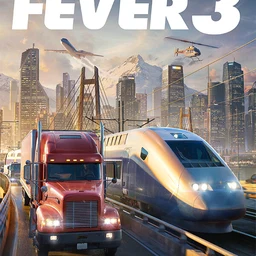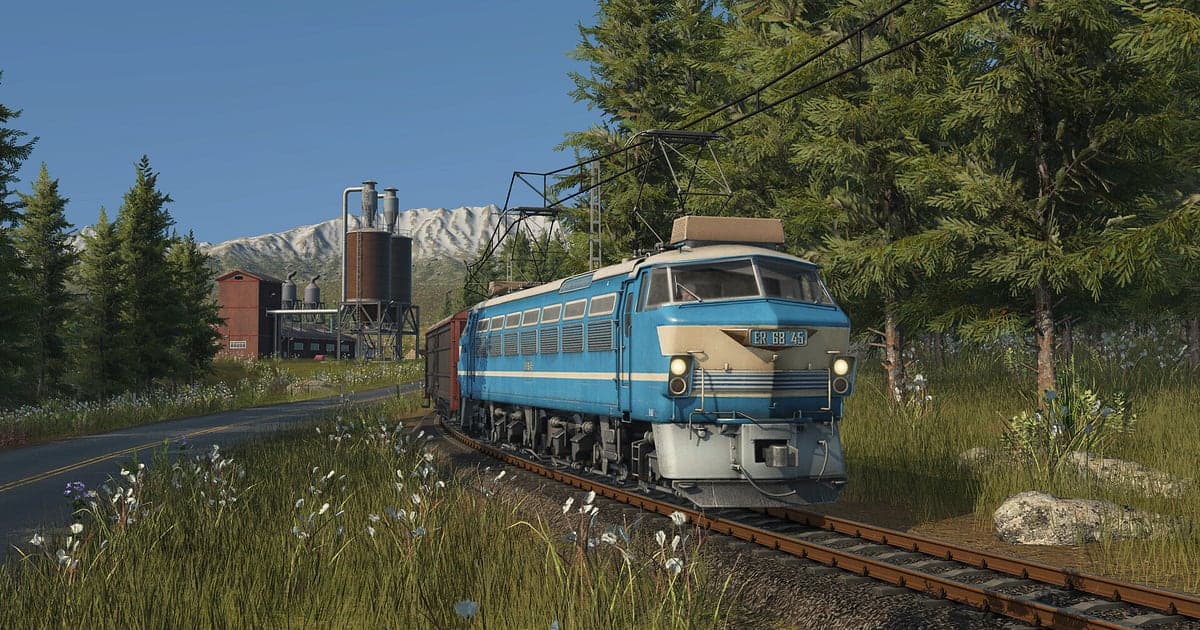
O Transport Fever 3 é gravado automaticamente: instale o DOR, abra o jogo e a gravação automática com IA começa no momento em que você sorteia a seed do mapa. De uma locomotiva a vapor puxando carvão até uma malha ferroviária ligando todas as cidades, a história inteira de um save vai para o vídeo, e as cenas com câmera baixa seguindo os seus trens são gravadas exatamente como você vê. Este guia cobre a preparação para sessões de construção de várias horas, como salvar cenas prontas, como achar as suas anotações faladas de planejamento, como editar uma montagem de crescimento e um vídeo em estilo documentário ferroviário, como compartilhar e como resolver problemas de gravação.
- Guarde horas de construção, do sorteio da seed até uma rede gigante, num vídeo só.
- Guarde em clipe o momento em que você desata um entroncamento e o primeiro trem de carga sai da estação.
- Use as AI Voice Notes para transformar falas como 'essa estação vai precisar de mais plataformas depois' em anotações de planejamento para a próxima sessão.
- Encadeie uma vila agrícola virando cidade num vídeo em estilo linha do tempo com o AI Highlight.
- Exporte uma cena seguindo um trem como vídeo vertical em 9:16.
Antes de gravar o Transport Fever 3: instalação e modo de gravação
Você só precisa do DOR, um app gratuito para Windows que não coloca marca d'água. Este guia trata do Transport Fever 3 para PC, aberto pela Steam. A gravação funciona por sessão, sem limite de tempo, então da abertura até a saída tudo fica numa gravação contínua. Jogos de construção costumam engolir noites inteiras, então mantenha bastante espaço livre no disco onde as gravações se acumulam. Como levar as gravações para um disco maior está em como mudar o local de salvamento das gravações. O Transport Fever 3 é bem leve, então o padrão de 1080p a 30 fps grava bem mesmo na configuração mínima.
| Item | No Transport Fever 3 | Observações |
|---|---|---|
| Instalação do DOR | App gratuito para Windows | Sem marca d'água nos vídeos |
| Versão do jogo | Transport Fever 3 para PC, aberto pela Steam | A gravação começa quando você sorteia a seed do mapa |
| Modo de gravação | Gravação por sessão: um vídeo da abertura até a saída | Sem limite de tempo de gravação |
| Mods e multijogador | A tela é gravada como está | Veículos e construções de mods, e a construção com amigos, aparecem como você os vê |
| Resolução e taxa de quadros | 1080p a 30 fps por padrão, com opção de 60 fps | Leve o bastante para gravar bem na configuração mínima |
Como gravar o Transport Fever 3 com o DOR, passo a passo
- 1Instale o DOR e deixe abertoInstale o DOR e abra uma vez; depois ele fica esperando o jogo em segundo plano. Se você gosta de falar sobre os seus planos de linha em voz alta, confira qual microfone o DOR escolheu.
- 2Abra o Transport Fever 3 e crie um mapaInicie o jogo e o DOR começa a gravar. A captura começa na tela em que você sorteia uma seed e gera o mapa, então as configurações com que você começou ficam no início da gravação.
- 3Confira se está gravandoAntes de colocar a primeira estação, abra o app do DOR uma vez para confirmar que está gravando. Depois disso, não há nada em que pensar enquanto você monta os trilhos.
- 4Guarde o clipe logo depois que uma linha abrirLogo depois que a linha da mina de carvão até a siderúrgica fica pronta e o primeiro trem parte, ou um túnel na montanha é aberto, aperte o atalho de salvar clipe. Os últimos 30 segundos viram um clipe e a gravação da sessão continua.
- 5Saia e confira o My ClipsQuando você fecha o jogo, a gravação de construção do dia e os clipes salvos aparecem no My Clips (Meus clipes). Confira se a primeira viagem na linha nova de hoje foi capturada.
Encontre as suas gravações
As gravações se juntam no My Clips, a biblioteca do app do DOR. Cada abertura e saída gera uma gravação, e os clipes salvos com o atalho aparecem listados à parte. Numa gravação que dura horas, use como marcadores a primeira vez que um trem se move, a mudança de ano no topo da tela e o surgimento de veículos novos. Corte uma cena pronta definindo um início e um fim, e escolha 9:16 como proporção de saída ao cortar para ter um vídeo vertical. Se você planeja um vídeo de crescimento de um save, dê Like nas cenas que guarda de cada era. Quando o espaço acaba, os vídeos mais antigos sem Like são apagados primeiro, então essas cenas ficam até o fim. Dicas para cortar vídeos longos estão em como cortar clipes de jogo.
Salve os momentos que você quer guardar
O atalho de salvar clipe guarda o trecho de jogo logo antes de você apertar. O padrão é 30 segundos, com 15, 30, 45 ou 60 segundos disponíveis. Um trem saindo de uma estação ou cruzando um viaduto cabe em 30 segundos. A hora do rush num terminal, com trem atrás de trem chegando e saindo, fica melhor em 60 segundos, para o fluxo não ser cortado. Aperte logo antes de o trem sair da tela. Se perder o momento, ele continua na gravação da sessão, pronto para cortar na biblioteca. A ideia está explicada em como salvar os últimos segundos na hora.
Ache o que foi dito com as AI Voice Notes
As AI Voice Notes (notas de voz com IA) transformam o que você fala no microfone em texto preso na linha do tempo da gravação. Isso é útil até num jogo de construção solo. Falas como 'esse entroncamento vive travando tudo', 'liga a mina de carvão direto na siderúrgica' ou 'hora de passar para o elétrico' ficam guardadas como frases naquele momento, e selecionar uma pula para a cena. Quando começar a próxima sessão, siga as frases para achar a estação que você queria arrumar da última vez. No multijogador com amigos, a sua tela, o som do jogo e o microfone são gravados juntos. Para equilibrar o nível do microfone, veja como gravar o áudio do jogo com o microfone.
Monte um vídeo com o AI Highlight
O AI Highlight junta os clipes que você marca numa montagem. Marque 'Partida do primeiro trem de carga', 'Entroncamento de linha dupla pronto', 'Túnel na montanha aberto', 'Passando para o elétrico' e 'Da vila à cidade', aperte AI Highlight, e você tem um vídeo de crescimento da rede. Salve um clipe a cada nova era e a vila virando cidade se desenrola como uma linha do tempo. Para definir a ordem você mesmo, use como juntar clipes de jogo.
Edite no DOR Studio
O DOR Studio abre no navegador, sem nada para instalar. Junte e corte clipes, adicione texto, música de fundo e templates de efeito e exporte em 16:9, 9:16 ou 1:1 como mp4 ou link de compartilhamento. Corte os longos trechos de montagem de trilhos em pedaços curtos e ponha uma música tranquila sob o trem cruzando um viaduto. Adicione o ano e o nome da linha como texto para dar um ar de documentário ferroviário, e inclua a seed e as configurações do mapa para quem assiste poder começar no mesmo mapa. Uma transição glitch combina com o salto para uma nova era. Veja tudo em o editor de clipes do DOR no navegador e a edição vertical em como gravar jogos para Shorts verticais.
Compartilhe com um link dor.gg
Mande o vídeo do seu terminal como um link dor.gg. Poste no Reddit ou no Discord e as pessoas assistem no navegador sem app. Uploads no YouTube saem sem marca d'água, então nada cobre a sua rede. Como escolher cenas prontas em horas de construção está em como compartilhar vídeos de gameplay do Transport Fever 3.
Configurações recomendadas e solução de problemas no Transport Fever 3
O Transport Fever 3 grava em tela cheia, janela e sem bordas. A gravação começa em 1080p a 30 fps; escolha 60 fps para manter suaves as cenas com câmera baixa seguindo trens. Se o jogo fica pesado quando as cidades crescem e a tela se enche, reduza primeiro as opções gráficas do jogo e, num PC mais antigo, mude o DOR para o modo 720p/30 fps. Configurações para hardware modesto estão em como gravar jogos num PC fraco.
| Sintoma | O que conferir | Solução |
|---|---|---|
| Engasgos depois que as cidades crescem | Opções gráficas do jogo e resolução da gravação | Reduza as opções do jogo; se ainda pesar, use o modo 720p/30 fps |
| A gravação sai com tela preta | Modo de exibição e outros programas de sobreposição | Feche outros gravadores e abra de novo. O DOR muda para captura do monitor se a captura de jogo for bloqueada |
| A gravação não começa quando o jogo abre | Se o DOR estava aberto antes | Abra o DOR primeiro e depois abra o jogo de novo |
| A sua voz não aparece | O microfone selecionado no DOR | Mude para o microfone que você usa e grave um teste curto |