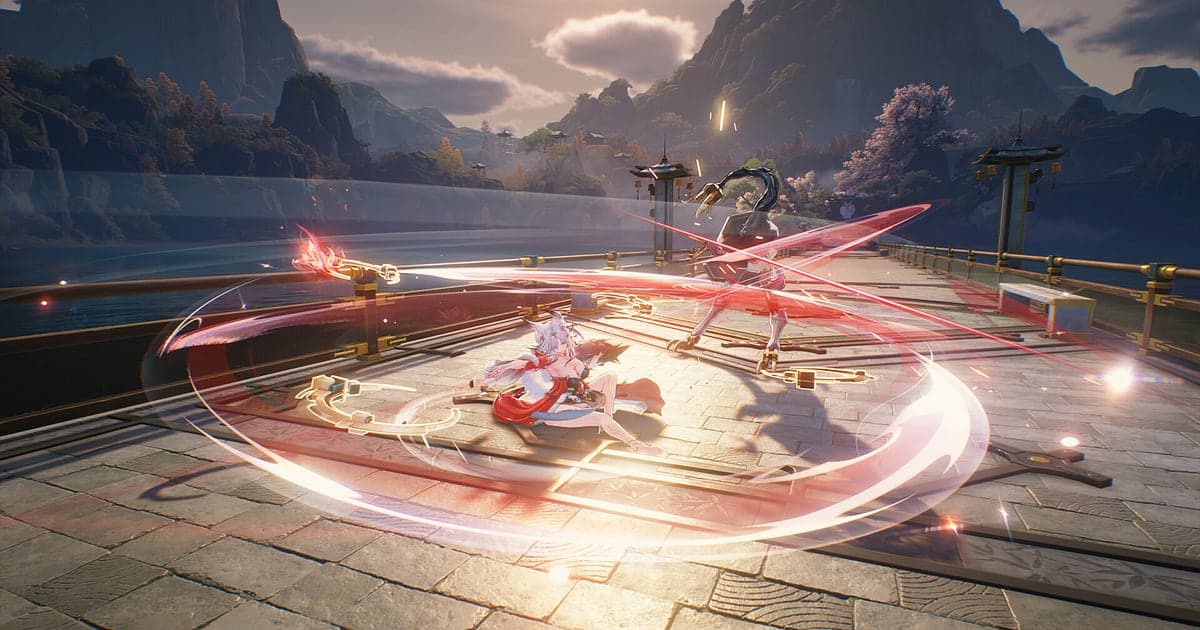
O Wuthering Waves é gravado automaticamente: instale o DOR, abra o jogo e a gravação automática com IA cuida de tudo, sem cena de OBS para montar nem configuração de gravação para mexer. O DOR detecta o jogo quando ele abre e grava da exploração do mundo aberto até as lutas contra chefes Hologram, com o som do jogo e o seu microfone. Uma esquiva perfeita no aviso de ataque de um chefe, uma sequência de troca com Intro e Outro, uma Resonance Liberation disparando e as cinemáticas da história do Rover vão todas para a gravação. Este guia cobre a preparação, como salvar lutas, como achar as anotações de rotação, como montar uma vitrine, como compartilhar e o que conferir quando o Wuthering Waves não grava.
- Guarde a sua jogatina de Wuthering Waves como um vídeo só, da exploração aos chefes Hologram, e reveja as cinemáticas da história depois.
- Guarde em clipe, logo depois que acontecer, o momento em que o seu personagem novo derrete um chefe numa única rotação.
- Ache falas murmuradas como 'troca e solta a Liberation' com as AI Voice Notes e use como anotações de rotação para a próxima tentativa.
- Transforme uma Resonance Liberation num short em 9:16 e mande como link dor.gg.
Antes de gravar o Wuthering Waves: instalação e modo de gravação
Você só precisa do DOR, um app gratuito para Windows que não coloca marca d'água. Este guia trata do Wuthering Waves rodando num PC com Windows. A gravação funciona por sessão, então exploração, lutas contra chefes e progresso na história ficam num vídeo só até você sair, sem limite de tempo de gravação. O Wuthering Waves pesa na placa de vídeo, e quadros e gravação ficam estáveis em PCs na configuração recomendada ou acima. Comece pelo padrão de 1080p a 30 fps e, num PC no limite, mude para o modo mais leve de 720p/30 fps. Você também pode ligar ou desligar a gravação da jogatina completa por jogo nas configurações. O básico de gravar jogos de PC está em como gravar jogos de PC.
| Item | No Wuthering Waves | Observações |
|---|---|---|
| Instalação do DOR | App gratuito para Windows, sem cenas no estilo do OBS | Sem marca d'água nos vídeos |
| Versão do jogo | Wuthering Waves num PC com Windows | Detectado automaticamente quando o jogo abre |
| Modo de gravação | Gravação por sessão: um vídeo da abertura até a saída | Exploração, lutas contra chefes e cinemáticas ficam numa gravação só |
| Modo de exibição | Tela cheia, janela e sem bordas, todos gravam | Muda para captura do monitor se a captura de jogo for bloqueada |
| Resolução e taxa de quadros | 1080p a 30 fps por padrão, com opção de 60 fps | O jogo pesa na placa de vídeo, então use o modo 720p/30 fps quando os quadros estiverem no limite |
| Configuração por jogo | Ligue ou desligue a gravação da jogatina completa por jogo nas configurações | O Wuthering Waves pode ser ajustado separadamente |
Como gravar o Wuthering Waves com o DOR, passo a passo
- 1Instale o DOR e deixe abertoInstale o DOR e abra uma vez; depois ele fica esperando o Wuthering Waves em segundo plano. Se você fala as suas rotações em voz alta, confira se o DOR escolheu o microfone certo.
- 2Abra o Wuthering WavesInicie o jogo e o DOR percebe e começa a gravar. A captura começa na tela de login, então a primeira cinemática da história de hoje está incluída.
- 3Confira se está gravandoAntes de sair para o campo, abra o app do DOR uma vez para confirmar que está gravando. A gravação usa codificação por hardware na placa de vídeo, então uma Liberation enchendo a tela adiciona pouca carga.
- 4Guarde o clipe logo depois de uma esquiva ou de uma LiberationLogo depois de responder ao aviso de ataque de um chefe com uma esquiva perfeita, ou logo depois que um chefe Hologram cai, aperte o atalho de salvar clipe. Os últimos 30 segundos viram um clipe e a gravação da sessão continua.
- 5Saia e confira o My ClipsQuando você fecha o jogo, a gravação e os clipes salvos aparecem no My Clips (Meus clipes). Confira se a vitória contra o chefe de hoje foi capturada.
Encontre as suas gravações
As gravações se juntam no My Clips, a biblioteca do app do DOR. Cada abertura e saída gera uma gravação, e os clipes salvos com o atalho aparecem listados à parte. Numa gravação que mistura exploração e combate, a barra de vida do chefe aparecendo marca o começo de uma luta, então pule entre esses pontos para andar rápido. As cinemáticas da história são gravadas junto com o jogo num vídeo só, então, se você gravar a primeira vez que assistir, pode voltar a esse trecho e rever quando quiser. Corte um combo definindo um início e um fim e exporte em 9:16 para um short. Dê Like nos vídeos que quer guardar, como a primeira luta contra chefe de um Resonator novo. Quando o espaço acaba, os vídeos mais antigos sem Like são apagados primeiro, então esses ficam. Dicas de corte estão em como cortar clipes de jogo.
Salve os momentos que você quer guardar
O atalho de salvar clipe guarda o trecho de jogo logo antes de você apertar. O padrão é 30 segundos, com 15, 30, 45 ou 60 segundos disponíveis. Uma única esquiva perfeita seguida de contra-ataque cabe em 15 segundos. Uma rotação completa, em que você troca de personagem com as habilidades Intro e Outro e termina com uma Liberation, precisa de 45 ou 60 segundos para incluir a primeira troca. Aperte logo depois que o chefe cair ou a animação da Liberation terminar. Se perder o momento, corte da gravação da sessão. A ideia está explicada em como salvar os últimos segundos na hora.
Ache o que foi dito com as AI Voice Notes
As AI Voice Notes (notas de voz com IA) escrevem o que você fala enquanto joga na linha do tempo da gravação. Isso é útil até em combate solo. Falas como 'finalmente acertei o timing da esquiva', 'troca e solta a Liberation', 'esse Echo veio com um atributo principal ótimo' ou 'estrelas completas na Tower nesta semana' ficam guardadas como frases naquele momento, e selecionar uma pula para a cena. Murmurar 'Outro aqui e depois Liberation' vira uma anotação de rotação para a próxima tentativa. O som do jogo e o seu microfone são gravados juntos; para equilibrá-los, veja como gravar o áudio do jogo com o microfone.
Monte um vídeo com o AI Highlight
O AI Highlight junta os clipes que você marca numa montagem. Marque 'Esquiva perfeita num chefe', 'Sequência de troca com Intro e Outro', 'Resonance Liberation' e 'Chefe Hologram derrotado', aperte AI Highlight, e você tem um único vídeo de combos. É ótimo para uma vitrine de um Resonator novo ou para um registro de 'estrelas completas na Tower', e um clipe de 'Absorvendo um Echo forte' dá um bom final. Para definir a ordem você mesmo, use como juntar clipes de jogo.
Edite no DOR Studio
O DOR Studio abre no navegador, sem nada para instalar. Junte e corte clipes, adicione texto, música de fundo e templates de efeito e exporte em 16:9, 9:16 ou 1:1 como mp4 ou link de compartilhamento. Use punch zoom no instante em que a Liberation acerta e adicione um shake zoom a uma esquiva perfeita. Legende o personagem e a sequência para ficar com cara de vitrine. Uma transição glitch combina com as trocas de personagem. Exporte em 9:16 e está pronto para postar como short de WuWa. Veja tudo em o editor de clipes do DOR no navegador e a edição vertical em como gravar jogos para Shorts verticais.
Compartilhe com um link dor.gg
Quando um amigo perguntar da sua rotação, mande a sua luta contra chefe como um link dor.gg e ela abre no navegador sem app. Poste no Discord ou num tópico do Reddit, e uploads no YouTube e no TikTok saem sem marca d'água. Como escolher contra-ataques com esquiva e Liberations numa gravação de PC está em como compartilhar vídeos de chefe do Wuthering Waves.
Configurações recomendadas e solução de problemas no Wuthering Waves
O Wuthering Waves grava em tela cheia, janela e sem bordas. A gravação começa em 1080p a 30 fps; escolha 60 fps se quiser imagens suaves para edits. Se o Wuthering Waves não grava, confira primeiro se o DOR estava aberto antes do jogo e se a gravação da jogatina completa do Wuthering Waves está ligada nas configurações. Se a captura de jogo for bloqueada, o DOR muda para captura do monitor para evitar tela preta. Se o jogo não for detectado, veja gravador não detecta o jogo, e se faltar som, veja gravação de jogo sem som.
| Sintoma | O que conferir | Solução |
|---|---|---|
| O Wuthering Waves abre mas não grava | A ordem de abertura e a configuração de gravação da jogatina completa do jogo | Confirme que a configuração está ligada, abra o DOR primeiro e depois abra o jogo de novo |
| A gravação sai com tela preta | Modo de exibição e outros programas de sobreposição ou gravação | Feche outros gravadores e abra de novo. O DOR muda para captura do monitor se a captura de jogo for bloqueada |
| Sem som do jogo na gravação | O dispositivo de saída do Windows e as configurações de áudio do DOR | Ajuste para o headset ou as caixas de som que você usa e grave um teste curto |
| Os quadros caem nas lutas contra chefes | Opções gráficas do jogo e folga da placa de vídeo | Reduza as opções; se ainda pesar, use o modo 720p/30 fps |