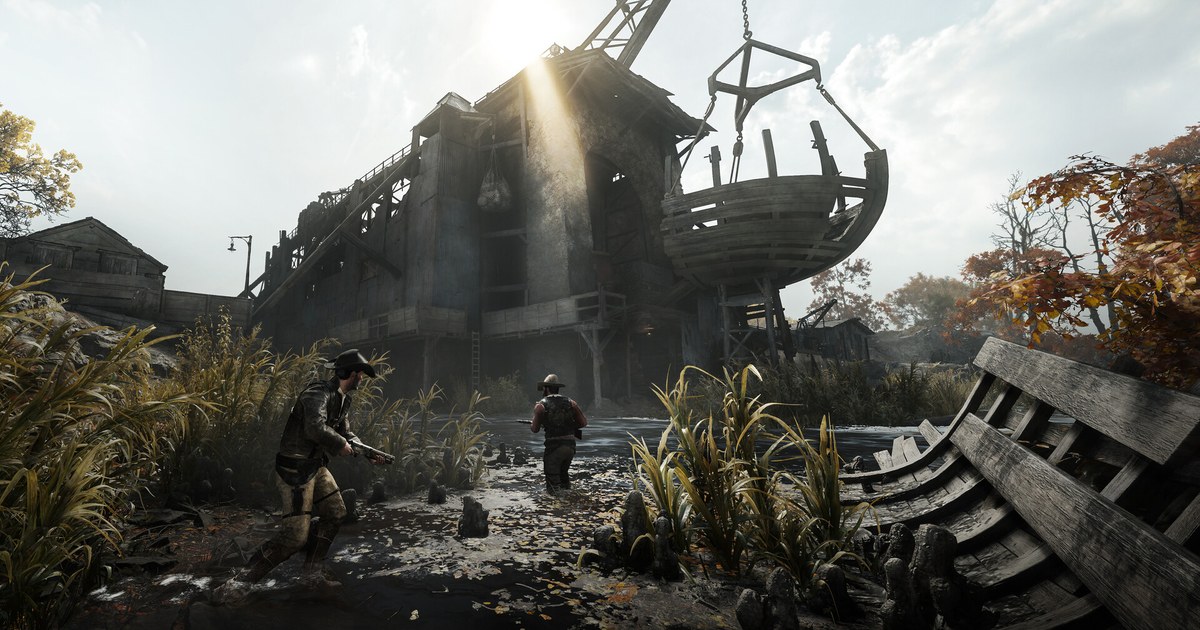

Resposta curta: para clipes de Hunt: Showdown 1896, a opção mais confiável é um app que começa a gravar sozinho no momento em que você abre o jogo e continua até você sair.
Uma partida de Hunt pode durar dezenas de minutos, e uma luta muitas vezes começa com um som pequeno, como um cachorro latindo ou um recarregar de arma por perto.
Ferramentas que só salvam os últimos segundos falham quando suas mãos estão ocupadas no meio da luta, ou quando a luta dura mais que o buffer e o começo importante é cortado.
Mesmo depois da atualização de 15 de agosto de 2024, em que a Crytek levou o jogo para a CRYENGINE 5.11 e o renomeou para Hunt: Showdown 1896, ele continua sendo um jogo decidido pelo som.
O DOR, um app gratuito para Windows, detecta Hunt quando ele abre e grava a sessão inteira de jogo, e as gravações ficam reunidas em My Clips dentro do app.
Este guia compara OBS Studio, app da NVIDIA, AMD Adrenalin, Xbox Game Bar, Medal e DOR para Hunt, e depois mostra como cortar lutas por recompensa e extrações (em 29 de novembro de 2026).
Veredito: Hunt combina mais com gravação automática da sessão do que com salvar os últimos segundos
A maioria dos momentos que valem a pena guardar em Hunt chega sem aviso. Quando você esbarra num time esperando do lado de fora da toca do boss, ou um tiro ecoa enquanto você corre para o ponto de extração, você não tem mão livre para a tecla de salvar.
Se, depois de cair, você quer ver onde foi atingido ou qual som deixou passar, uma ferramenta de últimos segundos não guarda nada, a menos que você tenha apertado salvar naquele instante.
Por isso, num jogo com partidas longas e lutas imprevisíveis, dá menos trabalho deixar um app gravar do começo ao fim e escolher as cenas depois da partida. Por outro lado, se você quer um layout de streaming ou faixas de áudio separadas para editar, o OBS é a melhor opção. A diferença entre um app de clipes e o OBS é explicada com mais detalhes em Medal vs OBS.
Programas de clipes para Hunt: Showdown comparados
| Programa | Como grava | O que verificar para Hunt |
|---|---|---|
| OBS Studio | Gratuito e de código aberto; grave manualmente ou salve o último trecho com o Replay Buffer | Você monta cenas, fontes e saída por conta própria, e o Replay Buffer só funciona depois de iniciado |
| App da NVIDIA | O Instant Replay salva o último trecho; a gravação manual também está disponível | Precisa de uma placa GeForce compatível, e você define a duração do replay nas configurações |
| AMD Software: Adrenalin Edition | O Instant Replay salva o último trecho (até 20 minutos) | Feito para placas de vídeo Radeon; para guardar uma partida inteira você ativa a gravação separadamente |
| Xbox Game Bar | Já vem no Windows; com a gravação em segundo plano ativada, salva o último trecho | A gravação em segundo plano vem desativada por padrão, então ative primeiro e escolha uma duração na lista |
| Medal | Os clipes salvam os últimos 15, 30 ou 60 segundos, até 20 minutos; a gravação de sessão inteira é opcional | Com a gravação de sessão inteira ativada, a tecla de clipe vira um marcador e ocupa muito espaço em disco |
| DOR | Detecta Hunt e grava automaticamente do início ao fim | App gratuito que grava sozinho enquanto estiver aberto; corte as cenas em My Clips depois |
O que verificar antes de gravar Hunt
- Você gravou uma partida curta de teste e confirmou que passos, tiros e a sua voz estão todos audíveis? (gravar o som do jogo e o microfone juntos)
- Você decidiu se mantém o padrão de 1080p a 30fps ou sobe para 60fps?
- O disco onde as gravações ficam tem espaço livre suficiente? (só o jogo ocupa 75GB na Steam)
- Você curtiu as partidas que quer rever, para que fiquem fora da limpeza?
- Você perguntou à sua dupla ou trio antes de compartilhar clipes que incluem a voz ou o nome deles?
Como guardar clipes de Hunt com o DOR
- 1Instale o DOR e abra Hunt com ele rodandoInstale o DOR, um app gratuito para Windows, deixe-o aberto e inicie Hunt: Showdown 1896 como de costume. A gravação começa assim que o DOR detecta o jogo, então é normal que o vídeo comece no menu principal.
- 2Jogue sua caçada de recompensa normalmenteO app cuida da gravação, então você nunca precisa apertar nada no meio da luta. A gravação da sessão continua enquanto você está caído assistindo seus colegas, então o momento que você quer rever, onde você foi atingido, também fica registrado.
- 3Feche o jogo e abra a sessão em My ClipsQuando você sair, o vídeo da sessão fica reunido em My Clips no app. Use as telas de carregamento entre as partidas como marcadores enquanto move a barra de reprodução, e você acha rápido a partida e a luta que quer. Curta qualquer vídeo que pretende assistir de novo.
- 4Corte a cena e escolha a proporçãoCorte de dois ou três segundos antes de a luta começar até dois ou três segundos depois de ela acabar, e salve em 16:9, 9:16 ou 1:1 conforme o lugar onde vai postar. As gravações e os clipes cortados saem sem marca d'água.
- 5Junte no Studio ou compartilhe um linkNo DOR Studio (dor.gg/studio), una várias cenas, adicione templates de efeito, texto e BGM, ajuste o volume e depois exporte um mp4 ou mande um link do dor.gg para o seu time. Para unir cenas, veja juntar clipes de jogos.
Grave Hunt: Showdown 1896 automaticamente com o DOR
O DOR é um app gratuito de gravação de jogos para Windows. Quando você abre Hunt: Showdown 1896, ele detecta o jogo automaticamente e grava a sua sessão da abertura ao fechamento, e as gravações ficam reunidas em My Clips dentro do app.
Corte no app as cenas que você quer e salve em 16:9, 9:16 ou 1:1; depois, no DOR Studio (dor.gg/studio), una vídeos, mude a proporção, use templates de efeito (Shake Zoom, Punch Zoom, Handheld, Glitch Transition e mais), adicione texto e BGM, ajuste o volume e, por fim, exporte um mp4 ou compartilhe um link do dor.gg.
O áudio coloca o som do jogo e o seu microfone numa única faixa, então passos e a sua voz ficam juntos. Na versão gratuita, a qualidade de gravação é 720p ou 1080p a 30 ou 60fps (padrão 1080p a 30fps), e em placas NVIDIA compatíveis, como as RTX, grava com codificação de hardware NVENC.
Os vídeos antigos só são limpos, os mais velhos primeiro, quando você passa da cota de armazenamento de partidas completas (5GB por padrão), e as gravações recentes e os vídeos curtidos ficam. A gravação original no PC, as edições e as exportações saem sem marca d'água.

