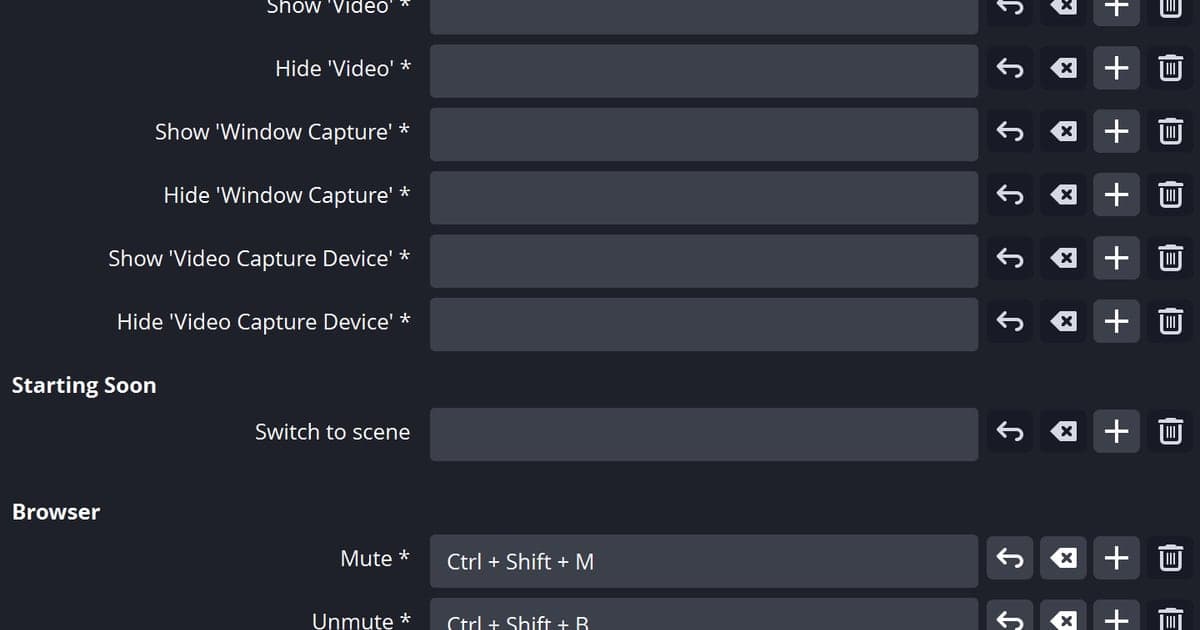
Se o atalho de gravação do OBS Studio 32.x não faz nada, comece em File > Settings > Hotkeys e confirme que Start Recording e Stop Recording realmente têm uma tecla atribuída e nenhum aviso de conflito ao lado; depois, veja a opção Hotkey Focus Behavior na aba Advanced. Se você só precisa gravar agora, o botão Start Recording no painel Controls funciona sem atalho nenhum. Esta página reflete o que deu para confirmar em 8 de outubro de 2026 e, como a base de conhecimento do OBS não tem um artigo dedicado a problemas de atalho, ela não aponta uma 'causa mais comum'; só passa pelos itens encontrados na documentação oficial e nos textos oficiais da interface da 32.2.2. Para um diagnóstico mais amplo que cobre também outros apps de gravação, veja este checklist geral de atalho de gravação. Tudo aqui considera o Windows.
Qual sintoma aponta para qual configuração
| Sintoma | Onde olhar (nomes em inglês do OBS 32.x) | Base |
|---|---|---|
| Apertar a tecla nunca inicia a gravação | File > Settings > Hotkeys: confira se as linhas Start Recording e Stop Recording não estão vazias | Guia geral do OBS: as teclas de iniciar e parar são definidas na aba Hotkeys |
| Aparece um aviso ao lado do campo da tecla | Clique no aviso para ver qual outra ação usa a mesma tecla (só duplicatas dentro do OBS) | Texto oficial do aviso de conflito |
| Falha só quando outra janela está na frente | Aba Advanced: veja qual das três opções de Hotkey Focus Behavior está selecionada | Textos oficiais da interface (leia o texto ao pé da letra) |
| Só a tecla de salvar o replay não funciona | Confira se o Save Replay tem uma tecla própria na aba Hotkeys | Guia geral do OBS: a tecla de salvar o buffer é definida em Hotkeys |
| Você quer gravar agora, sem tecla | Clique em Start Recording no painel Controls | Quick Start Guide do OBS |
A resposta curta
O essencial é olhar primeiro a atribuição da tecla e o aviso de conflito e, depois, o valor na aba Advanced. Afirmações de que um overlay, um jogo em tela cheia ou outro programa 'engole' a tecla não aparecem na documentação oficial do OBS, então ficaram fora do checklist em vez de serem apresentadas como causas. O guia geral oficial diz que a tecla para salvar o replay buffer precisa ser definida na seção Hotkeys como uma entrada própria; então, se só essa tecla não funciona, leia também o artigo sobre o replay buffer do OBS que não funciona para o lado do buffer.
As cinco verificações, em ordem
- 1Abra a aba HotkeysNa janela principal do OBS, escolha File > Settings e selecione a aba Hotkeys na lista da esquerda. Os nomes seguem a interface em inglês da 32.2.2. O guia geral oficial diz que é ali que ficam as teclas de ações como iniciar e parar uma live ou uma gravação, trocar de cena e controlar o replay buffer.
- 2Confirme que as linhas de gravação têm teclaRole até Start Recording e Stop Recording, além de Pause Recording e Unpause Recording se você usa. Também há campos de filtro, incluindo Filter by Hotkey, para encurtar a lista. Se o campo da ação que você quer estiver vazio, atribua a tecla ou a combinação que preferir. Essa mecânica é uma descrição geral, não um procedimento passo a passo escrito pela documentação do OBS.
- 3Clique em qualquer aviso de conflitoUma mensagem dizendo 'This hotkey is shared by one or more other actions, click to show conflicts' quer dizer que a mesma tecla está ligada a várias ações. Clique, veja a lista e deixe a tecla de gravação em apenas uma delas. O aviso descreve duplicatas dentro do OBS; nada confirmado diz que ele detecta conflitos com outros programas.
- 4Leia o Hotkey Focus BehaviorNa aba Advanced há uma lista suspensa Hotkey Focus Behavior com três opções: Never disable hotkeys (nunca desativar), Disable hotkeys when main window is in focus (desativar quando a janela principal está em foco) e Disable hotkeys when main window is not in focus (desativar quando a janela principal não está em foco). Anote primeiro o valor atual. Se precisar mudar, julgue pelo que o texto diz literalmente sobre o foco da janela. O guia geral oficial desaconselha mexer na aba Advanced à toa, então registre o valor atual antes de mudar qualquer coisa e mexa só nesse item.
- 5Tente gravar sem teclaAperte Start Recording no painel Controls da janela principal. O próprio Quick Start Guide oficial descreve iniciar a gravação clicando nesse botão. Se o botão funciona e a tecla não, você pode tratar a gravação e a entrada da tecla como dois problemas separados.
Seis coisas para confirmar antes de encerrar
- Start Recording e Stop Recording têm tecla na aba Hotkeys
- Nenhum aviso de conflito ao lado da tecla, ou você clicou nele e revisou a sobreposição
- Você anotou o valor atual do Hotkey Focus Behavior
- Se mudou, aplicou a mudança nas configurações e testou de novo
- Se usa o Save Replay, ele tem uma tecla própria, separada de iniciar e parar
- Mesmo que a tecla continue sem funcionar, o botão do painel Controls inicia a gravação
Começando a gravar sem apertar tecla
Se o que preocupa você é perder o momento de apertar a tecla de iniciar, veja como o DOR funciona, de forma direta. O DOR é um app gratuito para Windows, e você começa sem montar cenas, fontes nem configurações de saída como no OBS. Quando ele detecta um jogo suportado como o VALORANT, grava a partida inteira em mp4 automaticamente e guarda abates e rounds com ace ou clutch como clipes automáticos. Com placa de vídeo NVIDIA, a codificação vai por padrão para o codificador por hardware NVENC, e uma partida gravada automaticamente traz o som do jogo e o que você falou no microfone, então dá para rever com áudio mesmo sem ter tocado em tecla nenhuma. Depois, você pode recortar em My Clips, no app, definindo início e fim, exportar em 16:9, 9:16 ou 1:1, compartilhar por link ou continuar editando no navegador em dor.gg/studio, sem instalar nada. As teclas de atalho do próprio DOR estão em o guia de configuração de atalhos de gravação do DOR. Isto não é uma afirmação de que o DOR conserta atalhos do OBS; só descreve outro jeito de começar a gravar.
 #Valorant

