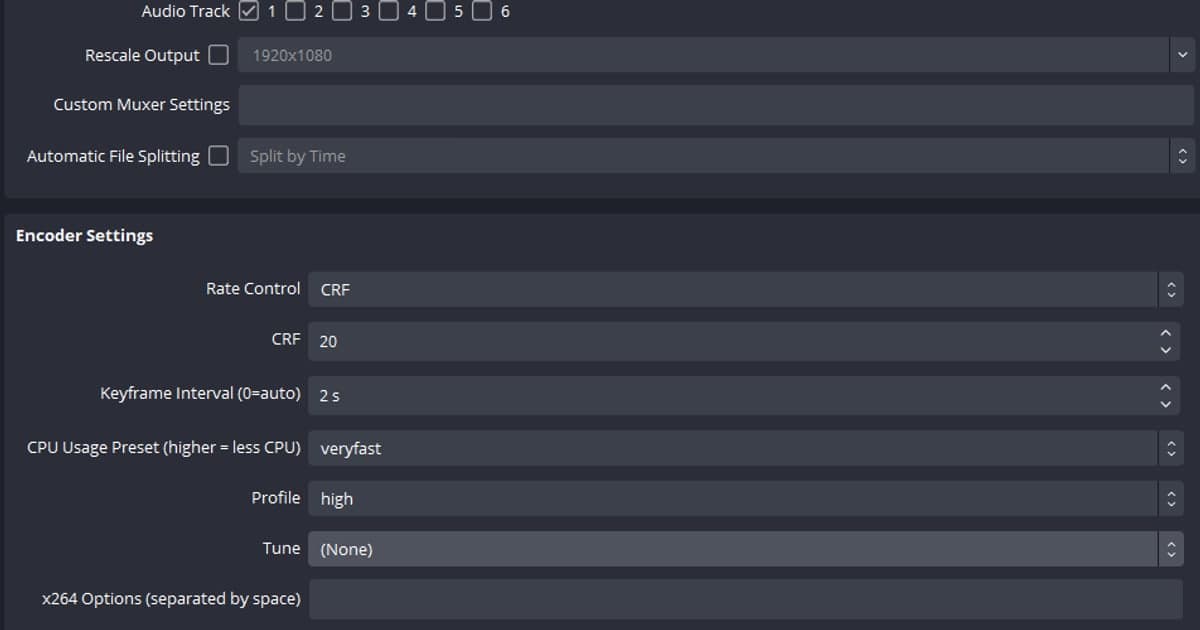
A melhor configuração do OBS para PC fraco são três mudanças: trocar o Codificador de vídeo para uma opção por hardware (NVENC, QSV ou AMD), baixar a Resolução de saída (escala) para 1280×720 a 30 FPS e manter o valor de qualidade (CRF ou CQ) em 23, o topo da faixa de 16–23 recomendada pelo OBS, para ter arquivos menores. As duas primeiras são as alavancas que a própria documentação do OBS indica para reduzir a carga; a terceira controla só o tamanho do arquivo. Este guia usa o OBS Studio 32.2.2 (versão conferida na página de download em 16 de setembro de 2026), com os nomes de menu em português e o original em inglês quando ajuda a achar, e organiza cada configuração pelo quanto de carga ela tira — assim você sabe do que abrir mão primeiro e o que manter numa GPU integrada ou antiga. Para o panorama além do OBS, veja como gravar jogos em PC fraco.
Resumindo: três mudanças e pronto
O mínimo é este. Primeiro, em Configurações → Saída, com o Modo de saída em Simples, coloque a Qualidade da gravação em Alta qualidade, tamanho médio de arquivo (High Quality, Medium File Size); só então a lista de Codificador de vídeo aparece em Gravação (é um menu diferente do de Transmissão, que fica acima). Nessa lista, se aparecer Hardware (NVENC, H.264), Hardware (QSV, H.264) ou Hardware (AMD, H.264), escolha; se não aparecer nenhum, escolha Software (x264 com predefinição de baixo uso de CPU, aumenta o tamanho do arquivo). Segundo, em Configurações → Vídeo, defina a Resolução de saída (escala) em 1280×720, o Filtro de redução de escala em Bilinear e os Valores comuns de FPS em 30. Terceiro, se ainda faltar folga e você estiver no x264, mude o Modo de saída para Avançado, defina o Codificador de vídeo na aba Gravação como x264 em vez de (Usar codificador da transmissão), para aparecer o grupo Configurações do codificador, e passe a Predefinição de uso da CPU de veryfast para superfast ou ultrafast. Deixe o valor de qualidade (CRF no x264, CQ no NVENC e AMD, ICQ no QSV) em 23, o topo da faixa recomendada de 16–23: isso dá os menores arquivos (no x264, o campo CRF vale quando o Controle de taxa está em CRF), mas a documentação do OBS não o lista como solução de carga. Se o aviso “Codificação sobrecarregada!” (Encoding overloaded!) continuar aparecendo, siga a solução para codificação sobrecarregada no OBS para descobrir qual parte está ficando para trás. E se você só quer gravar as suas partidas de um jogo compatível, existe um caminho sem nenhuma dessas configurações: num PC com GPU NVIDIA, o DOR grava partidas inteiras automaticamente com NVENC assim que detecta um jogo compatível; para jogos fora da lista ou para montar uma cena com overlays e webcam, use o OBS.
Passo a passo: configuração do OBS 32 para gravar em PC fraco
- 1Comece pelo Assistente de configuração automáticaO OBS mostra o Assistente de configuração automática na primeira vez que abre; se você pulou, abra Ferramentas → Assistente de configuração automática. Escolha a opção de gravação e ele define valores iniciais com base no seu hardware. Num PC fraco, trate esses valores como teto, não como meta: os passos abaixo cortam a partir daí.
- 2Mude a Qualidade da gravação e procure um item de hardware na lista de Codificador de vídeoVá em Configurações → Saída e confira se o Modo de saída está em Simples. Enquanto a Qualidade da gravação está no padrão, Mesma da transmissão (Same as stream), a lista de Codificador de vídeo da Gravação nem aparece; então primeiro coloque a Qualidade da gravação em Alta qualidade, tamanho médio de arquivo e depois abra o Codificador de vídeo em Gravação (um menu separado do codificador de Transmissão acima dele). Se aparecer Hardware (NVENC, H.264), Hardware (QSV, H.264) ou Hardware (AMD, H.264), escolha. A documentação do próprio OBS diz que codificadores por hardware geralmente são recomendados para desempenho, porque tiram o trabalho de codificação da CPU e passam para uma parte especializada da GPU. Se não aparecer nenhum item de hardware, por enquanto você fica nas opções Software (x264); escolha Software (x264 com predefinição de baixo uso de CPU, aumenta o tamanho do arquivo).
- 3Deixe o Formato de gravação no padrão MP4 híbridoAo escolher a Qualidade da gravação, Qualidade indistinguível, arquivo grande é a opção que o próprio OBS marca como possível perda de desempenho em hardware antigo ou fraco, e Qualidade sem perdas, arquivo tremendamente grande grava cerca de 7 GB por minuto com codificador de CPU — nenhuma das duas serve para PC fraco. Deixe o Formato de gravação no padrão do OBS 32, MP4 híbrido (.mp4) (Hybrid MP4): a documentação do OBS sobre o MP4 híbrido diz que ele continua recuperável se o jogo ou o OBS travarem no meio da gravação, e abre sem precisar remuxar. O Matroska Video (.mkv) é igualmente seguro, mas exige Arquivo → Remuxar gravações se você quiser MP4.
- 4Baixe para 720p e 30 FPS na aba VídeoAbra Configurações → Vídeo. Não mexa na Resolução base (tela) e baixe a Resolução de saída (escala) para 1280×720; o OBS em geral não recomenda reduzir a tela base, então só o lado da saída muda. Coloque o Filtro de redução de escala em Bilinear (mais rápido, mas desfocado ao redimensionar), a opção mais leve segundo o próprio rótulo. Defina os Valores comuns de FPS em 30. Como diz o guia de solução de problemas do OBS: se 60 FPS não está dando certo, tente 30. Menos quadros significa menos trabalho de renderização e codificação, ponto.
- 5Opcional: ajuste a predefinição e o valor de qualidade no modo AvançadoSe o modo Simples não bastar, mude o Modo de saída para Avançado, mantenha o Tipo em Padrão na aba Gravação e defina o Codificador de vídeo como x264 em vez do padrão (Usar codificador da transmissão); só então o grupo Configurações do codificador aparece na aba Gravação. Se você está no x264 por não ter codificador por hardware, passe a Predefinição de uso da CPU (maior = menos CPU) de veryfast para superfast e, se precisar, para ultrafast. O post do próprio blog do OBS “Streaming with x264” (2017, escrito para transmissão) diz para baixar resolução e FPS primeiro e só depois a predefinição, então termine o passo anterior antes de mexer aqui e compare a janela de Estatísticas antes e depois de mudar para o modo Avançado para confirmar que ajudou mesmo. O valor de qualidade controla o tamanho do arquivo (no x264, o campo CRF vale quando o Controle de taxa está em CRF). Em 16 de setembro de 2026, os valores de gravação recomendados pelo OBS são: x264 com Controle de taxa CRF 16–23 e Predefinição de uso da CPU veryfast; NVENC com CQP e CQ 16–23 na predefinição P5; AMD com CQP 16–23 na predefinição Quality; e QSV com ICQ 16–23 em TU4. O OBS só documenta que valores menores significam mais qualidade e arquivos maiores, então mantenha 23, o topo da faixa, se o espaço em disco estiver apertado, mas não espere que isso reduza a carga.
- 6Simplifique a cena e desative a pré-visualizaçãoToda fonte custa recursos. Deixe uma única fonte de Captura de jogo na cena de gravação e mova webcam, fontes de navegador, overlays e filtros para outra coleção de cenas, ou tire. Clique com o botão direito na pré-visualização e escolha Desativar pré-visualização para o OBS parar de renderizar a prévia na própria janela; a documentação do OBS não dá um número para essa economia, então compare a janela de Estatísticas antes e depois e só mantenha desligado se ajudar. Ativar pré-visualização traz de volta.
- 7Limite o FPS do jogo e rode o OBS como administradorA ordem oficial de solução de problemas do OBS começa por executar o OBS como administrador no Windows. Depois, nas configurações do jogo, limite o FPS à taxa de atualização do monitor ou ative a sincronização vertical; isso libera processamento para o OBS. Baixar os gráficos do jogo e desligar o Game DVR (o guia diz que o Modo de Jogo pode ficar ligado nas versões recentes do Windows) estão na mesma lista.
- 8Grave um teste e avalie o limite pela janela de EstatísticasGrave uns cinco minutos de gameplay real e abra a janela de Estatísticas. Se os Quadros pulados devido a atraso na codificação continuam subindo, o codificador está sobrecarregado; se os Quadros perdidos devido a atraso de renderização sobem, a GPU não está dando conta da renderização. Se você já está em 720p30, com codificador por hardware (ou x264 ultrafast), uma fonte só e FPS do jogo limitado, e algum desses contadores ainda sobe sem parar, esse PC chegou ao limite para rodar jogo e OBS juntos.
Tabela de prioridades: o que reduzir primeiro no OBS num PC fraco
| Prioridade / configuração | Mudar para | Efeito e contrapartida |
|---|---|---|
| 1. Codificador de vídeo | Um item Hardware (NVENC/QSV/AMD, H.264), se a lista que aparece depois de mudar a Qualidade da gravação mostrar algum | Tira a codificação da CPU e passa para um bloco dedicado da GPU. Codificadores por hardware antigos podem ficar piores que o x264 veryfast no mesmo tamanho de arquivo |
| 2. Resolução de saída (escala) | 1920×1080 → 1280×720 (Filtro de redução de escala: Bilinear) | Menos pixels para a GPU renderizar e codificar. A imagem fica menos nítida |
| 3. FPS | 60 → 30 | Metade dos quadros para renderizar e codificar. O movimento fica menos fluido |
| 4. Predefinição de uso da CPU do x264 (sem codificador por hardware) | veryfast (padrão) → superfast ou ultrafast | Menos uso de CPU. Predefinições mais rápidas dão menos qualidade no mesmo tamanho |
| 5. Valor de qualidade (CRF / CQ / ICQ), só tamanho de arquivo | 23, o topo da faixa recomendada de 16–23 | Arquivos menores. Valor mais alto significa menos qualidade (o OBS documenta só o efeito em qualidade e tamanho, não redução de carga) |
| 6. Cena e pré-visualização | Uma fonte de Captura de jogo, sem filtros extras; Desativar pré-visualização durante a gravação | Menos trabalho de renderização na janela do OBS (o OBS não dá um número para a economia, então confira a janela de Estatísticas). Você não vê a captura dentro do OBS enquanto grava |
| 7. FPS do jogo | Limite à taxa de atualização do monitor ou ative a sincronização vertical | Libera processamento para o OBS. O FPS do jogo ganha um teto |
| Manter: Formato de gravação | O padrão MP4 híbrido (.mp4) (Matroska Video (.mkv) também serve) | Os dois continuam recuperáveis depois de um travamento, segundo a documentação do OBS; o MP4 híbrido não precisa de remux |
Checklist para PC fraco antes de clicar em Iniciar gravação
- A Qualidade da gravação está em Alta qualidade, tamanho médio de arquivo e a lista de Codificador de vídeo em Gravação está visível
- O Codificador de vídeo mostra um item Hardware (NVENC/QSV/AMD, H.264) e ele está selecionado; se não houver, Software (x264 com predefinição de baixo uso de CPU) está selecionado
- Resolução de saída (escala) 1280×720, Filtro de redução de escala Bilinear, Valores comuns de FPS 30
- O Formato de gravação é o padrão MP4 híbrido (.mp4) (ou Matroska Video (.mkv))
- No modo Avançado, a Predefinição de uso da CPU do x264 está em superfast ou mais rápida; o valor de qualidade 23 serve só para o tamanho do arquivo
- A cena tem uma fonte de Captura de jogo e a pré-visualização fica desativada durante a gravação
- O FPS do jogo está limitado à taxa de atualização do monitor e o OBS roda como administrador
Se você só quer gravação automática sem configurar nada: DOR
Se o objetivo de toda a configuração acima é guardar cada partida que você joga, existe um caminho que pula as configurações do OBS por completo. O DOR é um app gratuito para Windows: quando um jogo compatível como League of Legends ou VALORANT começa, ele detecta, grava a partida inteira em mp4 com o áudio do jogo e o seu microfone e usa codificação por hardware NVIDIA NVENC por padrão, então você nunca precisa escolher codificador, resolução ou predefinição. Em sete jogos — League of Legends, VALORANT, PUBG, FC Online, Fortnite, Counter-Strike e Overwatch — ele também corta kills e momentos parecidos em clipes sozinho; os clipes de destaque automáticos do DOR explicam como isso funciona. A divisão de tarefas também é clara. Num PC fraco com GPU NVIDIA e um jogo compatível, deixar o DOR ligado é o atalho mais simples; para jogos fora da lista, cenas que misturam webcam, overlays e várias fontes ou ajuste fino de qualidade, use as configurações do OBS deste guia.
 #League of Legends

