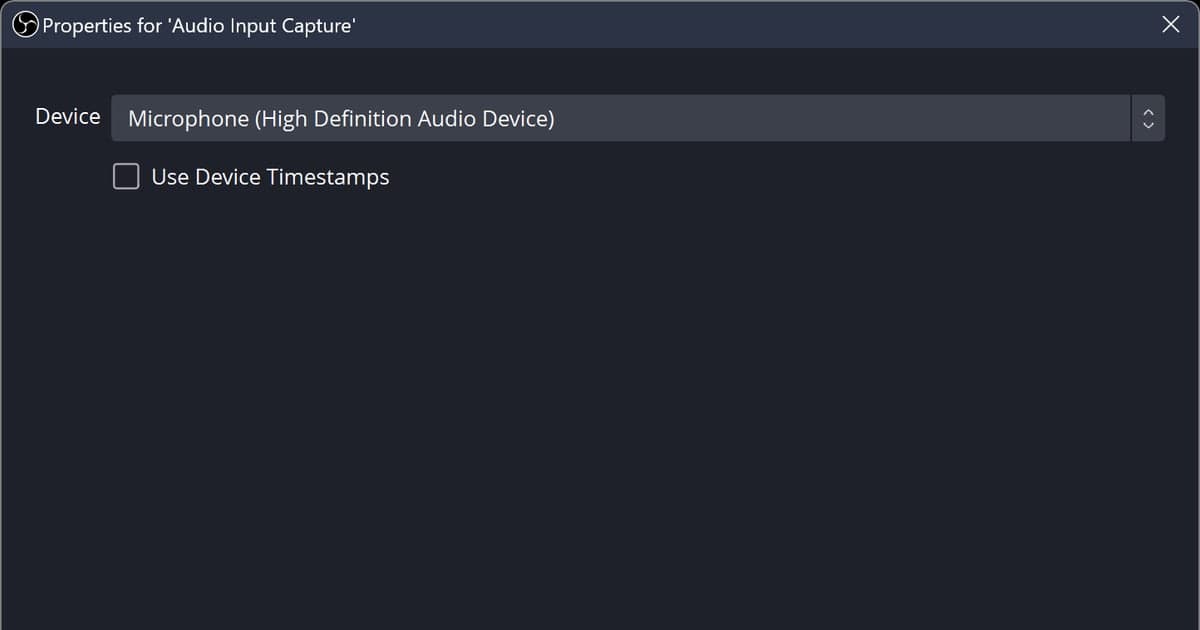
O jeito mais rápido de deixar a voz limpa numa gravação de jogo no OBS é abrir o Mixer de Áudio, clicar no nome do microfone (ou clicar com o botão direito nele), escolher Filtros e adicionar Noise Suppression e, depois, um Noise Gate. O processo todo segue a ordem dispositivo → nível → filtros → (opcional) faixa separada para o microfone. Tudo aqui usa apenas nomes e valores padrão do OBS 32.2 e da Knowledge Base oficial do OBS, conferidos em 16 de setembro de 2026. O guia parte do princípio de que o microfone já aparece no OBS: o foco é tratar o som, não consertar uma entrada muda. As vozes do Discord entram pelo Áudio da Área de Trabalho (ou por uma fonte de captura separada), não pelo seu microfone; se você quer a call na gravação também, veja como gravar a voz do Discord junto com o jogo.
Resumo: comece com Noise Suppression + Noise Gate no padrão e só adicione Compressor e Limiter se precisar
Esta é a sequência mínima. 1) Configurações → Áudio: escolha seu microfone em Mic/Áudio Auxiliar (se você também adicionou o mesmo microfone como fonte na cena, deixe a opção global como Desativado para não capturar duas vezes). 2) Fale normalmente e observe o medidor do Mixer de Áudio: a fala deve chegar ao começo da zona vermelha. 3) Clique no nome do microfone no Mixer de Áudio (ou botão direito) → Filtros: adicione Noise Suppression (RNNoise é o padrão) e um Noise Gate com os valores padrão. 4) Adicione um Compressor só se você grita muito, e um Limiter como último filtro só se o medidor ainda bater no topo do vermelho. 5) Se pretende editar voz e áudio do jogo separadamente, abra Editar → Propriedades Avançadas de Áudio, marque a Faixa 2 para o microfone e ative a Faixa 2 em Configurações → Saída — o passo a passo completo está em como separar o áudio do jogo e do microfone em faixas. A documentação oficial não diz em lugar nenhum que dois filtros bastam, mas para gravar jogos minha recomendação é começar com Noise Suppression + Noise Gate e adicionar o resto só quando você ouvir um problema específico. E se você não precisa de filtros nem de faixas separadas — quer só a sua voz gravada junto com o jogo — dá para pular toda essa configuração e deixar o DOR rodando: nos jogos compatíveis, ele grava a partida inteira com o áudio do jogo e o microfone juntos.
Configuração do microfone no OBS em ordem: dispositivo → nível → filtros → faixas
- 1Escolha o microfone e evite a captura duplaVá em Configurações → Áudio → Dispositivos de Áudio Globais e selecione em Mic/Áudio Auxiliar o microfone que você realmente usa. Se esse mesmo microfone também foi adicionado como fonte dentro de uma cena, deixe a opção global como Desativado — a página oficial de fontes de áudio avisa que o mesmo dispositivo nos dois lugares gera eco (entrada duplicada). Lembre que as vozes do Discord entram pelo Áudio da Área de Trabalho (ou por uma fonte de captura separada), não pelo microfone, então os filtros do microfone não mexem nelas.
- 2Confira o nível de entrada no medidor do mixerFale no seu tom normal e observe o medidor do microfone no Mixer de Áudio. Segundo o guia oficial do Mixer de Áudio, a fala deve encostar no começo da zona vermelha; na zona amarela a fala fica no topo e o som do jogo mais embaixo, e o verde é para música e sons de notificação. O medidor cai devagar até -60 dB (vazio), e o pontinho acima dele marca o pico dos últimos 20 segundos — dê um grito e veja onde o ponto para, assim você sabe se precisa de um Limiter. Muito baixo: suba o fader da fonte ou adicione um filtro Gain. Muito alto: abaixe o fader. O guia da KB não dá limites em dB, mas as cores em Configurações → Acessibilidade nomeiam as faixas Mixer Volume Band (-60 to -20dB), (-20 to -9dB) e (-9 to 0dB): verde de -60 a -20 dB, amarelo de -20 a -9 dB e vermelho de -9 a 0 dB.
- 3Adicione o Noise SuppressionNo Mixer de Áudio, clique no nome do microfone (ou botão direito) → Filtros → o + embaixo de Filtros de Áudio → Noise Suppression. O método padrão é RNNoise (boa qualidade, mais uso de CPU); troque para Speex (pouco uso de CPU, qualidade baixa) se a CPU estiver no limite. Com o Speex aparece o controle Suppression Level: padrão -30 dB, de -60 a 0 dB; arrastar para a esquerda suprime mais, mas pode distorcer a voz. A documentação diz que ele funciona bem com ruído ambiente, como ventoinha do PC, e que em geral não resolve ruído de fundo alto. Com placa NVIDIA você também pode usar o NVIDIA Noise Removal (nome usado na KB), que exige o pacote redistribuível do NVIDIA Broadcast SDK; este guia cobre só os métodos nativos RNNoise e Speex. Clique no ícone de olho ao lado do filtro para comparar com e sem.
- 4Adicione um Noise GateNa mesma janela, + → Noise Gate. Os padrões são Close Threshold -32.00 dB, Open Threshold -26.00 dB, Attack Time 25 ms, Hold Time 200 ms e Release Time 150 ms; os limiares vão de -96 a 0 dB. A recomendação oficial: coloque o limiar de fechamento acima do volume do ruído e o de abertura um pouco abaixo da sua voz. Se o fim das palavras estiver sendo cortado, aumente o Hold Time; se o ruído vazar nos silêncios, aumente o Close Threshold. Eu recomendo deixar o gate abaixo do Noise Suppression na lista — depois que a supressão reduz o ruído de fundo, dá para usar limiares mais baixos no gate.
- 5Compressor e Limiter só quando precisarPadrões do Compressor: Ratio 10.00:1, Threshold -18.00 dB, Attack 6 ms, Release 60 ms, Output Gain 0.00 dB. A documentação descreve o filtro como algo que deixa os sons altos mais baixos, normalmente posicionado no começo ou perto do começo da cadeia, para um microfone que costuma estar ok mas estoura quando você grita do nada. Padrões do Limiter: Threshold -6.00 dB, Release 60 ms; o limiar é o nível máximo de saída que nenhum sinal ultrapassa, por isso ele tem que ser o último filtro da cadeia. O Expander (padrão Ratio 2.00:1, Threshold -40.00 dB) funciona como um gate com proporção ajustável e fica depois da compressão, mas antes do Limiter.
- 6Coloque o microfone numa faixa própria para editarAbra Editar → Propriedades Avançadas de Áudio (ou o botão de engrenagem na barra do dock do mixer) e use as caixas da coluna Faixas. Deixe todas as fontes na Faixa 1 e marque também a Faixa 2 apenas para o microfone. Players comuns tocam uma faixa por vez, e é por isso que tudo precisa ficar na Faixa 1: assim a reprodução normal continua com som. Ativar a Faixa 2 em Configurações → Saída (Modo de Saída: Avançado) → Gravação e escolher o Formato de Gravação (Matroska Video (.mkv) e depois Arquivo → Remuxar Gravações se precisar de mp4) segue exatamente a ordem do guia de separação de faixas indicado no resumo acima.
Os quatro filtros de microfone do OBS: o que cada um resolve e quando ativar
| Filtro | Problema que resolve | Quando ativar |
|---|---|---|
| Noise Suppression | Remove ruído de fundo constante, como ventoinha do PC (RNNoise por padrão, Speex para economizar CPU) | Quase sempre. Ative quando houver um chiado constante por baixo da sua voz. Segundo a documentação, em geral não resolve ruído de fundo alto |
| Noise Gate | Fecha o microfone quando você não está falando, cortando cliques do teclado e respiração | Quando você ouve ruído nas pausas entre as frases. Close Threshold acima do ruído, Open Threshold um pouco abaixo da voz |
| Compressor | Segura picos repentinos para que um grito não estoure o nível | Quando o microfone está bom no geral, mas cada grito de kill dispara o volume. Coloque no começo ou perto do começo da cadeia |
| Limiter | Define um teto fixo que nenhum sinal ultrapassa, evitando distorção (clipping) | Quando o medidor ainda bate no topo do vermelho mesmo com Compressor. Sempre o último filtro da cadeia |
Checklist antes de gravar
- Fale e olhe o medidor: a fala chega ao começo do vermelho e o ponto de pico (máximo de 20 segundos) não fica colado no topo
- A janela de Filtros mostra o Noise Suppression acima do Noise Gate e, se você adicionou um Limiter, ele é o último da lista
- O microfone de Configurações → Áudio e a fonte de microfone dentro da cena não são o mesmo dispositivo (sem eco)
- Se separou as faixas: Faixa 1 e Faixa 2 estão ativadas em Saída → Gravação e o formato é mkv
- Grave uns 30 segundos, pare e ouça num player procurando ruído nos silêncios e finais de palavra cortados
Se você não precisa de filtros: o DOR grava o áudio do jogo e o microfone juntos
Tudo acima é para quem quer filtrar ruído e separar faixas para editar. Se o seu objetivo real é gravar automaticamente jogos compatíveis como Valorant ou League of Legends com a sua voz junto, o DOR é o caminho mais simples. O DOR detecta um jogo compatível, grava a partida inteira automaticamente (NVIDIA NVENC por padrão), captura o áudio do jogo e o microfone ao mesmo tempo e, em alguns jogos como Valorant e LoL, ainda corta sozinho as kills e outros destaques em clipes. Depois você pode cortar um clipe no próprio app (16:9 / 9:16 / 1:1) ou abrir o DOR Studio no navegador para ajustar duração, proporção, texto e música de fundo, e compartilhar por link. Para tratamento de áudio fino — Noise Suppression, Noise Gate, Compressor ou faixa separada para o microfone — os passos do OBS acima são o caminho; para o básico de capturar microfone e áudio do jogo juntos, veja como gravar o áudio do jogo com o microfone.
 #Valorant

