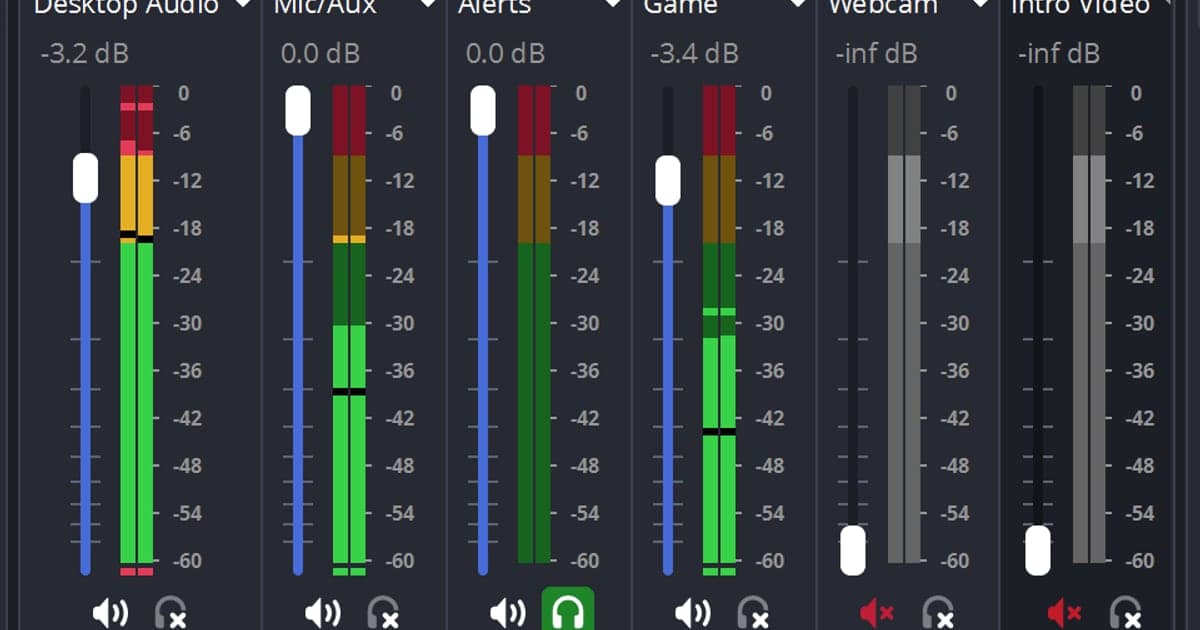
Para cortar o ruído do microfone no OBS, clique com o botão direito no canal do microfone no Mixer de áudio, abra Filtros e teste a supressão de ruído (Noise Suppression) para chiados constantes, como a ventoinha do PC, ou o Noise Gate para respiração e barulho de teclado que vazam quando você não está falando, adicionando um filtro por vez e ouvindo depois de cada um. As três opções que importam são o Método (RNNoise é o padrão), o Nível de supressão (só aparece com o Método Speex, e quanto mais à esquerda, mais forte) e os limiares de fechamento e de abertura (Close Threshold e Open Threshold) do Noise Gate. A base de conhecimento oficial do OBS descreve a supressão de ruído como um filtro para ruído de fundo fraco ou ruído branco e diz que ela pode não ajudar muito num ambiente barulhento. Se o microfone nem está sendo captado, o problema é de dispositivo, não de filtro, então comece por como resolver o microfone que não grava. Os nomes de menu seguem o OBS Studio 32.2.2, conferido em 8 de outubro de 2026.
Resumo: filtros dão acabamento em ruídos pequenos, não apagam ruídos grandes
Em poucas palavras: a supressão de ruído é feita para sons fracos e constantes, como a ventoinha do PC ou o ar-condicionado, e esperar que ela tire barulhos altos costuma decepcionar. Se a sua voz começar a soar rachada ou abafada depois de adicionar um filtro, é mais seguro tirar um filtro e ouvir de novo do que aumentar ainda mais a intensidade. Os filtros ficam só na fonte de microfone em que você os abriu, então, se quer deixar o áudio do jogo intacto e ajustar só a sua voz, como gravar o áudio do jogo e o microfone em faixas separadas é um bom complemento.
Como adicionar os filtros ao canal do microfone
- 1Confirme que o microfone está sendo captadoEm Configurações > Áudio > Dispositivos de áudio globais, confira se o seu microfone está selecionado em Mic/Áudio auxiliar, depois fale e observe o medidor de volume no Mixer de áudio. Se o medidor não se mexe, o problema está antes de qualquer filtro.
- 2Abra a janela de Filtros pelo canal do microfoneClique com o botão direito no canal do microfone no Mixer de áudio. O menu tem Filtros e Propriedades, entre outras opções, e escolher Filtros abre uma janela com o título "Filtros de '<nome>'".
- 3Adicione a supressão de ruídoClique no botão + embaixo da lista de filtros, escolha a supressão de ruído (Noise Suppression na interface em inglês) e confirme o nome. Mesmo que você tenha pesquisado "remover ruído", no menu do OBS o filtro se chama supressão de ruído.
- 4Confira o Método e o Nível de supressãoO Método vem como RNNoise (boa qualidade, mais uso de CPU) e pode ser trocado para Speex (pouco uso de CPU, qualidade baixa). O controle de Nível de supressão só aparece no Speex, vai de -60 a 0 dB e começa em -30 dB. Levar para a esquerda filtra mais, com o risco de distorcer a sua voz.
- 5Adicione o Noise Gate só se precisarSe ainda vaza som enquanto você está calado, adicione o Noise Gate pelo mesmo botão +. Os valores padrão, conferidos em 8 de outubro de 2026, são limiar de fechamento (Close Threshold) -32,00 dB, limiar de abertura (Open Threshold) -26,00 dB, tempo de ataque (Attack Time) 25 ms, tempo de espera (Hold Time) 200 ms e tempo de liberação (Release Time) 150 ms. A orientação oficial é deixar o limiar de fechamento acima do ruído de fundo e o de abertura um pouco abaixo da sua voz, sem números recomendados.
- 6Grave um teste curto e ouçaFale normalmente por alguns segundos, grave e reproduza para julgar se o ruído caiu e se o começo ou o fim das palavras está sendo cortado. A documentação oficial não fala sobre a ordem dos filtros, então ouça depois de cada filtro adicionado e decida pelo que você escuta.
Qual filtro testar primeiro para cada sintoma
| Sintoma | Filtro para testar primeiro | O que diz a documentação oficial |
|---|---|---|
| A ventoinha do PC ou o ar-condicionado chia o tempo todo | Supressão de ruído (Noise Suppression) | Filtro para ruído de fundo fraco ou ruído branco; pode ser eficaz contra ruídos do ambiente, como ventoinhas. |
| Respiração ou teclado vazam enquanto você está calado | Noise Gate | Filtro que corta o ruído de fundo quando você não está falando. |
| O cômodo inteiro é barulhento | Só filtros têm limite | A documentação observa que a supressão de ruído em geral não ajuda muito num ambiente barulhento. |
| A sua voz soa borrada ou rachada | Volte o Nível de supressão para a direita | No Speex, levar o controle para a esquerda filtra mais som, e a sua voz e outros sons podem ficar distorcidos. |
| Você tem placa de vídeo NVIDIA RTX e quer usar o método da NVIDIA | NVIDIA Audio Effects (filtro separado) | Aparece na lista de filtros só quando o SDK é carregado. Confira os requisitos na página da NVIDIA. |
Checklist depois de aplicar os filtros
- O medidor de volume do Mixer de áudio se mexe quando você fala.
- Você adicionou um filtro por vez e gravou um teste curto depois de cada um.
- Você só mexeu no Nível de supressão com o Método Speex, e a sua voz não está borrada.
- Com o Noise Gate ligado, o começo e o fim das palavras não são cortados.
- Você tirou qualquer filtro cujo efeito não deu para ouvir e comparou antes de decidir mantê-lo.
Se você prefere começar a gravar sem montar cenas e fontes como no OBS
Se o seu objetivo é só guardar a sua voz num vídeo de gameplay, você também pode começar com o DOR, um app gratuito para Windows. O DOR detecta os jogos suportados automaticamente, grava a partida inteira em mp4 e captura o som do jogo e o microfone juntos, então você não precisa montar cenas, fontes ou filtros como no OBS antes. O vídeo é codificado por padrão com a codificação por hardware NVENC quando o PC tem placa de vídeo NVIDIA. Os passos de filtro acima são do OBS. No VALORANT, os abates e outros destaques também viram clipes automáticos junto com a partida inteira, então veja o guia do VALORANT, e para a parte de captura de voz continue com como gravar o áudio do jogo junto com o microfone. Depois, a ferramenta de corte da biblioteca do app permite definir início e fim para ficar só com a parte que você precisa.
 #Valorant
