Os requisitos oficiais do OBS Studio para Windows se resumem a duas linhas, 'GPU compatível com DirectX 10.1' e 'Windows 10 ou Windows 11', conforme conferido em 30 de setembro de 2026, e a página oficial não dá mínimo numérico de CPU, RAM ou armazenamento. Ela também diz que ter um sistema compatível não garante que você consiga transmitir ou gravar, então a folga para gravar junto com um jogo vem de princípios gerais, como usar um encoder de hardware e baixar a resolução e o FPS de saída. Este artigo trata só do que o próprio OBS pede; para saber quanto o lado do jogo precisa além disso, siga para especificações recomendadas para gravar jogos.
Requisitos oficiais do OBS e condições do encoder de hardware (conferido em 30 de setembro de 2026)
| Item | Texto oficial | Como interpretar |
|---|---|---|
| Sistema operacional (Windows) | Windows 10 ou Windows 11 | As duas versões dividem a mesma linha, e não há requisito separado para o Windows 11. |
| GPU (Windows) | GPU compatível com DirectX 10.1 | Essa linha é a única condição de GPU na tabela oficial para Windows. |
| CPU | Sem número: varia bastante conforme encoder, resolução, FPS e complexidade da cena | A documentação não dá número de núcleos nem modelo, então nenhuma CPU específica pode ser chamada de necessária. |
| RAM e armazenamento | Nenhum número na página oficial de requisitos | Números não confirmados também não são usados neste artigo. |
| NVIDIA NVENC | GeForce 750 Ti, série 900 (Maxwell) ou superior | Vem da página de codificação por hardware, que recomenda a 6ª geração do NVENC (Turing, por exemplo GTX 1650 rev 2 ou mais nova) como melhor escolha. |
| Intel Quick Sync Video (QSV) | GPU Intel HD Graphics em CPU Intel Core i 2xxx (Sandy Bridge) ou mais nova | Intel Core i 4xxx (Haswell) ou mais nova aparece como recomendado. |
Veredito: rodar o OBS e gravar sem travar são perguntas diferentes
Passar na tabela significa que o OBS consegue rodar, não que o jogo e a gravação vão rodar lisos lado a lado. A documentação oficial diz que a exigência de CPU varia bastante conforme o encoder, a resolução, o FPS e a complexidade da cena, então as perguntas úteis depois da tabela são se a sua placa de vídeo consegue usar um encoder de hardware e quanto você pode baixar a resolução e o FPS de saída. Essas escolhas estão explicadas opção por opção em configurações do OBS para gravar jogos.
O que conferir, na ordem, quando gravar junto com o jogo fica pesado
- 1Compare seu sistema e sua GPU com a tabela oficialComece vendo se o Windows é 10 ou 11 e se a placa de vídeo suporta DirectX 10.1. Se falhar em qualquer uma das duas, mudar as configurações abaixo não vai ajudar, então confira os recursos suportados na página do produto do fabricante da placa. Este artigo considera um PC com Windows e deixa macOS e Linux de fora.
- 2Rode o assistente para valores de gravaçãoAbra o menu Ferramentas > Assistente de configuração automática e escolha 'Otimizar apenas para gravação, não farei transmissões'. Segundo o Guia de início rápido oficial, o assistente otimiza as configurações do OBS usando os recursos do seu hardware, e a página de requisitos também o sugere para achar configurações adequadas ao seu PC.
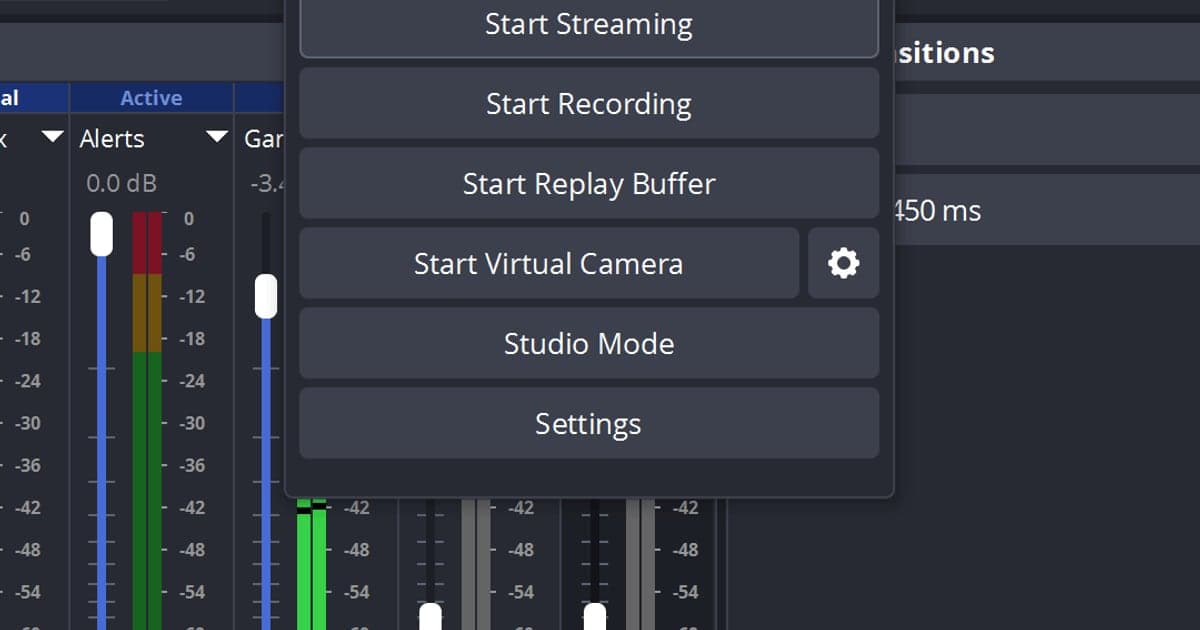
- 3Teste um encoder de hardwareEm Configurações > Saída, escolha um Modo de saída (Simples ou Avançado) e olhe o campo do encoder. Se a placa de vídeo suportar, vai aparecer uma opção como 'Hardware (NVENC, H.264)', em que uma parte dedicada da GPU faz a codificação; a documentação oficial descreve isso como tirar a carga da CPU. 'Software (x264)' é a alternativa, e nenhuma das duas é melhor em todos os casos, então julgue pela gravação travar ou não.
- 4Baixe a resolução e o FPS de saídaEm Configurações > Vídeo, reduza a 'Resolução de saída (escalonada)' e o 'FPS'. A página oficial de solução de problemas diz que reduzir a resolução do OBS diminui os recursos de GPU necessários e sugere baixar o FPS, por exemplo de 60 para 30. Baixar a 'Resolução base (tela)' também está descrito na mesma página.
- 5Organize o jogo e os outros programasSe aparecer a mensagem de 'codificação sobrecarregada' ou o vídeo travar, siga as soluções oficiais de cima para baixo: rode o OBS como administrador, veja se outros programas estão usando a GPU, limite o FPS do jogo (igual à taxa de atualização do monitor ou com V-Sync), baixe os gráficos do jogo e monte cenas mais simples.
Checklist antes de gravar
- Confirmei Windows 10 ou Windows 11 na tabela oficial (conferido em 30 de setembro de 2026).
- Confirmei nas especificações do fabricante que a placa de vídeo atende à condição de GPU compatível com DirectX 10.1.
- Rodei o Assistente de configuração automática uma vez com 'Otimizar apenas para gravação, não farei transmissões'.
- Escolhi um encoder em Configurações > Saída e fiz uma gravação curta de teste com o jogo aberto.
- Baixei a resolução e o FPS de saída em Configurações > Vídeo para ver se a travadinha diminui.
- Conferi o limite de FPS do jogo e outros programas que usam a GPU.
Se você prefere gravar sem ajustar o OBS
O OBS roda quando você passa na tabela de requisitos, mas é uma ferramenta em que você mesmo ajusta encoder, resolução e FPS. Se isso pesa e você só quer suas partidas salvas, o DOR é uma opção a considerar. É um app grátis para Windows que detecta sozinho os jogos suportados e grava a partida inteira em mp4; em placa de vídeo NVIDIA, a codificação por hardware NVENC é o padrão, e ele grava o som do jogo e o microfone juntos. Confira antes se o seu jogo está na lista de suportados. Se a preocupação é um PC modesto, leia como gravar jogos em PC fraco e, se a configuração do OBS já fez você desistir antes, veja quando o OBS parece complicado demais.
 #Roblox