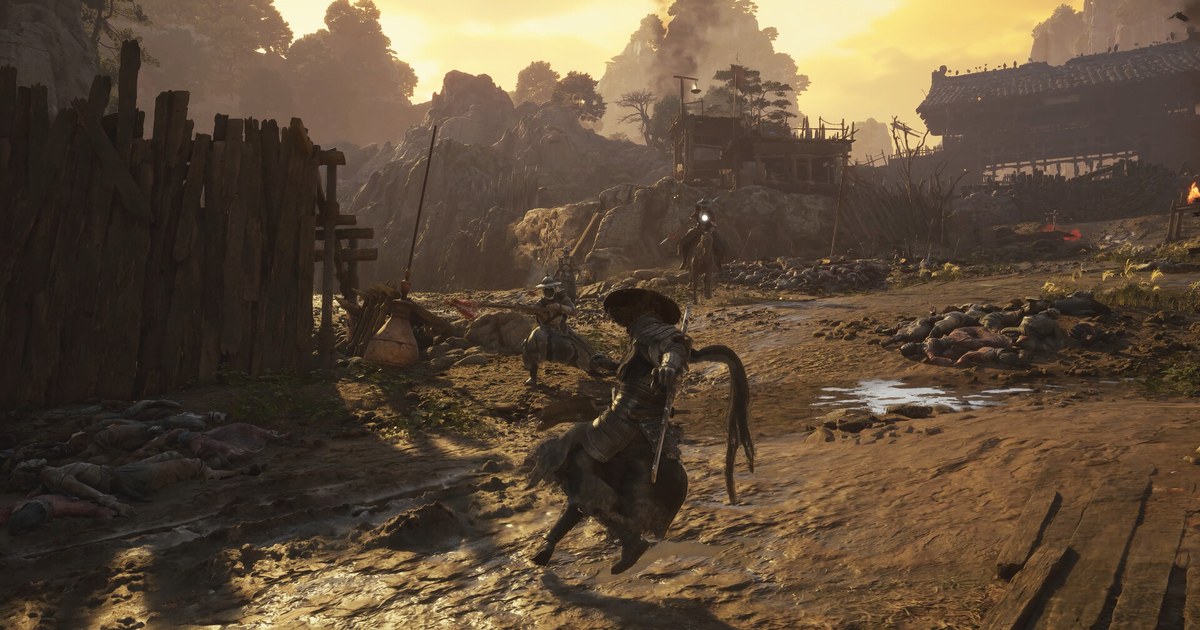
Phantom Blade Zero foi liberado no PC em 28 de outubro às 23h (horário de Brasília), e o acompanhamento do dia de lançamento registrou um pico de mais de 720.000 jogadores simultâneos na Steam.
Com tanta gente jogando em PCs tão diferentes, o stutter virou rapidamente uma das primeiras dúvidas pesquisadas. Antes de mexer em qualquer opção, separe os dois problemas.
Se o seu FPS médio parece bom, mas o jogo dá aquelas engasgadas de fração de segundo nas lutas ou ao entrar em uma área nova, a causa costuma ser a compilação de shaders, um cache desatualizado ou o driver, e baixar os gráficos não vai ajudar muito.
Se o FPS está baixo em tudo, comece pelas opções pesadas. Este guia se baseia no patch mais recente em 10 de novembro de 2026 (versão 1.0302256, lançada em 4 de novembro), na página oficial de suporte da S-GAME e nos testes de desempenho no PC publicados após o lançamento.
Armazenamento, a exigência de SSD e os requisitos mínimos e recomendados estão em Requisitos do Phantom Blade Zero; aqui tratamos só do que fazer no menu de configurações depois que o jogo está instalado.
Para referência, em 10 de novembro de 2026 o preço na Steam é US$ 59,99 pela edição padrão e US$ 69,99 pela Digital Deluxe Edition, sem promoção ativa.
A Deluxe só acrescenta dois trajes exclusivos, um artbook digital no jogo e a trilha sonora, então as configurações gráficas e o desempenho são os mesmos em qualquer versão. Os nomes das opções seguem o menu em inglês.
Stutter ou FPS baixo: o que verificar primeiro (atualizado em 10 de novembro de 2026)
| Sintoma | Causa provável | O que fazer |
|---|---|---|
| Engasgos em combate ou ao explorar logo após um patch | Cache de shaders gerado na versão anterior | Na Biblioteca da Steam, clique em Gerenciar e depois em Explorar arquivos locais, abra PBZ\ProjectPBZ\Saved\Cache, apague os arquivos de dentro e abra o jogo de novo (recomendação oficial). |
| Compilação longa na primeira abertura ou depois de trocar o driver, com stutter logo em seguida | Compilação de shaders não terminou | Deixe a janela do jogo em primeiro plano até a compilação acabar. Em segundo plano, a prioridade de CPU cai e o processo demora mais. |
| Stutter só com controle Bluetooth | Conexão sem fio | O patch 1.0302256 reduziu o problema. A página de suporte recomenda um cabo USB que transmita dados. |
| Instabilidade aleatória em placa NVIDIA | Versão do driver | Faça uma instalação limpa do 617.42, a versão que a página oficial de suporte considera ideal para este jogo. |
| FPS médio baixo em todo lugar | Ray tracing ou path tracing, High-Quality Hair | Coloque Ray Tracing Quality em Off e desligue High-Quality Hair. |
| Engasgos fortes de vez em quando em alta resolução | VRAM esgotando | Baixe Environment Texture Quality um nível. Um teste mediu cerca de 1,5GB de VRAM a mais com ray tracing e quase 3GB com path tracing. |
| Ghosting ou resposta atrasada depois de ativar a geração de quadros | FPS base baixo demais | Chegue a cerca de 60 FPS com o upscaler em Quality primeiro, desligue o motion blur e tente a geração de quadros de novo. |
| Stutter só enquanto grava | GPU trabalhando no limite | Limite o FPS do jogo um pouco abaixo da taxa de atualização do monitor para deixar folga e comece a gravar em uma configuração leve, como 1080p 30 FPS. |
Path tracing e geração de quadros: vale a pena ativar?
Ray Tracing Quality tem três posições: Off, Ray Tracing e Path Tracing. A página de suporte lista reflexos, sombras e cáusticas como os efeitos com ray tracing.
Segundo a NVIDIA, o path tracing troca a iluminação global Lumen da Unreal Engine 5 pelo ReSTIR GI, que trata a luz rebatida e a mistura de cores com mais precisão, e as cáusticas da água com ray tracing só aparecem com o path tracing ligado.
Ativar o path tracing também liga automaticamente o DLSS Ray Reconstruction nas placas GeForce RTX, então, na prática, é um recurso de RTX.
As GPUs de referência oficiais são uma RTX 5060 8GB para ray tracing em 1080p a 60 FPS e uma RTX 5080 16GB para path tracing em 2160p a 60 FPS, ambas com upscaling ativado.
Em uma análise de desempenho da semana de lançamento, o ray tracing derrubou o FPS médio em cerca de um terço, e o path tracing em uns 38%.
A S-GAME diz que dedicou muito tempo ao visual rasterizado para que todas as áreas mantenham a direção de arte com o ray tracing desligado; então, se os 60 FPS já estão apertados, Off é a escolha sensata. A geração de quadros é outra ferramenta.
Ela insere quadros extras entre os que a sua GPU renderiza, o que aumenta o número no contador, mas não resolve engasgos causados pela compilação de shaders ou por gargalo de CPU.
O DLSS Frame Generation funciona nas placas RTX séries 40 e 50, enquanto o Multi Frame Generation e o Dynamic Multi Frame Generation, que ajusta o multiplicador em tempo real para manter um FPS alvo (até 6X), são recursos da série RTX 50.
Em GPUs AMD e Intel, aparece a opção de geração de quadros do FSR ou do XeSS, conforme o fabricante. Ligada em cima de um FPS base baixo, qualquer uma delas aumenta o input lag e gera artefatos visíveis; por isso, chegue perto de 60 FPS só com upscaling e ative a geração de quadros por último.
A ordem para acabar com o stutter
- 1Confirme o patch e limpe o cache de shadersVerifique se a Steam instalou o patch 1.0302256 de 4 de novembro. Ele reformulou a compilação de shaders para encurtar a abertura do jogo, e os shaders de ray tracing deixaram de ser compilados por padrão. Se você jogava com o ray tracing desligado, espere uma recompilação curta na primeira abertura depois do patch. Se ligar o ray tracing mais tarde, os shaders dele são compilados à parte na próxima reinicialização. Se aparecerem crashes ou stutter depois de uma atualização, apague os arquivos de dentro da pasta Cache, como a S-GAME orienta, e abra o jogo de novo. Não mexa na pasta SaveGames, que é onde ficam os seus saves.
- 2Acerte o driverNa publicação de 28 de outubro, a S-GAME disse ter visto instabilidade de desempenho no driver NVIDIA 621.01 e recomendou uma instalação limpa do 617.42 até o próximo driver da NVIDIA. A NVIDIA lançou o Game Ready 621.14 em 4 de novembro, mas a página oficial de suporte que conferimos em 10 de novembro ainda aponta o 617.42 como a versão ideal. Se o 617.42 roda bem, fique nele. Se você passar para um driver mais novo e o jogo ficar instável, faça de novo a instalação limpa do 617.42. Trocar o driver pode disparar a compilação de shaders outra vez. Na AMD, atualize para o Adrenalin mais recente.
- 3Comece pelo preset recomendadoAbra Settings (System durante o jogo), vá em Graphics e aplique a qualidade gráfica recomendada. Os presets vão de Low a Ultra, em cinco níveis. Depois meça o FPS e o frame time sempre no mesmo lugar e na mesma luta. A 60 FPS, cada quadro leva cerca de 16,7ms, e picos acima disso parecem stutter mesmo quando a média está boa. Como mostrar o FPS nos jogos explica os contadores da Steam, da NVIDIA e da Game Bar.
- 4Desligue as duas opções mais pesadasColoque Ray Tracing Quality em Off e desligue High-Quality Hair. A opção de cabelo vale durante a gameplay, não só nas cutscenes, e uma análise mediu uma diferença de aproximadamente 19% só com ela. Teste de novo a mesma cena depois dessas duas mudanças antes de baixar qualquer outra coisa.
- 5Baixe iluminação, efeitos e sombras e escolha um upscalerSe ainda faltar FPS, baixe Lighting Quality, Effects Quality, Material Quality, Shadow Quality, View Distance e Environment Detail Quality um nível de cada vez. Ambient Occlusion, Depth of Field e texturas de personagem foram medidos como leves, então deixe para depois. Para upscaling, use DLSS nas RTX, FSR nas Radeon, XeSS nas Intel Arc e o TSR da Unreal nas demais, começando em Quality. Deixe a resolução dinâmica desligada no início.
- 6Adicione geração de quadros e Reflex por últimoQuando o FPS base se mantiver perto de 60, experimente a geração de quadros. Em uma placa RTX série 50, o Dynamic Multi Frame Generation com um FPS alvo é o jeito mais fácil de usar. Desligar o motion blur deixa os quadros gerados mais limpos. Desde o patch de 4 de novembro, o NVIDIA Reflex também funciona com V-Sync ligado quando o Reflex está em Auto.
Confira depois de cada mudança
- O jogo está na versão 1.0302256 ou mais recente, e você deixou a compilação de shaders terminar depois de atualizar.
- O jogo está em um SSD e, se deu para escolher, fora do drive C:, como sugere a página de suporte.
- Placas NVIDIA rodam o 617.42 ou outra versão que esteja estável para você; placas AMD rodam o Adrenalin mais recente.
- Você mudou uma opção por vez e comparou FPS e frame time na mesma cena.
- Seu controle está ligado por um cabo USB que transmite dados, se possível.
Grave suas partidas sem perder os quadros que você acabou de recuperar
O DOR é um gravador de jogos gratuito para Windows. Quando você abre um jogo compatível, ele detecta e grava a partida inteira ou a sessão completa, da abertura até o fechamento, e as gravações ficam reunidas em My Clips dentro do app.
Ao gravar um jogo de ação pesado, a folga importa mais do que qualquer opção isolada. Estabilize o FPS base com os passos acima e depois limite o jogo abaixo da taxa de atualização do monitor para que a gravação tenha espaço para rodar junto.
Em placas RTX e outras placas de vídeo NVIDIA compatíveis, o DOR grava com codificação por hardware NVENC. O plano gratuito grava em 720p ou 1080p a 30 ou 60 FPS (1080p 30 FPS por padrão), e 1440p, 4K, 120 FPS e 144 FPS fazem parte do DOR Pro. Como reduzir o uso da GPU ao gravar traz mais formas de aliviar a carga.
Os momentos que você quer guardar podem ser cortados no app em 16:9, 9:16 ou 1:1 e depois juntados no DOR Studio (dor.gg/studio) com texto e música, exportados em mp4 ou compartilhados como link dor.gg.
Com um jogo ocupando 145GB, o espaço em disco também preocupa: as gravações só são limpas, das mais antigas para as mais novas, quando passam do limite de vídeos de gameplay completos (5GB por padrão), e as gravações mais recentes e os vídeos curtidos são mantidos.

