O jeito mais rápido de tirar um vídeo de jogo do Premiere Pro em 1080p 60 FPS para o YouTube são dois movimentos: arrastar a gravação do painel Projeto até o ícone Novo item, para a sequência ficar igual à origem, e exportar em Arquivo > Exportar > Mídia (Ctrl + M), com Formato H.264 e a predefinição Match Source - Adaptive High Bitrate. Em 16 de setembro de 2026, a versão atual para desktop é o Adobe Premiere 26.5.1, e a Adobe agora chama o produto de Adobe Premiere, e não mais Premiere Pro; este guia mantém o nome que a maioria das pessoas busca, mas usa os nomes das páginas de ajuda atuais da Adobe (os rótulos aparecem em inglês, como na interface em inglês, com a tradução quando ajuda). Se você gravou em 1080p e 60 ou 59,94 FPS no OBS, no app da NVIDIA ou no DOR, o trabalho é fazer a sequência bater com o arquivo e colocar o bitrate de exportação acima do que o YouTube recomenda, e não reinventar as configurações. Por que o bitrate precisa ser esse número está no guia de bitrate para gravar jogos; este artigo fica no que clicar dentro do Premiere.
Resumo: igual à origem na entrada, igual à origem na saída
Quatro ações resolvem. Primeiro, clique com o botão direito na gravação no painel Projeto e abra Propriedades para anotar o FPS (59,94 ou 60) e o Tamanho da imagem (Image Size). Segundo, arraste esse clipe até o ícone Novo item, na parte de baixo do painel Projeto, para o Premiere montar uma sequência igual à origem; a base de tempo trava assim que a sequência existe, então é agora que tem que acertar. Terceiro, depois de cortar, aperte Ctrl + M, escolha Media File (arquivo de mídia) ou YouTube como destino, coloque Formato H.264 e a predefinição Match Source - Adaptive High Bitrate. Quarto, mude Bitrate Settings (configurações de taxa de bits) para VBR 2 Pass, confirme que Target Bitrate [Mbps] está igual ou acima dos 12 Mbps do YouTube para 1080p60 SDR e que o áudio está em AAC, 48 kHz, estéreo, e clique em Exportar. Se o vídeo continuar meio borrado depois do upload, a causa costuma estar no lado do upload, e não no Premiere, então leia como subir vídeo de jogo sem perder qualidade antes de mexer em mais alguma coisa. E se o seu objetivo é só recortar gravações de jogos compatíveis para o YouTube ou o Discord, o DOR salva o mp4 automaticamente e faz corte, junção, proporção de tela, texto e música no estúdio do navegador, sem sequência nem exportação; o Premiere é a ferramenta para quando você precisa de cor precisa, multicâmera, keyframes ou plugins.
Sequência, edição, exportação: a ordem que funciona
- 1Confira o FPS e o Tamanho da imagem da origemImporte a gravação, clique com o botão direito nela no painel Projeto e abra Propriedades. Anote o FPS (59,94 ou 60) e o Tamanho da imagem (1920×1080 numa captura em 1080p). Se o arquivo veio do OBS, esses valores saem de Configurações > Vídeo > FPS e Resolução base (tela) / Resolução de saída (redimensionada). A Adobe afirma que o Premiere tem melhor desempenho quando as configurações da sequência batem com os parâmetros dos arquivos dentro dela, então esse número guia tudo o que vem depois. Se a captura usa FPS variável, o áudio pode escorregar durante a edição; se a reprodução não bater com o que aparece em Propriedades, trate esse arquivo à parte antes de montar a linha do tempo.
- 2Crie uma sequência igual pelo ícone Novo itemArraste o clipe até o ícone Novo item, na parte de baixo do painel Projeto. Nas palavras da própria Adobe, uma nova sequência é criada automaticamente com a resolução e o FPS adequados para bater com o material de origem, então uma gravação 1080p 60 FPS gera uma sequência 1920×1080 a 60 (ou 59,94) sem abrir janela nenhuma. Para colocar o clipe numa sequência que já existe, arraste-o para essa sequência na linha do tempo, mas lembre que configurações como a base de tempo travam na criação, então confira antes de misturar origens diferentes.
- 3Valores para uma sequência manualA janela Nova sequência tem três abas: Predefinições de sequência, Geral e Faixas. Se as categorias de predefinição não te dizem nada, use a aba Geral: Modo de edição Personalizado, Base de tempo igual ao valor da origem em Propriedades (59,94 ou 60), Tamanho do quadro 1920×1080, Proporção de pixels Pixels quadrados, Campos Sem campos (varredura progressiva). Para rever uma sequência depois, use Sequência > Configurações da sequência ou clique com o botão direito na sequência no painel Projeto e escolha Configurações da sequência. Evite mudar o clipe por Modificar > Interpretar gravação > Assumir este FPS: isso muda também o áudio e estica ou encurta a duração na mesma proporção, o que quase nunca é o que uma gravação de gameplay precisa.
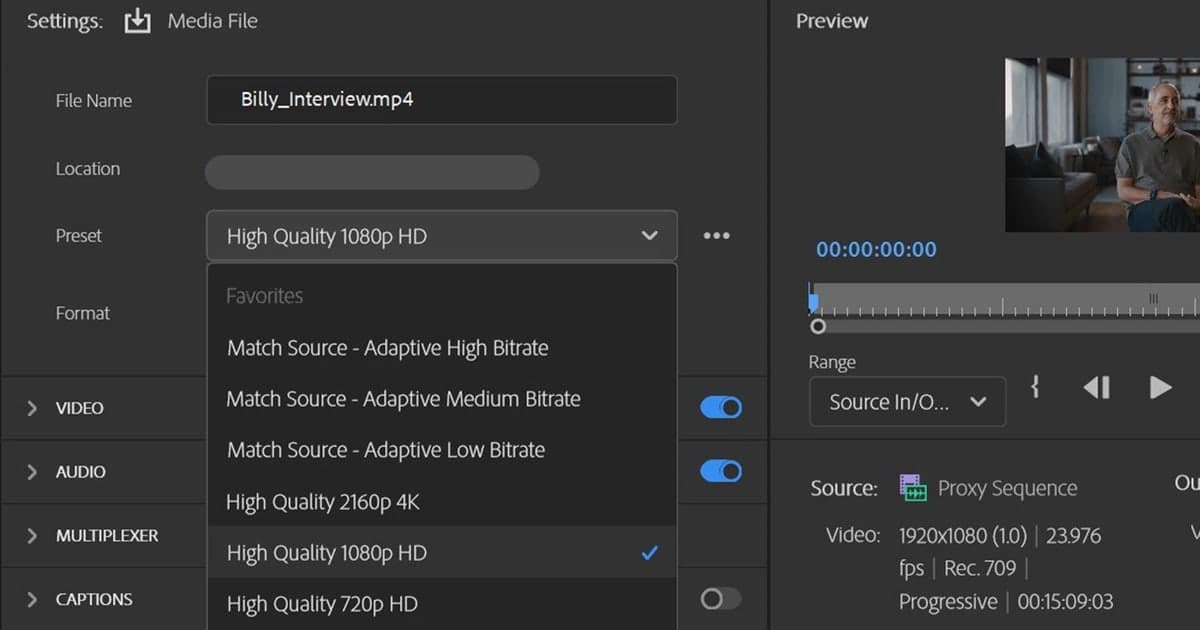
- 4Abra Exportar e escolha destino, formato e predefiniçãoSelecione a sequência na linha do tempo e vá em Arquivo > Exportar > Mídia ou aperte Ctrl + M. Na coluna da esquerda, escolha o destino: Media File para um arquivo local, ou ative YouTube e preencha título, descrição e tags para publicar direto. Coloque Formato H.264, que a Adobe recomenda para a maioria dos vídeos online. Coloque a predefinição Match Source - Adaptive High Bitrate; ela ajusta tamanho do quadro e FPS à sequência automaticamente. A Adobe recomenda exatamente essa combinação também para publicação direta em redes sociais, e o More presets... no menu de predefinições é onde ficam as predefinições específicas de cada plataforma, se você quiser explorar.
- 5Revise a codificação de vídeo e o bitrateNa seção Vídeo, confirme que Tamanho do quadro está em Full HD (1920×1080) e que o FPS é igual ao da sequência. A Adobe avisa que um FPS diferente da origem pode gerar artefatos de movimento indesejados, e a Interpolação de tempo (Amostragem de quadros, Mesclagem de quadros, Fluxo óptico) só entra em ação quando os FPS são diferentes. Ordem dos campos Progressivo, Perfil High (ative Match Source se estiver em dúvida) e deixe Desempenho na codificação por hardware padrão. Em Bitrate Settings, escolha VBR 2 Pass: ele lê o arquivo duas vezes e demora mais, mas, segundo a Adobe, costuma gerar um resultado de qualidade maior. Confira se Target Bitrate [Mbps] está em pelo menos 12 Mbps, o que o YouTube recomenda para 1080p60 SDR, ou 8 Mbps para uma gravação em 30 FPS.
- 6Confirme as configurações de áudioCodec de áudio AAC; Taxa de amostragem igual à da gravação, segundo a Adobe (o YouTube recomenda 48 kHz); Canais Estéreo; Taxa de bits [kbps] no valor mais alto do menu (o YouTube recomenda 384 kbps para estéreo). Se o som do jogo e o microfone foram gravados numa faixa só, exporte assim mesmo; se vieram em faixas separadas, equilibre o volume deles na linha do tempo antes.
- 7Exporte ou use a Exportação rápidaClique em Exportar para renderizar no Premiere, ou em Enviar para o Media Encoder para continuar editando enquanto ele codifica em segundo plano. Se você nunca mais quiser ver essas configurações, o ícone de Exportação rápida no canto superior direito tem nome e local do arquivo, Predefinição e Exportar, e o More presets abre o Gerenciador de predefinições para salvar favoritas. Deixe Usar visualizações desmarcado na seção Geral, porque exportar a partir dos arquivos de visualização pode afetar a qualidade. Por fim, importe o arquivo pronto de volta no painel Projeto e abra Propriedades para confirmar que FPS e Tamanho da imagem batem com a sequência antes de subir.
Valores de sequência e exportação para YouTube em 1080p 60 FPS (conferidos em 16 de setembro de 2026)
| Configuração | Valor | Motivo / fonte |
|---|---|---|
| Tamanho do quadro da sequência | 1920×1080 | Resolução 1080p recomendada pelo YouTube (16:9); igual ao Tamanho da imagem da origem |
| Base de tempo da sequência | Igual ao FPS da origem em Propriedades (59,94 ou 60) | Adobe: o Premiere rende melhor quando a sequência bate com os arquivos; a base de tempo trava depois de criada |
| Proporção de pixels | Pixels quadrados | Adobe: gráficos gerados por computador usam pixels quadrados |
| Campos | Sem campos (varredura progressiva) | Captura de jogo é progressiva; o YouTube recomenda varredura progressiva |
| Formato de exportação | H.264 | Adobe: recomendado para a maioria dos vídeos online |
| Predefinição | Match Source - Adaptive High Bitrate | Adobe: exportação rápida e de alta qualidade que ajusta sozinha tamanho do quadro e FPS |
| Perfil / Ordem dos campos | High / Progressivo | Adobe: o High é suportado pela maioria dos aparelhos HD; o YouTube recomenda High Profile, progressivo |
| Bitrate Settings | VBR 2 Pass, Target Bitrate de 12 Mbps ou mais | Adobe: 2 passagens costuma dar resultado de qualidade maior; o YouTube recomenda 12 Mbps para 1080p60 SDR (8 Mbps a 30 FPS) |
| Áudio | AAC, taxa de amostragem 48 kHz, estéreo, maior Taxa de bits [kbps] | O YouTube recomenda AAC-LC 48 kHz estéreo 384 kbps; Adobe: mantenha a taxa de amostragem da gravação |
| Desempenho | Deixe no padrão (codificação por hardware) | Adobe: passa sozinho para codificação por software se não houver suporte |
Checklist antes de exportar
- O FPS da origem em Propriedades (59,94 ou 60) é igual à base de tempo da sequência
- A sequência está em 1920×1080, Pixels quadrados, Sem campos (varredura progressiva)
- Formato H.264 e predefinição Match Source - Adaptive High Bitrate
- Perfil High, Ordem dos campos Progressivo, Desempenho no padrão
- Bitrate Settings em VBR 2 Pass, Target Bitrate de 12 Mbps ou mais para 1080p60
- Codec de áudio AAC, taxa de amostragem 48 kHz, canais estéreo, maior Taxa de bits [kbps]
- Usar visualizações desmarcado, e as Propriedades do arquivo exportado batem com a sequência
O caminho que pula todas as configurações acima: DOR
Tudo acima parte do princípio de que você vai abrir uma gravação no Premiere e recodificá-la no padrão do YouTube. Se o seu objetivo é só recortar partidas de jogos compatíveis para o YouTube ou o Discord, o DOR (um app gratuito para Windows) tira esse passo do caminho. Ele detecta os jogos compatíveis, grava as partidas inteiras em mp4 com codificação por hardware NVIDIA NVENC por padrão e, nos jogos com clipes automáticos de abate, como Valorant, League of Legends, PUBG, FC Online, Fortnite, Counter-Strike e Overwatch, corta sozinho os melhores momentos para a biblioteca; nos demais jogos compatíveis, a partida inteira fica gravada para você recortar o que quiser. A ferramenta de corte da biblioteca define início e fim, oferece 16:9, 9:16 ou 1:1 e compartilha um link dor.gg; o estúdio no navegador corta, junta clipes, troca a proporção de tela por plataforma, adiciona texto, música de fundo e ajustes de volume e depois te entrega um download em mp4 ou um link de compartilhamento (clipes de 3 segundos ou mais, arquivos de até 500 MB). Não há sequência para configurar nem janela de exportação, e o guia do editor de clipes do DOR no navegador mostra o passo a passo. Para correção de cor precisa, multicâmera, animação com keyframes, áudio multifaixa, plugins e legendas automáticas, o Premiere é a ferramenta certa, e é para isso que serve este artigo.
 #Valorant