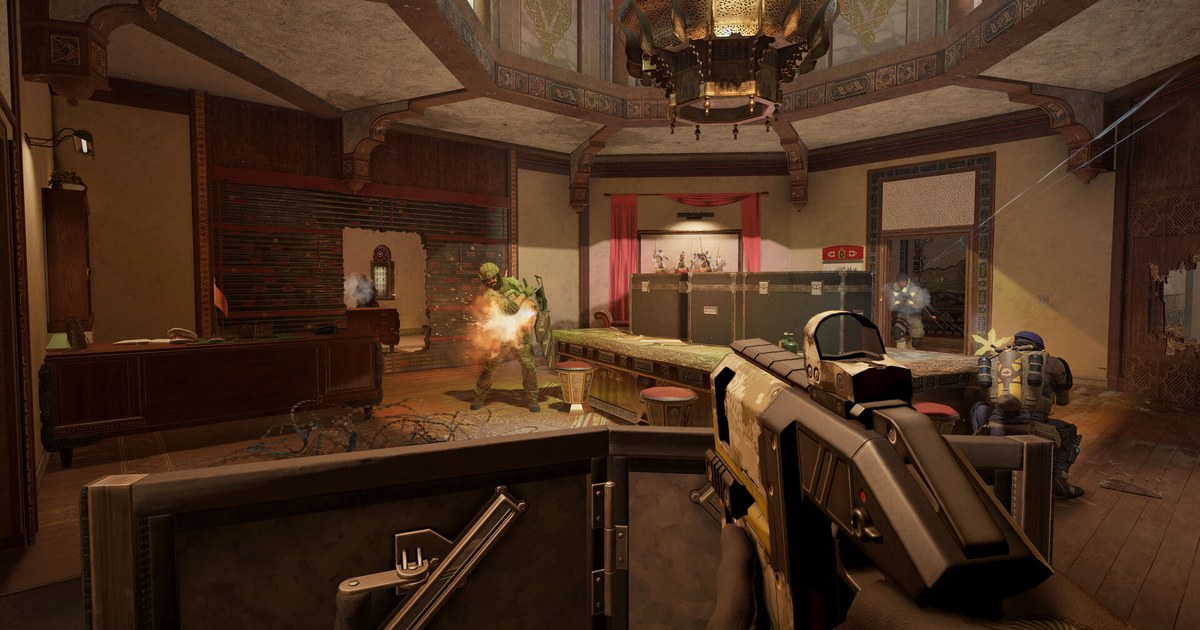
Se você pesquisou r6 esticado ou resolução esticada no R6, provavelmente quer o visual que muitos pros de Siege usam: uma imagem 4:3 ocupando um monitor 16:9, o que deixa os operadores mais largos na tela.
Esticar uma imagem 4:3 até a largura total de um monitor widescreen deixa tudo cerca de 1,33 vez mais largo. Se você deixar a imagem 4:3 sem esticar, aparecem barras pretas dos dois lados, o que alguns jogadores chamam de black bars ou 4:3 nativo.
O Siege é um pouco diferente da maioria dos FPS porque o menu Display tem uma configuração Aspect Ratio separada da Resolution. Isso te dá dois caminhos.
Você pode manter a resolução nativa e mudar só o Aspect Ratio para 4:3, ou baixar a própria resolução para um valor 4:3 como 1440x1080 e deixar o driver de vídeo esticar.
Qual caminho preenche a tela depende do seu monitor e das configurações do driver, então este guia testa primeiro o caminho dentro do jogo e só passa para a escala do driver se as barras pretas continuarem. Nada de editar arquivo de configuração ou usar programa de terceiros.
Para o resto do menu gráfico, veja nosso guia de melhores configurações do Rainbow Six Siege. Os nomes dos menus são da versão de PC em 10 de novembro de 2026 e podem mudar um pouco depois de atualizações.
Vale a pena jogar Siege em 4:3? Modelos maiores, visão mais estreita
O 4:3 é uma escolha comum entre os pros de Siege. Levantamentos de equipamentos de pros mostram a maioria em 1920x1080 e, como o Siege deixa ajustar a proporção à parte, a combinação de resolução 1080p com Aspect Ratio 4:3 aparece bastante. Os argumentos a favor do 4:3 se resumem a dois.
Primeiro, os modelos dos operadores ficam mais largos, o que facilita enxergar inimigos atrás de murder holes e frestas de porta. Só a imagem fica mais larga; as hitboxes continuam exatamente iguais.
Segundo, 1440x1080 renderiza 75% dos pixels de 1920x1080 e 1280x960 cerca de 59%, o que pode render mais FPS num PC limitado pela placa de vídeo. O preço é a visão periférica. O FOV do Siege define o campo de visão vertical, então o ângulo vertical fica fixo e o horizontal acompanha a proporção.
Fazendo as contas, FOV 90 dá uns 121 graus de visão horizontal em 16:9 contra uns 106 em 4:3. No padrão de 60, fica em torno de 91 contra 75, uma diferença ainda maior.
Por isso quem joga em 4:3 costuma subir o FOV, e os levantamentos de configurações de pros mostram o máximo de 90 como valor mais comum, seguido de 84. Espere também que as viradas para os lados pareçam mais rápidas, já que a imagem está esticada.
A resposta certa é a que combina com o seu jeito de jogar. Grave algumas partidas em 16:9 e algumas em 4:3 no mesmo mapa e assista às trocações lado a lado. Você vai ver se demorou para notar o ângulo aberto ou se pegou o inimigo pela fresta primeiro.
Como jogar Rainbow Six Siege em 4:3 esticado
- 1Comece pelas configurações de Display do jogoAbra o Siege e vá em Options > Display. Coloque Display Mode em Fullscreen e deixe a Resolution no valor nativo (1920x1080 num monitor 1080p). Mude Aspect Ratio para 4:3 e desligue o Widescreen Letterbox. Aplique, entre no estande de tiro ou numa partida personalizada e veja se a imagem preenche o monitor. Se preencher, pule para o último passo.
- 2Se as barras pretas continuarem, escolha uma resolução 4:3Se ainda aparecerem barras nas laterais, mude a própria resolução para 4:3 e deixe o driver esticar. Num monitor 1080p, 1440x1080 mantém todas as 1080 linhas verticais e fica mais nítido; 1280x960 é a próxima opção se você precisa de mais FPS. Num monitor 1440p, use 1920x1440 ou 1440x1080. Só crie uma resolução personalizada no próximo passo se a sua escolha não aparecer na lista de resoluções do Siege ou do Windows.
- 3NVIDIA: resolução personalizada e escala em tela cheiaNo Painel de Controle da NVIDIA, vá em Display > Change resolution, clique em Customize > Create Custom Resolution, adicione 1440x1080 e mantenha sua taxa de atualização de sempre, como 144Hz ou 240Hz. Depois abra Adjust desktop size and position, coloque o modo de escala em Full-screen, Perform scaling on em GPU e marque Override the scaling mode set by games and programs se a opção aparecer. Se a taxa de atualização caiu para 60Hz, siga nosso guia de taxa de atualização no Windows 11 para voltar ao normal.
- 4AMD: ative GPU Scaling e escolha Full panelNo AMD Software: Adrenalin Edition, abra Settings > Display, ative GPU Scaling e coloque Scaling Mode em Full panel. Preserve aspect ratio mantém as barras pretas nas laterais, e Center deixa a imagem sem esticar no meio. Se a sua resolução não estiver na lista, adicione um novo perfil em Custom Resolution na mesma tela. A tela pode ficar preta por um instante enquanto aplica; isso é normal.
- 5Aplique a resolução 4:3 no SiegeDepois de mexer no driver, feche o Siege por completo e abra de novo. Em Options > Display, confira se Display Mode continua em Fullscreen e escolha 1440x1080 como resolução. Mantenha Aspect Ratio em 4:3 e Letterbox desligado. O modo janela sem bordas costuma seguir a resolução da área de trabalho, o que impede o driver de esticar, então comece pelo Fullscreen.
- 6Confira o FOV e a sensação da sensibilidadeComo o 4:3 estreita a visão lateral, revise o Field of View. Usar um valor maior que o do 16:9, ou simplesmente começar no máximo de 90, é um bom ponto de partida. O número da sensibilidade pode continuar igual, já que a mesma distância do mouse ainda gira o mesmo ângulo, mas a imagem esticada pode fazer as viradas parecerem mais rápidas. Dê alguns dias antes de mudar qualquer coisa e depois confira com nosso teste de sensibilidade do Siege.
Melhor resolução e proporção para Rainbow Six Siege (monitor 1080p, conferido em 10 de novembro de 2026)
| Configuração (proporção) | Pixels renderizados e esticamento | Observações |
|---|---|---|
| 1920x1080 + Aspect Ratio 4:3 | Resolução nativa, só a proporção muda | Teste esta primeiro. Desligue o Letterbox e veja se a imagem preenche a tela. |
| 1440x1080 (4:3) | 75% de 1920x1080, cerca de 1,33x mais largo | Mantém as 1080 linhas verticais, então é a resolução 4:3 mais nítida. Precisa da escala do driver. |
| 1280x960 (4:3) | Cerca de 59%, cerca de 1,33x mais largo | Meio termo entre nitidez e FPS. Inimigos distantes ficam um pouco mais borrados que em 1440x1080. |
| 1024x768 (4:3) | Cerca de 38%, cerca de 1,33x mais largo | Bom para FPS, mas textos e alvos de longe ficam visivelmente borrados. |
| 1280x1024 (5:4) | Cerca de 63%, cerca de 1,42x mais largo | Estica mais que o 4:3 e estreita ainda mais a visão lateral. Poucos jogadores usam. |
| 1920x1080 (16:9) | 100%, sem esticar | Imagem mais nítida e visão lateral mais ampla. Boa base de comparação. |
| 1920x1440 (4:3, monitor 1440p) | 75% de 2560x1440, cerca de 1,33x mais largo | A opção 4:3 que mantém 1440 linhas verticais, então continua bem nítida esticada. |
Barras pretas não somem no Siege? Confira estes pontos
- Widescreen Letterbox está desligado e Aspect Ratio está em 4:3 nas configurações de Display do Siege.
- Display Mode está em Fullscreen, não Borderless, e você reiniciou o jogo por completo depois de mexer no driver.
- Na NVIDIA, o modo de escala é Full-screen, e não Aspect ratio ou No scaling, e a escala é feita pela GPU.
- Na AMD, GPU Scaling está ativado e Scaling Mode está em Full panel, e não Preserve aspect ratio ou Center.
- Se o menu do próprio monitor (OSD) tiver opção de proporção ou tamanho da imagem, ela está em modo cheio ou preencher, e não proporção original ou 1:1.
Grave suas partidas em 4:3 com o DOR e compare
O DOR é um gravador de jogos gratuito para Windows. Quando você abre o Siege, ele detecta o jogo e grava a partida inteira, e as gravações ficam em My Clips no app.
Depois de mudar para 4:3, assista à primeira partida em My Clips para confirmar que a gravação está certa, depois recorte o mesmo tipo de trocação de uma partida em 16:9 e de uma em 4:3 e compare lado a lado.
Para clipes que você quer postar, recorte um trecho no app e salve em 16:9, 9:16 ou 1:1; nosso guia de como gravar shorts verticais de jogos mostra o fluxo vertical passo a passo.
No DOR Studio (dor.gg/studio) você junta clipes, adiciona texto, música e templates de efeito como punch zoom, e depois exporta em mp4 ou compartilha um link dor.gg. Para mandar aquele clutch para os amigos, veja como compartilhar clipes de Rainbow Six Siege.

