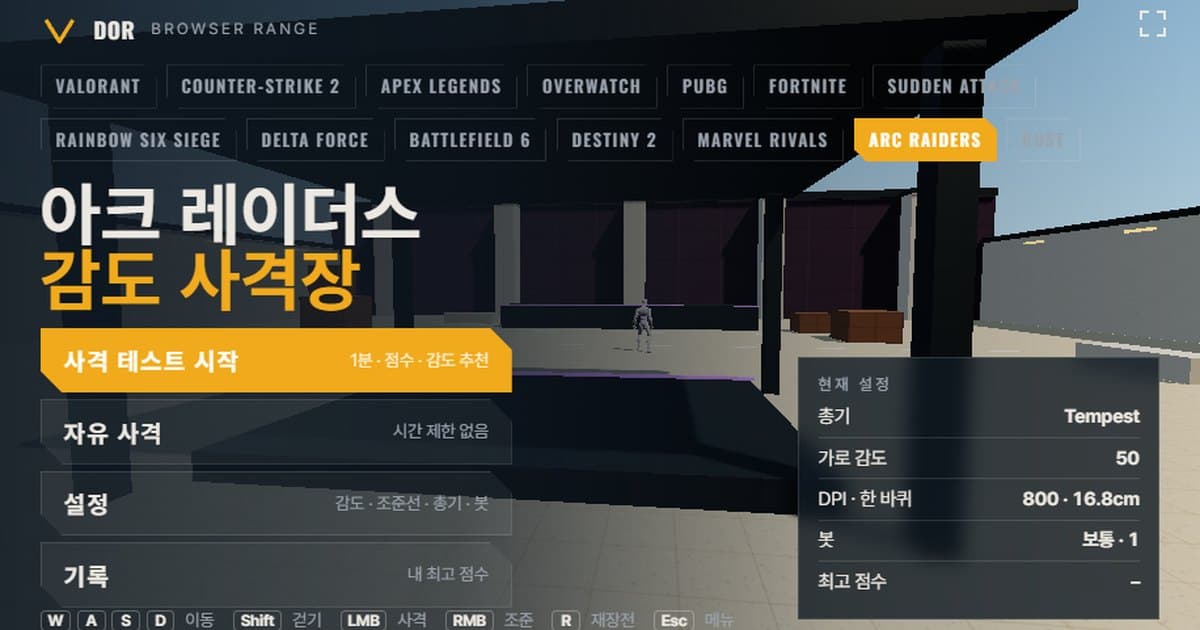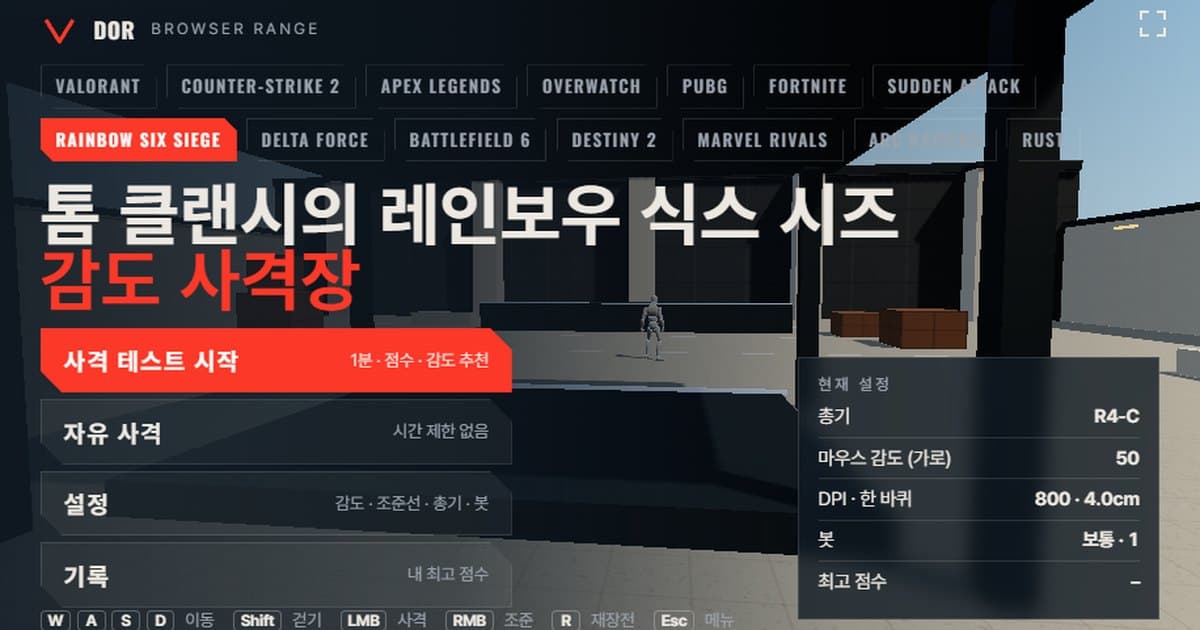
A sensibilidade do Rainbow Six Siege fica em Options > Controls > Mouse, com sliders separados de Mouse Sensitivity Horizontal e Vertical que aceitam números inteiros de 1 a 100, e o próprio artigo da Ubisoft diz que o padrão é 50. A 800 DPI, esse padrão é um giro rápido de cerca de 4,0 cm por 360°, então vale testar o seu número no campo de tiro no topo desta página antes de mudar. O campo de tiro é uma sala de treino no navegador que imita a velocidade de giro do mouse e o campo de visão do Tom Clancy's Rainbow Six Siege. Igual nas opções do jogo, você coloca o valor do slider de sensibilidade (1 a 100) e o seu DPI, escolhe uma arma e faz um teste de 1 minuto. Você recebe pontuação, precisão, taxa de headshot e o tempo médio entre o alvo aparecer e cair, e o campo de tiro conta se você passou do alvo ou parou antes dele para sugerir subir ou baixar a sensibilidade. Não precisa instalar nada; ele abre na hora no Chrome ou no Edge, no PC, desde que o navegador tenha bloqueio de mouse (pointer lock) e WebGL2. Para usar, abra no navegador do PC, fora de navegadores de celular e de apps.
No Siege você passa muito tempo segurando ângulo e esperando, e um tiro na cabeça mata com quase toda arma de fogo (segundo a wiki da comunidade; a pistola Luison da Caveira é a exceção). Por isso, o ajuste fino numa área pequena costuma importar mais que flicks largos. Então, neste campo de tiro, recomendamos olhar a taxa de headshot e a contagem de overshoot/undershoot antes do número de abates. Os campos de tiro de outros jogos estão na visão geral do campo de tiro de sensibilidade no navegador.
O que bate com o Rainbow Six Siege e o que muda
O campo de tiro imita o Siege com os valores da tabela abaixo. A velocidade de giro é o número compartilhado pelos sites de conversão de sensibilidade, e o FOV é o limite inferior da faixa oficial usado do jeito que está. Velocidade de movimento e vida dos bots são aproximações, porque existem poucos dados públicos.
| Item | Tom Clancy's Rainbow Six Siege | Campo de tiro | Observação |
|---|---|---|---|
| Velocidade de giro (°/contagem) | Sensibilidade horizontal × 0,00572957795 (com o multiplicador padrão do ini, 0,02) | Mesma fórmula | A estrutura da fórmula é oficial da Ubisoft; o ângulo por passo é medição da comunidade |
| Campo de visão | Slider vertical de 60 a 90; 60 em 16:9 ≈ 91,5° na horizontal | Fixo em 91,5° na horizontal (vertical 60) | Vertical 90 ≈ 121,3° na horizontal, que parece mais aberto que o campo de tiro |
| Velocidade de movimento | Só os 2,34 m/s mirando são oficiais; a velocidade sem mira é estimativa da comunidade, de cerca de 3,75 a 5 m/s | Correndo 5,5 m/s · andando 3,03 m/s | O campo de tiro é um pouco mais rápido |
| Vida/proteção dos bots | Os operadores têm 100/110/125 de vida, sem redução de dano por colete (wiki da comunidade) | 100 de vida, opção pesada com 150 | Headshot é abate instantâneo nos dois |
| Lista de armas | Equipamento fixo por operador | P226 Mk 25, D-50, MP5, R4-C, L85A2, CAMRS e CSRX 300 | Cadência, pente e dano aproximam os valores da wiki da comunidade |
A linha da velocidade de giro é a mais importante. O slider de sensibilidade do Siege é linear, então ir de 10 para 20 dobra exatamente a velocidade de giro, e o campo de tiro escala na mesma proporção. Isso quer dizer que o número que o campo de tiro te dá pode ir direto para as opções do jogo. Um cuidado: se você já mudou o MouseSensitivityMultiplierUnit no GameSettings.ini do padrão de 0,02, o significado do valor do slider muda, então leia antes a seção sobre o sistema de sensibilidade abaixo.
Como fazer o teste de 1 minuto
- 1Coloque a sensibilidade e o DPIEm Settings > General, coloque o slider de sensibilidade horizontal do mouse no mesmo número que você usa no jogo e informe o DPI do mouse. O DPI não afeta o giro; ele só serve para mostrar eDPI e cm/360. O giro real usa as contagens brutas que o mouse envia.
- 2Escolha uma armaNa aba Weapons, escolha uma arma que combine com o que você quer treinar. Se é a primeira rodada, uma R4-C ou MP5 com mira 1x deixa o resultado mais fácil de interpretar. Na aba Bots dá para ajustar a velocidade dos bots (Easy, Normal, Hard), o número de alvos ao mesmo tempo e se os bots fazem strafe.
- 3Entre em tela cheia e comeceAperte o botão Fullscreen no menu e depois Start test. O mouse trava e começa uma contagem de 60 segundos. Em janela também funciona, mas a tela cheia é recomendada para o cursor nunca sair da tela.
- 4Atire por 1 minutoMire e elimine os bots conforme aparecem, como faria numa partida. ESC pausa a rodada e devolve o cursor; aperte Resume para continuar. Por uma restrição do navegador, o bloqueio do mouse pode ser recusado por 1 ou 2 segundos logo depois do ESC, então espere um pouco e aperte de novo.
- 5Leia o resultadoNa tela Round result, confira pontuação, precisão, taxa de headshot, Avg kill, média aparecimento → primeiro tiro, contagem de overshoot/undershoot e a sugestão de sensibilidade. Aperte Retry with suggested sens para aplicar o valor sugerido na hora.
- 6Repita 2 ou 3 vezes no mesmo diaUma rodada só oscila com o seu dia. Use Retry same setup para rodar as mesmas configurações 2 ou 3 vezes e só mude a sensibilidade quando as sugestões apontarem para o mesmo lado; depois compare as melhores pontuações por configuração na aba Records.
As configurações ficam em cinco abas, General, Crosshair, Weapons, Bots e Audio & Video, e são salvas neste navegador. Na aba Crosshair dá para igualar cor, contorno, ponto central e comprimento, espessura e afastamento das linhas internas à sua mira do Siege, e desligar sombras e bloom em Audio & Video mantém o FPS estável em notebooks mais fracos. Se os elementos da mira são novidade para você, as explicações do guia de mira do VALORANT valem aqui também.
Como ler a tela de resultado
- Precisão: a parcela dos tiros disparados que acertou um bot. Rodadas com tiro a tiro de pistola ou rifle de precisão costumam dar números maiores que rodadas despejando automático no corpo, então compare registros da mesma arma.
- Taxa de headshot: a parcela dos abates que terminou com headshot. No Siege, acertar a cabeça é o abate, então esse número é o que mais acompanha o desempenho nas partidas de verdade.
- Avg kill: o tempo médio entre um bot aparecer e cair. Quanto mais a sensibilidade combina com você, menor ele fica.
- Média aparecimento → primeiro tiro: seu tempo de reação entre notar um bot e dar o primeiro tiro. Se ele fica parado enquanto o tempo de abate aumenta, o que está demorando é a correção da mira.
- Tiros por abate: balas gastas num abate. Com pentes pequenos, como os da R4-C (25) ou da D-50 (7), isso vira direto a frequência com que você recarrega.
- Overshoot / undershoot: em cada trecho de tracking, o campo de tiro classifica se a mira passou do alvo (overshoot) ou parou antes (undershoot). Se os dois somam menos de 5, a amostra é considerada pequena demais e não há sugestão; se um lado passa de 60%, o campo de tiro sugere um valor ajustado em 10% nessa direção. Como o slider do Siege é inteiro, ele anda pelo menos um passo.
- Best (same setup): sua melhor pontuação de todos os tempos com a mesma combinação de jogo, arma e sensibilidade. Mudar a configuração abre um registro separado.
Configurações de sensibilidade do Rainbow Six Siege: slider de 1 a 100 e multiplicador do ini
A sensibilidade do mouse no Siege fica em Options > Controls > Mouse, com sliders Horizontal e Vertical separados, de 1 a 100 em números inteiros. Segundo o artigo FOV and Input Sensitivity que a Ubisoft publicou em 2019, o padrão é 50, e o giro sem mira é calculado como 'Input Yaw × (MouseSensitivityMultiplierUnit × sensibilidade horizontal)'. O MouseSensitivityMultiplierUnit é um multiplicador na seção [INPUT] do GameSettings.ini, em Documentos > My Games > Rainbow Six - Siege > pasta com o ID da sua conta; o padrão é 0,02, e baixá-lo para 0,01 corta pela metade a velocidade de todo valor do slider e dobra a precisão do ajuste. Os documentos oficiais nunca dizem quantos graus vale um passo do slider; o valor que os sites de conversão compartilham, 1 passo = 0,0001 rad = 0,00572957795° por contagem, é medição da comunidade.
Esta é a fórmula com o MouseSensitivityMultiplierUnit no padrão de 0,02. Como 2,54 × 360 = 914,4, calcular 914,4 ÷ (DPI × sensibilidade × 0,00572957795) dá o mesmo resultado. Se você mudou o multiplicador, troque a sensibilidade por sensibilidade × (multiplicador ÷ 0,02). O coeficiente de giro 0,00572957795 é o valor compartilhado pelos sites de conversão da comunidade.
Convertendo alguns valores a 800 DPI, fica assim. O campo DPI · 360° no menu do campo de tiro mostra o mesmo cálculo.
| Sensibilidade horizontal (800 DPI) | eDPI | Distância por 360° (cm/360) | Observação |
|---|---|---|---|
| 5 | 4.000 | cerca de 39,9 cm | Muito lenta; igual a sensibilidade 10 a 400 DPI |
| 10 | 8.000 | cerca de 19,9 cm | Mais ou menos 2,6 no CS2 pelas tabelas de conversão da comunidade |
| 20 | 16.000 | cerca de 10,0 cm | Rápida, voltada para flick |
Para comparar com outros jogos, as proporções que os sites de conversão usam ajudam. Multiplique a sensibilidade horizontal do Siege por 0,2604 para CS2 e Apex Legends, por 0,0819 para VALORANT e por 0,868 para Overwatch 2 (todas segundo sites de conversão da comunidade). Se a conta der preguiça, use o conversor de sensibilidade e DPI ou dê mais uma rodada com o mesmo cm/360 no campo de tiro do outro jogo (campo de tiro de sensibilidade do CS2, campo de tiro de sensibilidade do VALORANT) para sentir a diferença.
Sensibilidade de ADS por mira e o multiplicador de zoom do campo de tiro
O Siege tem uma sensibilidade de mira separada para cada ampliação. Em Options > Controls > Mouse, a seção de mira (ADS) oferece Standard, em que um slider vale para todas as miras, e Advanced, que mostra um slider por ampliação. Segundo o guia de sensibilidade de ADS da Y5S3 da Ubisoft, contas novas começam com 50 em todas as ampliações, e 50 é o valor neutro em que o tiro sem mira e a mira se emendam naturalmente. As ampliações que o blog dos devs sobre Sights & Scopes listava na época da Y5S3 eram 1,0x, 1,5x, 2,0x, 2,5x e 3,0x; a informação de que, depois da reformulação das miras, os sliders passaram a ser 1,0x, 2,5x, 3,0x, 3,5x, 5x e 12x vem da wiki da comunidade. A Y11S3 (setembro de 2026) mudou a CSRX 300 de 5x/12x para 3,5x/8x, então a lista de sliders também pode ter mudado. O ini ainda tem as chaves de ADSMouseSensitivity1x até 12x, além do ADSMouseMultiplierUnit (padrão 0,02).
Desde a Y5S3, a sensibilidade de mira do Siege mantém constante a velocidade do cursor na tela conforme a ampliação aumenta (a Ubisoft chama isso de visuomotor gain). O número de que uma mira 1,0x com ADS 50 gira a cerca de 0,6 vez a velocidade sem mira vem de calculadoras da comunidade como a DPI Wizard; os documentos oficiais nunca dão essa proporção em número. O campo de tiro calcula o giro mirando como 'giro sem mira × multiplicador de sensibilidade de mira ÷ zoom da arma', então colocar o Scoped sensitivity multiplier da aba General (padrão do campo de tiro 1,0) em 0,6 fica perto do ADS 50 padrão do Siege, enquanto 1,0 fica mais perto se você usa o valor da 1,0x lá pelos 83. A L85A2 de 2,5x e a CSRX 300 de 3,5x/8x ficam mais lentas automaticamente pelo seu fator de zoom com o mesmo valor de multiplicador.
Configuração do campo de visão
O FOV é ajustado no slider Field of View em Options > Display, como número inteiro de 60 a 90, medido na vertical. A faixa de 60 a 90 está no artigo da Ubisoft acima; a informação de que o padrão no PC é 60 vem de fontes da comunidade. Vertical 60 num monitor 16:9 dá cerca de 91,5° na horizontal, e o campo de tiro usa esse valor. A informação de que a maioria dos pros de PC usa 90 (cerca de 121,3° na horizontal) vem de fontes da comunidade, então, se você joga em 90, lembre que o campo de tiro parece um pouco mais fechado e o movimento na tela parece maior com a mesma sensibilidade. Não existe valor público para o FOV dentro das miras.
As armas do Siege no campo de tiro
A aba Weapons tem sete armas representativas do Siege. Os números são valores de referência de curta distância da wiki da comunidade e, pelas regras do Siege, acertar a cabeça é abate num tiro com as sete.
| Nome | Cadência (rpm) | Pente | Recarga (s) | Dano cabeça · corpo | Zoom de ADS |
|---|---|---|---|---|---|
| P226 Mk 25 | 550 | 15 | 1,8 | Abate instantâneo · 50 | 1x |
| D-50 | 550 | 7 | 2,0 | Abate instantâneo · 71 | 1x |
| MP5 | 800 | 30 | 2,2 | Abate instantâneo · 27 | 1x |
| R4-C | 860 | 25 | 2,7 | Abate instantâneo · 39 | 1x |
| L85A2 | 670 | 30 | 2,7 | Abate instantâneo · 47 | Mira 2,5x |
| CAMRS | 450 | 20 | 2,6 | Abate instantâneo · 69 | Mira 3,5x |
| CSRX 300 | 50 | 5 | 2,5 | Abate instantâneo · 135 | Mira 3,5x/8x |
Para treinar tiro único, a P226 Mk 25 e a D-50 servem bem. No corpo são dois ou três tiros, mas na cabeça é um, então a sua taxa de headshot aparece na hora. Para spray e tracking, use a R4-C de 860 rpm e a MP5 com Bot movement em Strafing; aí os tiros por abate reagem bem a mudanças de sensibilidade. Para flicks e para conferir sensibilidade baixa, use a CSRX 300 de 3,5x/8x ou a CAMRS de 3,5x e observe como a média aparecimento → primeiro tiro se mexe conforme você muda o multiplicador de sensibilidade de mira. A sensação da sensibilidade em miras com ampliação segue o mesmo princípio explicado na calculadora de sensibilidade de mira do PUBG.
Os limites de um campo de tiro no navegador e como compensar
- Raw input: o campo de tiro pede raw input pelo pointer lock, mas, se o navegador recusar, a aceleração do sistema entra no meio. Se aparecer um aviso na tela, desligue 'Aumentar precisão do ponteiro' no Windows e abra a página de novo. Para comparar nas mesmas condições do jogo, teste enquanto esse aviso não estiver aparecendo.
- Tempo de entrada: os navegadores agrupam o movimento do mouse por quadro, o que reduz a vantagem de mouses com polling de 4000 a 8000 Hz. A rotação total é idêntica, mas a sensação de tremidinha fina pode mudar, então trate os resultados como comparação relativa.
- Sem padrões de recuo: os padrões de recuo por arma do Siege não são reproduzidos; só a dispersão no automático é simplificada. Treine controle de recuo no estande de tiro do jogo e foque aqui na precisão do primeiro tiro e do tracking.
- Precisão em movimento: dá para ligar a dispersão ao andar, correr e pular, mas detalhes como o lean do Siege ou a velocidade de 2,34 m/s mirando (segundo as notas dos designers da Y7S4) ficam de fora.
- FOV fixo em 16:9: o campo de tiro oferece só 91,5° na horizontal (vertical 60). Se você usa monitor 21:9 ou vertical 90, lembre que o jogo mostra uma área maior e compare a sensibilidade pelo número de cm/360.
Por causa desses limites, o resultado do campo de tiro deve ser lido como 'a diferença quando só a sensibilidade muda nas mesmas condições', e não como pontuação absoluta. Não mude mais de 10% de uma vez e, depois de mudar, jogue algumas partidas segurando ângulo e trocando tiro de perto para confirmar que combina com você.
Depois de escolher a sensibilidade, confirme nas partidas de verdade: DOR
Com o valor do campo de tiro já no jogo, o próximo passo é gravar as partidas de verdade. Quando o DOR reconhece o Tom Clancy's Rainbow Six Siege, ele grava a partida automaticamente, e uma única tecla de atalho salva como clipe qualquer momento que você quiser. Os clipes podem ser cortados no editor do navegador e compartilhados como link do dor.gg. É grátis e roda no Windows. Junte os clipes de troca de tiro do dia em que você mudou a sensibilidade e veja com os próprios olhos se o overshoot realmente diminuiu. Todos os detalhes de uso estão na página de gravação do Rainbow Six Siege.
 #Rainbow Six Siege