
Resposta rápida: o melhor programa de clipes para Ready or Not é um app que grava a operação inteira assim que ela começa.
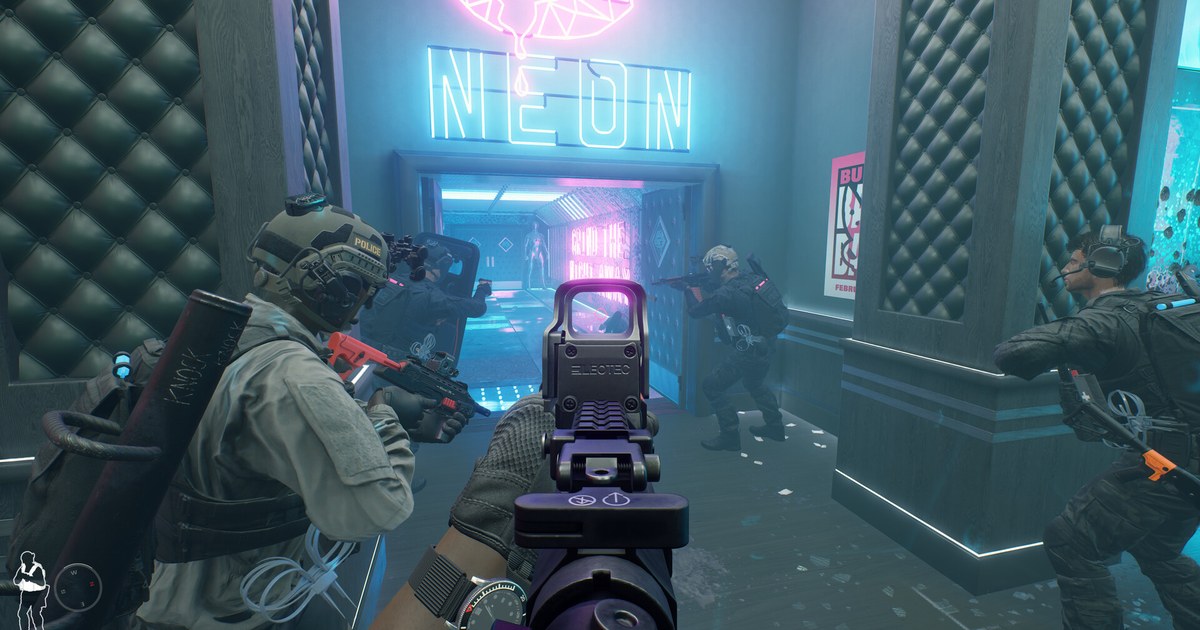
Ready or Not é um shooter tático cooperativo de SWAT para até cinco jogadores, e, seja a operação limpa ou um desastre, só dá para entender o motivo revendo desde o começo quem abriu cada porta e quem segurou cada canto.
Ferramentas que salvam só os últimos segundos (Instant Replay da NVIDIA App, Xbox Game Bar, o atalho de clipe do Medal, o replay buffer do OBS) costumam guardar apenas o final do tiroteio, e a espera, as chamadas de rádio e a ordem de entrada que vieram antes se perdem.
O DOR é um app gratuito para Windows que detecta Ready or Not quando você abre o jogo e grava do início ao fim, então depois da operação basta escolher em My Clips o trecho que quer analisar.
A tabela abaixo compara como cada ferramenta salva o vídeo e o que vale saber em Ready or Not, e depois vêm dicas de qualidade em mapas escuros e de como mandar o material para o esquadrão. Tudo aqui está atualizado até novembro de 2026.
Veredito: grave a sessão inteira para debriefing e salve os últimos segundos só para um lance isolado
O que decide é para que você vai usar o vídeo. Se o esquadrão quer sentar depois da operação e revisar a ordem de entrada e as decisões no confronto, você precisa de um vídeo contínuo, do momento em que se posicionou na porta até a rendição do suspeito.
Para isso, o DOR, que grava a sessão inteira automaticamente, é a melhor escolha. Se você só quer um clipe curto de uma prisão limpa para mostrar, uma ferramenta de últimos segundos resolve.
Só que esse método exige apertar um atalho logo depois do lance, e em Ready or Not suas mãos continuam ocupadas limpando os cômodos restantes e algemando suspeitos depois do tiroteio.
Como funciona o salvamento dos últimos segundos está explicado em como salvar só aquele momento como clipe, e as diferenças entre Medal e NVIDIA App estão em Medal vs ShadowPlay.
A gravação de sessão ocupa mais espaço, mas o DOR só apaga os vídeos mais antigos quando o limite de gravações de partida (5GB por padrão) é ultrapassado, e mantém as gravações recentes e os vídeos que você curtiu. Curta as operações que quer rever e elas ficam guardadas.
Ferramentas de clipes para Ready or Not comparadas (novembro de 2026)
| Ferramenta | Como salva o momento | O que saber para Ready or Not |
|---|---|---|
| Instant Replay da NVIDIA App | Mantém o trecho mais recente na memória e só salva quando você aperta o atalho | App para placas de vídeo GeForce; defina um tempo de replay longo se quiser a espera antes da entrada |
| Xbox Game Bar | Com a gravação em segundo plano ligada, salva os últimos 30 segundos por padrão com um atalho | Já vem no Windows, sem instalar nada; mude a duração em Configurações > Jogos > Capturas |
| Gravação de jogos da Steam | A gravação em segundo plano vai sobrescrevendo dentro de um limite de disco que você escolhe | Transforme as operações que quer guardar em clipes e exporte quando precisar de um mp4 |
| Medal | Salva uma duração definida com o atalho de clipe e também tem um modo de gravação da sessão inteira | Cria links de compartilhamento; a duração do clipe é definida nas configurações |
| OBS Studio | Salva o último trecho com o replay buffer ou grava a operação inteira quando você inicia a gravação | Grátis e de código aberto; você monta cenas, fontes e bitrate por conta própria |
| DOR | Detecta Ready or Not e grava a sessão inteira, do início ao fim, automaticamente | App gratuito que grava sozinho enquanto está aberto; corte as cenas em My Clips e salve ou compartilhe sem marca d'água |
O que conferir antes de escolher um programa de clipes para Ready or Not
- Defini se o vídeo é para lances isolados ou para debriefing da operação inteira
- Pensei se vou ter tempo de apertar um atalho logo depois de um tiroteio
- Conferi na primeira operação se a gravação sai em 1080p para os mapas escuros continuarem legíveis
- Estimei o espaço para várias operações com quantos GB ocupa gravar jogos por hora
- Combinei como mandar o vídeo para o esquadrão (link ou mp4)
Como transformar uma operação de Ready or Not em clipes de debriefing
- 1Abra o DOR antes de se posicionarInstale o DOR e deixe aberto; ao iniciar Ready or Not, ele detecta o jogo e começa a gravar. Da tela de equipamento até a missão e as tentativas repetidas, a gravação segue até você fechar o jogo, então não há botão de gravar para lembrar e você pode se concentrar no esquadrão.
- 2Escolha uma qualidade boa para mapas escurosCenas escuras, como interiores mal iluminados, viram blocos com faixas quando o bitrate é baixo. O DOR deixa você escolher de graça 720p ou 1080p a 30 ou 60fps, e 1080p é a melhor opção para debriefing. As referências de resolução e bitrate estão numa tabela em melhores configurações de gravação de jogos.
- 3Encontre o trecho para rever depois da operaçãoAs gravações ficam reunidas em My Clips no app. Vá até o momento em que o time se posicionou na porta, a flashbang e a entrada, ou a rendição e o tiroteio, e deixe uma boa margem dos dois lados. Os poucos segundos de espera logo antes da entrada são o que mais ajuda a entender a decisão.
- 4Corte na proporção certaUse 16:9 para o debriefing do esquadrão, assim a tela inteira fica visível, e 9:16 para cenas que vão para Shorts ou TikTok. Escolha 16:9, 9:16 ou 1:1 no app, e fique à vontade para cortar uma versão de revisão e outra para mostrar a partir da mesma operação.
- 5Envie um link e assistam juntosCompartilhe o corte como link dor.gg e o esquadrão assiste direto no navegador. Para juntar várias entradas, una os clipes no DOR Studio (dor.gg/studio), adicione texto e exporte um mp4. Dicas para postar no Discord estão em como compartilhar vídeos de breach de Ready or Not.
Deixe o DOR aberto e suas operações de Ready or Not são gravadas sozinhas
O DOR é um app gratuito de gravação de jogos para Windows. Abra Ready or Not e ele detecta o jogo automaticamente, grava a sessão inteira do início ao fim e reúne o material em My Clips no app.
Você nunca precisa apertar um atalho, então mesmo depois de um tiroteio tudo, da espera na porta até a prisão, já está em vídeo. Corte as cenas que quiser no app em 16:9, 9:16 ou 1:1, e no DOR Studio dá para juntar várias cenas ou adicionar texto, BGM e templates de efeito como Shake Zoom.
A qualidade de gravação é gratuita em 720p ou 1080p, 30 ou 60fps, e em placas NVIDIA compatíveis, como a série RTX, o DOR grava com codificação por hardware NVENC. Exporte o resultado como mp4 ou compartilhe como link dor.gg, e grave, edite e compartilhe sem marca d'água.

