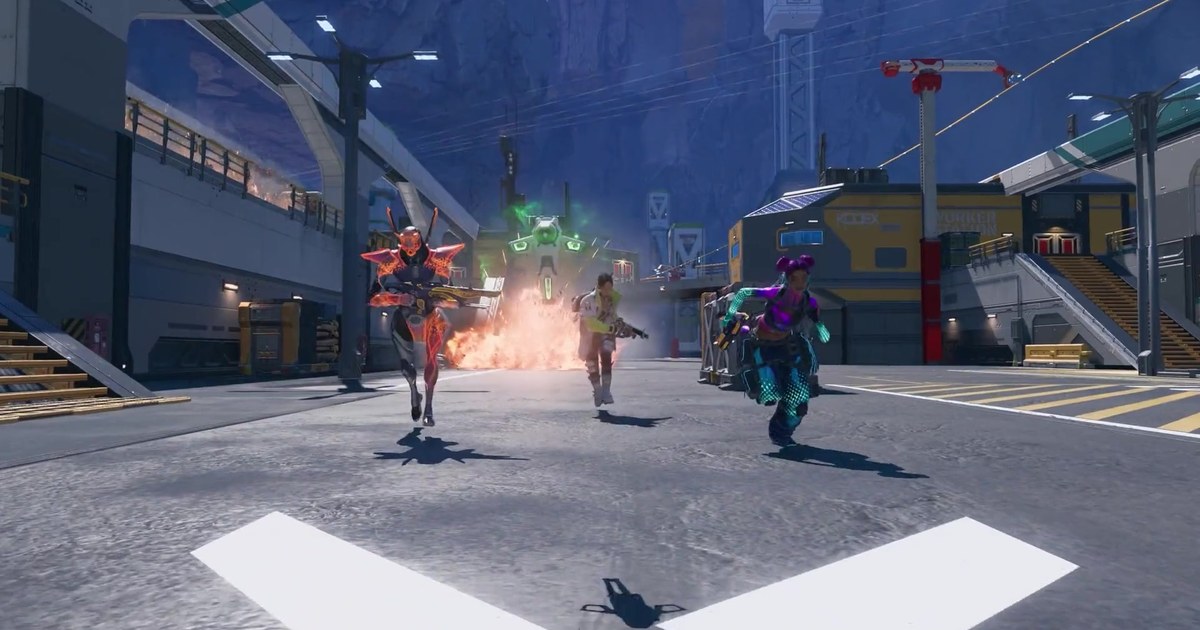
Resposta curta: se todos os jogos que você quer gravar abrem pela Steam, a Gravação de jogos da Steam é tudo que você precisa. Se você também joga pelo Riot Client, Battle.net ou outros launchers e quer capturá-los do mesmo jeito, o Instant Replay do app da NVIDIA é a melhor escolha.
A Steam grava a partida inteira em segundo plano usando placas de vídeo NVIDIA e AMD (e a CPU nas demais) e deixa você tirar depois o trecho que quiser como clipe. A NVIDIA funciona em placas GeForce e salva o lance que acabou de passar direto em MP4 no instante em que você aperta um botão.
Se você prefere ter cada partida gravada automaticamente assim que abre um jogo compatível, em qualquer launcher, o app gratuito para Windows DOR é uma terceira opção.
Abaixo comparamos o que cada um grava, o hardware exigido, o formato do arquivo e como salva os momentos recentes, em 29 de novembro de 2026. Para ver como usar o gravador da própria Steam, consulte nosso guia de gravação de jogos da Steam.
Só jogos da Steam? Use a Steam. Vários launchers? Use a NVIDIA
Duas perguntas decidem: qual launcher abre seus jogos e quando você quer escolher seus lances. A Gravação de jogos da Steam é um recurso nativo da Steam que saiu do beta e foi liberado para todos em novembro de 2024.
Ela grava jogos abertos pela Steam que mostram o overlay da Steam; sua área de trabalho e outros programas não entram na captura.
Com Gravar em segundo plano (Record in Background) ligado, a partida inteira continua sendo gravada dentro do limite de disco que você definiu, e quando esse limite enche, as gravações mais antigas são apagadas primeiro.
Por isso dá para voltar na linha do tempo depois da partida e salvar como clipe só o trecho que você quer. Ela usa codificação por hardware em placas NVIDIA e AMD e recorre à CPU nas outras, o que pode custar mais desempenho no jogo.
Já o NVIDIA Instant Replay faz parte do app da NVIDIA, então exige uma placa GeForce, mas grava jogos do mesmo jeito, seja você abrindo pela Steam, pelo Riot Client ou pela Battle.net.
Ative no overlay (Alt+Z), aperte o atalho de salvar (Alt+Shift+F10 por padrão) logo depois de uma jogada incrível e o trecho recente, do tamanho que você configurou, é salvo em MP4. O ponto fraco é que o lance em que você não apertou a tecla não fica guardado. Os passos de configuração e o local dos arquivos estão em como ativar o NVIDIA Instant Replay.
Gravação do Steam vs NVIDIA Instant Replay em resumo (em 29 de novembro de 2026)
| Item | Gravação de jogos da Steam | NVIDIA Instant Replay |
|---|---|---|
| O que grava | Jogos abertos pela Steam que mostram o overlay da Steam | O jogo de PC que você está rodando, em qualquer launcher |
| Hardware necessário | Codificação por hardware em placas NVIDIA e AMD, codificação pela CPU nos demais casos | Uma placa de vídeo GeForce e o app da NVIDIA (requisitos oficiais: séries RTX 20, 30, 40 e 50, driver 551.52 ou mais novo) |
| Salvar os últimos momentos | Voltar na gravação em segundo plano pela linha do tempo e salvar um trecho como clipe | Apertar o atalho de salvar (Alt+Shift+F10 por padrão) e o trecho recente é salvo como clipe |
| Formato do arquivo | Mantido no formato bruto próprio da Steam; crie um clipe e use Export Video File para obter MP4 | Salvo direto em arquivo MP4 |
| Gravação manual | Inicie e pare com o modo Record on Demand | Iniciar e parar a gravação, até 8K HDR a 30 fps ou 4K HDR a 120 fps |
| Marcadores e salvamentos automáticos | Jogos com suporte à Timeline (como Dota 2 e CS2) adicionam marcadores de eventos automaticamente | Jogos com suporte ao NVIDIA Highlights salvam os momentos importantes automaticamente |
| Compartilhamento | Enviar para o celular por QR code, link temporário, exportação em MP4 | Você mesmo envia ou publica o arquivo MP4 salvo |
| Dispositivos | Windows, Mac e Steam Deck | PCs com Windows e placa de vídeo GeForce |
Confira antes de escolher
- Conferi se todos os jogos que eu jogo abrem pela Steam ou se há jogos de outros launchers, como Riot Client e Battle.net, na lista
- Conferi se minha placa de vídeo é uma GeForce (os requisitos oficiais do app da NVIDIA listam as séries RTX 20, 30, 40 e 50 com driver 551.52 ou mais novo)
- Decidi se prefiro escolher os lances depois da partida ou salvá-los na hora com um atalho
- Conferi o espaço livre no disco que vai guardar as gravações (a Steam usa um limite de gravação em segundo plano, a NVIDIA usa pastas temporárias e a da galeria)
- Pretendo usar só um dos dois gravadores, e não os dois ao mesmo tempo
Como comparar os dois você mesmo, no mesmo jogo
- 1Ative a Gravação de jogos da SteamEm Steam > Settings > Game Recording, escolha Record in Background e defina a pasta de gravação em um disco local com bastante espaço livre. Ajuste a duração e a qualidade da gravação em segundo plano na mesma tela.
- 2Jogue uma partida pela Steam e crie um clipeJogue uma partida de um jogo que você abre pela Steam, como Apex Legends, depois abra a linha do tempo pelo overlay (Shift+Tab) ou em View > Recordings & Screenshots e salve o trecho que quiser como clipe. Se precisar de um MP4, use Export Video File no clipe.
- 3Desligue a gravação da Steam e ative o Instant ReplayRodar os dois dobra a carga de codificação, então coloque o modo de gravação da Steam em Off, depois aperte Alt+Z no jogo para abrir o overlay da NVIDIA e ative o Instant Replay. Escolha a duração e a qualidade nas configurações do overlay.
- 4Salve os últimos momentos com o atalho no mesmo jogoJogue outra partida do mesmo jogo e aperte Alt+Shift+F10 logo depois de uma boa jogada. Uma notificação de salvamento na tela indica que o clipe MP4 foi criado; use Open file location na galeria do overlay para ver a pasta real.
- 5Escolha pelo resultado e pelo seu jeito de trabalharSe você quer escolher os lances com calma depois da partida e enviá-los para o celular por QR code, fique com a Steam; se quer um MP4 no instante em que acontece, em qualquer launcher, fique com a NVIDIA. Para uma comparação mais ampla de formas de salvar os últimos momentos, veja como salvar como clipe o lance que você acabou de ver.
O DOR grava partidas inteiras automaticamente, até fora da Steam
A Gravação de jogos da Steam guarda os jogos que você abre pela Steam, e o Instant Replay guarda os lances em que você aperta o atalho.
Se você quer a partida inteira gravada só de abrir um jogo compatível, seja pela Steam, pelo Riot Client ou pela Battle.net, experimente o app gratuito para Windows DOR.
O DOR detecta jogos compatíveis automaticamente e grava a partida inteira (ou a sessão, da abertura até o fechamento do jogo), e as gravações ficam reunidas em My Clips no app.
Em sete jogos, League of Legends, VALORANT, PUBG: BATTLEGROUNDS, FC Online, Fortnite, CS2 e Overwatch, ele detecta eventos como abates e cria clipes de destaque automaticamente; em outros jogos compatíveis, como Apex Legends, basta cortar da gravação automática os momentos que você quer e salvá-los.
No app você pode cortar trechos em 16:9, 9:16 ou 1:1, e no DOR Studio (dor.gg/studio) dá para juntar vários vídeos, adicionar templates de efeitos, texto e BGM e depois exportar um MP4 ou compartilhar um link dor.gg, sem marca d'água no resultado.
Em placas NVIDIA compatíveis, como a série RTX, ele grava com codificação por hardware NVENC, e a versão gratuita grava até 1080p a 60 fps. Para uma comparação mais detalhada com as ferramentas da NVIDIA, veja nossa comparação de alternativas ao ShadowPlay.