
Quem pesquisa binds do VALORANT normalmente quer três respostas: quais são as teclas padrão, quais realmente vale a pena mudar e se cada agente pode ter o próprio layout. A resposta da última é sim.
O Patch 3.12, lançado em dezembro de 2021, trouxe os binds por agente, então o mesmo espaço de habilidade pode ficar em teclas diferentes conforme quem você escolhe, e passou a mostrar a que outra ação uma tecla já está ligada sempre que dois binds se chocam.
O Patch 13.09, publicado em 27 de outubro de 2026, foi além e redesenhou a dica de habilidade, que agora mostra o agente, a função dele e os seus binds num relance.
Este guia usa os artigos de suporte e as notas de atualização da própria Riot para passar pelas teclas padrão, pelos critérios que usaríamos antes de mexer em qualquer uma, pela criação de um perfil de agente passo a passo e por onde colocar a tecla de clipe do programa de gravação para ela nunca brigar com os binds do jogo.
O foco é só o teclado, então sensibilidade e mira ficam de fora. Tudo está atualizado em 10 de novembro de 2026, e os nomes dos menus podem variar um pouco conforme o idioma e a versão do seu cliente.
Resposta rápida: mantenha o padrão e mude só o que conflita ou o que um agente deixa desconfortável
Não existe um único melhor layout de binds no VALORANT. O tamanho da mão, quantos botões laterais o seu mouse tem e quais agentes você joga mudam o que parece natural, então, em vez de copiar inteiros os binds de um pro player, sugerimos cinco regras.
Primeiro, deixe WASD, o clique esquerdo para atirar e o clique direito para o disparo alternativo como estão. São as teclas que suas mãos mais conhecem, e trocá-las custa mais do que rende. Segundo, trate o andar (Shift esquerdo) como parte do seu controle de som.
O próprio artigo de suporte da Riot lembra que aliados e inimigos ouvem você correndo, e que andar ou agachar ao virar uma esquina ajuda a chegar sem ser notado. Decida se o andar vai ser de segurar ou de alternar e deixe a tecla onde o mindinho possa descansar o round inteiro.
Terceiro, avalie as teclas de habilidade (C, Q e E, mais X para a ultimate) com uma pergunta só: dá para alcançá-las sem tirar o dedo do WASD?
As configurações publicadas de pros mostram habilidades nos botões laterais do mouse, pulo na rolagem para baixo e Usar Objeto no E, mas cada troca obriga a realocar o que estava naquela tecla antes.
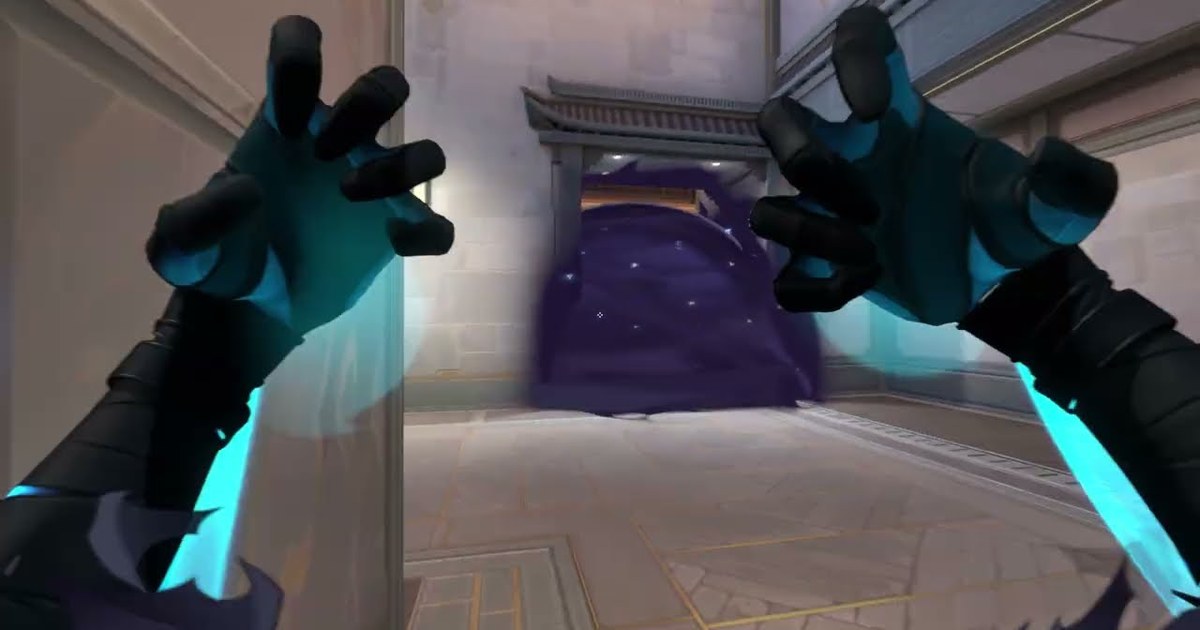
Quarto, se só um agente embola os seus dedos, crie um perfil para ele em vez de mudar os binds gerais. Kits com muitas reativações, como Hush, que chegou no Patch 13.09 e lança a utilitária e depois a guia na direção da mira, são o caso clássico (veja o nosso guia de habilidades de Hush).
Quinto, nunca coloque duas ações na mesma tecla.
O Patch 13.01, de julho de 2026, chegou a corrigir um bug em que a Nuvem Explosiva (Cloudburst) da Jett podia sair durante as animações da Corrente Ascendente (Updraft) e da Brisa de Impulso (Tailwind) quando várias habilidades estavam na mesma tecla, o que mostra como binds empilhados geram comandos que você não queria.
Vale a mesma regra para o programa de gravação: dê à tecla de clipe um lugar que o VALORANT não usa. O layout do teclado também muda o alcance dos dedos, então, se estiver pensando em comprar um, o nosso guia de compra de teclado gamer é uma boa próxima leitura.
Como mudar os binds do VALORANT, do movimento aos perfis de agente
- 1Abra Configurações e depois ControlesAperte Esc durante a partida ou clique na engrenagem no canto superior direito do menu principal e abra a aba Controles. Dentro de Controles ficam Ações (movimento e habilidades), Comunicação (pings) e Interface (elementos da tela, como o relatório de combate). Tire um print do layout atual antes, para poder voltar se alguma mudança não der certo.
- 2Defina como andar e agachar funcionamEm Controles, Ações, Movimento você ajusta o modo de movimento padrão (Default Movement Mode), alternar andar (Toggle Walk) e alternar agachar (Toggle Crouch). Com Correr como padrão, você segura o Shift esquerdo para andar; mude o padrão para Andar e a mesma tecla vira a de correr. Com as opções de alternar desligadas, você só anda ou agacha enquanto segura a tecla; ligadas, cada toque troca o estado. Para agachar, que muitas vezes precisa ser cancelado na hora no meio da troca, comece com segurar.
- 3Troque a tecla e leia o aviso de conflitoClique na ação que quer mudar e aperte a nova tecla. Desde o Patch 3.12, um bind em conflito mostra qual outra ação já usa aquela tecla, então mude essa também até nada ficar sobreposto. Se passar o pulo para a rolagem para baixo do mouse, confira se a rolagem não continua dividida com próxima arma e arma anterior.
- 4Crie um perfil de binds do agenteEm Configurações, Controles, Ações, escolha um agente e crie um perfil. Segundo as notas do Patch 3.12, cada agente pode ter só um perfil, você pode criar, remover e consultar perfis, e pode copiar os binds padrão para um perfil ou para todos de uma vez. Copie o padrão primeiro e depois mude só as teclas de habilidade que aquele agente pede, assim trocar de agente não bagunça suas mãos. Dá para desfazer as mudanças uma a uma, e desfazer devolve a tecla ao que era quando o perfil foi criado.
- 5Organize as teclas de voz e pingEm Configurações, Controles, Comunicação você define atalhos para a roda de ping e para pings individuais, e com a roda aberta alterna entre os conjuntos Combate, Social e Estratégico rolando o mouse. As teclas de voz ficam em Configurações, Áudio, Chat de voz, na opção de editar os atalhos do chat de voz. O padrão é V para a voz da equipe e U para a do grupo; se alguma bater com o push to talk do Discord ou de outro app, mude de um dos lados.
- 6Teste no Estande de Tiro e posicione a tecla de clipeExperimente o novo layout no Estande de Tiro antes de uma partida de verdade. A dica de habilidade redesenhada no Patch 13.09 mostra o agente, a função e os binds dele, e aparece em momentos relevantes, como quando você testa um agente novo no Estande de Tiro. Por último, mude a tecla de clipe do programa de gravação para uma tecla que o VALORANT não usa. No DOR, fora da partida, abra Settings, Highlights, Hotkey Setting e aperte a tecla desejada; o passo a passo completo está no nosso guia de configuração da tecla de gravação.
Teclas padrão do VALORANT no PC e o que conferir antes de mudar (10 de novembro de 2026)
| Ação | Tecla padrão | O que conferir antes de mudar |
|---|---|---|
| Mover e andar | WASD, andar no Shift esquerdo | Modo de movimento padrão e alternar andar ficam em Controles, Ações, Movimento. Correr faz barulho de passos, então deixe o andar onde você consiga segurar o round inteiro. |
| Agachar e pular | Agachar no Ctrl esquerdo, pular no Espaço | Decida primeiro sobre alternar agachar. Se passar o pulo para a rolagem do mouse, confira se não conflita com próxima arma e arma anterior na rolagem. |
| Habilidades e ultimate | C, Q, E, ultimate no X | O teste é conseguir apertar sem sair do WASD. Habilidades desconfortáveis de um agente vão para o perfil daquele agente. |
| Armas e Usar Objeto | Primária 1, secundária 2, faca 3, Spike 4, rolagem do mouse para próxima arma e arma anterior, Usar Objeto no F | Passar Usar Objeto para o E significa que a habilidade do E também precisa mudar. Depois, procure avisos de conflito que tenham sobrado. |
| Voz e pings | Voz da equipe V, voz do grupo U, ping Z | A roda de ping fica em Controles, Comunicação e as teclas de voz em Áudio, Chat de voz. Mantenha longe do push to talk de outros apps. |
| Mapa, loja e relatório de combate | Mapa M, loja B, relatório de combate N, configurações Esc | A tecla do relatório de combate fica em Controles, Interface. Mapa e loja não são teclas de meio de troca, então há pouco motivo para mudá-las. |
| Tecla de clipe de gravação (DOR) | Salvar clipe F8, gravação de tela F7 | Use uma tecla do teclado ou uma combinação com Ctrl ou Shift que o VALORANT não use. Durante a gravação, o DOR captura a tecla de clipe, então não a divida com uma ação do jogo. |
O que conferir depois de mudar os binds
- Não sobrou nenhum aviso de conflito nas teclas que você mudou. Quando dois binds se chocam, o menu mostra a outra ação, e você também já a mudou.
- Se colocou pulo ou habilidade na rolagem do mouse ou num botão lateral, ela não se sobrepõe mais à próxima arma e arma anterior na rolagem.
- Você sabe que cada agente tem só um perfil e copiou o padrão antes de mudar apenas as teclas de habilidade que aquele agente pede.
- A voz da equipe (V) e a do grupo (U) não batem com o push to talk do Discord ou de outro app.
- A tecla de clipe do programa de gravação não se sobrepõe a nenhum bind do VALORANT, e você a apertou uma vez na primeira partida para confirmar que o clipe foi salvo. Se nada acontecer, veja tecla de gravação não funciona.
Guarde as jogadas do novo layout com o DOR
O DOR é um gravador de jogos gratuito para Windows. Quando você abre o VALORANT, ele detecta o jogo e grava a partida inteira, e os abates viram clipes automáticos, marcados como ace e clutch, em My Clips no app. POTG, a jogada da partida, e os clipes de grupo também funcionam no VALORANT.
Para momentos que não são abate, como o primeiro lineup de smoke ou o combo de habilidades que você acertou com os binds novos, aperte a tecla de clipe (F8 por padrão) logo em seguida e os últimos 30 segundos são salvos em vídeo.
Dá para escolher 15, 30, 45 ou 60 segundos em Settings, Highlights, Highlight length e trocar a tecla em Settings, Highlights, Hotkey Setting por qualquer tecla do teclado ou, na versão mais recente do app, por uma combinação com Ctrl ou Shift.
Se as suas habilidades estão nos botões laterais do mouse, uma tecla livre do teclado para o clipe garante que as duas nunca se sobreponham. Para o que não é jogo, a gravação de tela (F7 por padrão) resolve.
De volta ao app, você corta os clipes em 16:9, 9:16 ou 1:1, e no DOR Studio (dor.gg/studio) junta várias jogadas, adiciona texto e música de fundo e exporta em mp4 ou compartilha um link dor.gg. O nosso guia de como clipar no VALORANT explica o fluxo de clipes, e a página do VALORANT lista tudo o que o DOR faz no jogo.