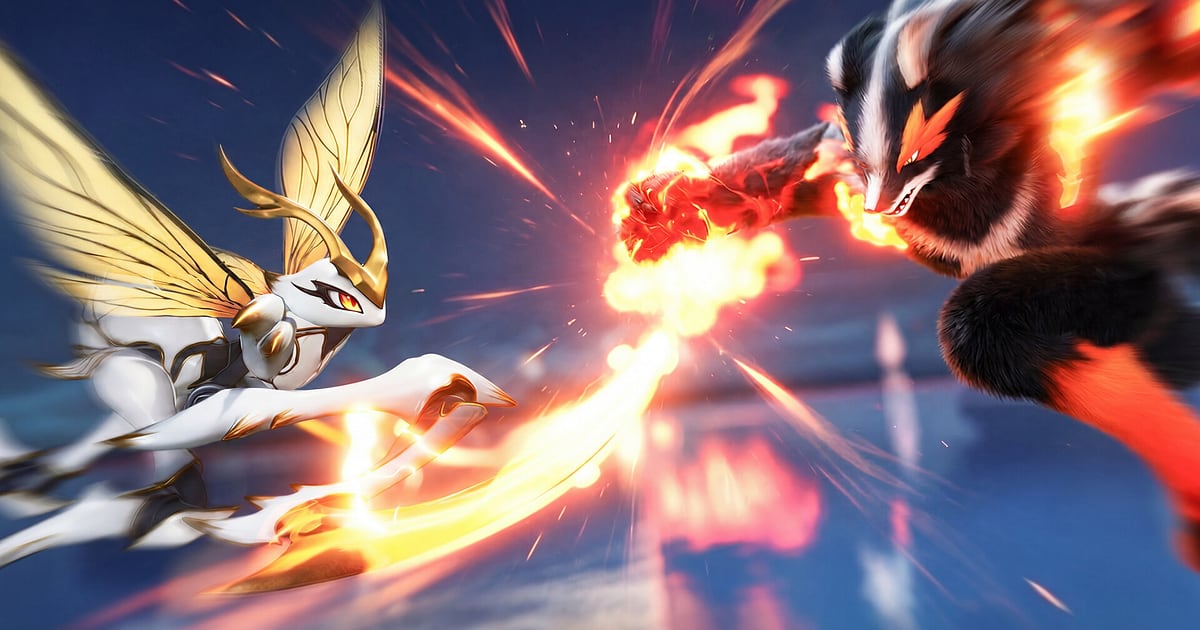

Aniimo записывается автоматически, как только установлен DOR: запустите игру на ПК, и запись пойдёт сама. Нажимать кнопку записи не нужно. С момента, когда вы выходите в поле навстречу первому Aniimo, и до закрытия игры исследование Idyll, поимка с помощью Aniipod и битвы Aniimo попадают в одно видео.
Этот гайд по порядку проводит через весь процесс: установка DOR, проверка записи, сохранение поимок, поиск в записях, ролик‑знакомство с напарником и отправка друзьям. Даже поимка, на которую ушёл бросок за броском, остаётся на видео целиком, так что момент появления нового напарника не потеряется.
- Всё исследование Idyll остаётся в одном видео, от встречи взглядом с новым Aniimo в траве до поимки.
- Редкого Aniimo, пойманного после множества бросков, или полёт в связке Twine с обрыва можно сохранить отдельным клипом.
- AI Voice Notes (голосовые заметки) помогает найти выкрики вроде «на том холме какой‑то незнакомый» и перейти к этой сцене.
- Соберите камбэк в битве, закат над полями и общее фото всей команды в вертикальный ролик 9:16 со знакомством с напарником.
Перед записью Aniimo: установка и режим записи
Aniimo заметно нагружает видеокарту, поэтому на ПК не ниже рекомендуемых требований стабильны и FPS в игре, и запись. Тяжелее всего полёты над огромным открытым миром и эффекты в битвах. Если переживаете за FPS, начните со статьи что делать, если падает FPS во время записи.
DOR бесплатное приложение для Windows, а записи, которые оно сохраняет на ПК, идут без водяного знака, так что ваших напарников ничто не закрывает. Для Aniimo используется запись всей сессии: переход от исследования к обустройству дома и обратно в поле остаётся одним видео, пока вы не закроете игру. Даже если друзья подключаются с других платформ, ваш экран Aniimo на ПК записывается как обычно.
| Пункт | Для Aniimo | Примечание |
|---|---|---|
| Установка | DOR, бесплатное приложение для Windows | Записи без водяного знака, ничто не закрывает напарников |
| Версия игры | Версия для Windows ПК в Steam | DOR записывает Aniimo на вашем ПК, включая мультиплеер с друзьями |
| Режим записи | Запись всей сессии | Одно видео от запуска до выхода, без разрывов между исследованием и обустройством дома |
| Железо | Игра нагружает видеокарту | На ПК не ниже рекомендуемых требований стабильны и FPS, и запись |
| Разрешение и частота кадров | По умолчанию 1080p и 30 fps | 60 fps для более плавных полётов и битв или режим 720p/30fps, если тяжело |
| Место на диске | Около 30 МБ на 30‑секундный клип в 1080p | В дни долгих исследований оставляйте побольше свободного места |
Как записать Aniimo с DOR: пошагово
- 1Скачайте и установите DORСкачайте и установите DOR. Это занимает около минуты и бесплатно. Оставьте его запущенным, и перед каждым запуском Aniimo ничего готовить не придётся.
- 2Запустите AniimoОткройте Aniimo через Steam и загрузитесь в игру. Как только DOR определяет игру, начинается запись, поэтому всё, начиная с выхода в поле навстречу первому Aniimo, попадёт в видео.
- 3Проверьте запись перед выходомПеред началом исследования один раз загляните в приложение DOR и убедитесь, что запись идёт. Если ничего не началось, следуйте статье что делать, если программа записи не видит игру. Дальше сосредоточьтесь на Aniimo за травой и за холмом.
- 4Сохраните клип сразу после поимкиНажмите горячую клавишу сохранения клипа сразу после того, как редкий Aniimo пойман после нескольких бросков Aniipod, или сразу после полёта в связке Twine с обрыва. Последние 30 секунд сохранятся клипом, и не придётся перерывать длинную сессию исследования.
- 5Выйдите и откройте My ClipsКогда приключение закончилось, закройте игру. Полная сессия и все сохранённые клипы появятся вместе в разделе My Clips (Мои клипы) приложения DOR. День, когда вы получили нового напарника, и день, когда вы просто любовались видами, хранятся одинаково.
Где найти записи
Записи хранятся в разделе My Clips приложения DOR, его ещё называют библиотекой. Каждый запуск и закрытие Aniimo становится одной сессией, а клипы, сохранённые горячей клавишей, отображаются под ней. Если ищете поимку, лучшая подсказка: первый бросок Aniipod.
Если помните, примерно через сколько после входа вы заметили редкого Aniimo, какая была погода и время суток, то найдёте его быстро даже в длинной записи. Задайте начало и конец, чтобы вырезать нужное, и экспортируйте в 16:9, 9:16 или 1:1. Все шаги описаны в статье как обрезать игровые клипы.
Поставьте лайк видео с первой редкой поимкой. Когда место заканчивается, первыми удаляются старые видео без лайка, так что этот момент останется.
Сохраняйте моменты, которые хотите оставить
Исследование длится долго, а поимка занимает секунды. Даже если записывается вся сессия, сохранить клипом момент, когда к вам присоединился новый напарник, значит сэкономить время на поиске потом. Нажмите горячую клавишу сохранения клипа, и последний отрезок сохранится клипом.
По умолчанию длина 30 секунд, а в настройках можно выбрать 15, 30, 45 или 60 секунд. В Aniimo её стоит жать сразу после удачного броска Aniipod, сразу после того, как вы подкрались сзади и поймали с первого броска, сразу после камбэка в битве и сразу после полёта или нырка в связке Twine.
Для поимки, на которую ушло много бросков, ставьте 60 секунд, чтобы попал и первый бросок. Концовка раунда Egg Heist на троих тоже хорошо укладывается в 60 секунд. Какая длина подходит для какого момента, смотрите в статье как мгновенно сохранить последние секунды.
Ищите сказанное через AI Voice Notes
Исследование с друзьями сопровождается потоком выкриков вроде «на том холме какой‑то незнакомый», «ещё чуть‑чуть сбей ему здоровье, потом бросай» и «есть, наконец‑то в команде». DOR записывает звук игры и микрофон вместе, а AI Voice Notes переносит эти слова на таймлайн записи текстом.
Даже возглас, когда кто‑то замечает редкого Aniimo, остаётся в тексте, так что легко найти, про какой именно холм кричали, прямо в записи исследования. Момент «смотри, какой закат, постой секунду» находится так же. Как сбалансировать звук игры и голос, смотрите в статье как записывать игры со звуком микрофона.
Соберите монтаж через AI Highlight
Когда напарников станет несколько, превратите сохранённые клипы в дневник приключений. В библиотеке отметьте первую поимку Aniimo, погоню за редким Aniimo, камбэк в битве Aniimo, подъём на скалу с напарником и закат над полями, затем выберите AI Highlight. DOR соединит отмеченные клипы в один монтаж.
Добавьте в конец общее фото всей команды, и ролик закончится кадром, где все ваши напарники вместе. Чтобы самому задать порядок, смотрите статью как объединить игровые клипы.
Монтаж в DOR Studio
DOR Studio открывается в браузере, ничего устанавливать не нужно. Вырежьте переходы по карте, затем добавьте punch zoom и музыку там, где ваш Aniimo реагирует. Shake zoom на эффектах в битве и эффект handheld на кадрах с полётом создают ощущение присутствия.
Для милого ролика‑знакомства с напарником экспортируйте в 9:16, а советы по вертикальному кадру есть в статье как записывать игры для вертикальных шортсов. Готовое видео скачайте в mp4 или сразу поделитесь ссылкой.
Делитесь ссылкой dor.gg
Отправляйте вырезанные моменты ссылками dor.gg. Тот, кто откроет ссылку, посмотрит видео в браузере без установки, так что одной ссылки в Discord хватит, чтобы похвастаться пойманным Aniimo.
Подбирайте клип под человека: другу, с которым играли, отправьте весь раунд Egg Heist, а тому, кто видит игру впервые, только поимку. Советы, как выбирать редкие поимки и сцены из Egg Heist, есть в статье как сохранять видео с поимками в Aniimo, а про публикацию в Discord рассказано в статье как делиться клипами в Discord.
Рекомендуемые настройки и решение проблем в Aniimo
Aniimo нагружает видеокарту, поэтому важно подобрать настройки записи под своё железо. На ПК не ниже рекомендуемых требований начните со стандартных 1080p и 30 fps, а если хотите более плавные полёты и битвы, переключитесь на 60 fps.
На ПК с небольшим запасом по кадрам используйте режим 720p/30fps, чтобы снизить нагрузку. На поддерживаемых видеокартах NVIDIA, например серии RTX, DOR пишет через аппаратное кодирование NVENC, поэтому запись лишь немного влияет на FPS.
Записываются полноэкранный, оконный и режим без рамки, так что настройки экрана в игре можно не трогать. Если вы часами бродите по континенту, загляните в статью как записывать долгий геймплей без подтормаживаний. В DOR нет никаких читерских функций, и он не трогает файлы игры и игровые данные.
| Симптом | Что проверить | Решение |
|---|---|---|
| Нет голосов друзей или звука игры | Устройство вывода в Windows и настройки звука в DOR | Уточните, через какое устройство выводится звук игры, затем пройдите по статье что делать, если в записи нет звука. |
| Полноэкранный режим записывается чёрным экраном | Режим экрана в игре и способ захвата | Переключитесь на режим без рамки или смените захват на захват монитора по статье что делать, если не записывается полноэкранный режим. |
| Падают кадры во время полётов или битв | Разрешение и частота кадров записи, графика в игре | Переключитесь на режим 720p/30fps и снизьте пресет графики в игре на одну ступень. |
| Беспокоитесь, не повлияет ли программа записи на аккаунт | Как работает DOR | DOR только захватывает экран, не имеет читерских функций и не изменяет файлы игры и игровые данные. |

